
Erfahren Sie, wie Sie unter Windows 11 und 10 Sound- und Audioprobleme schnell erkennen, gezielt beheben und Ihre Audioqualität dauerhaft verbessern.
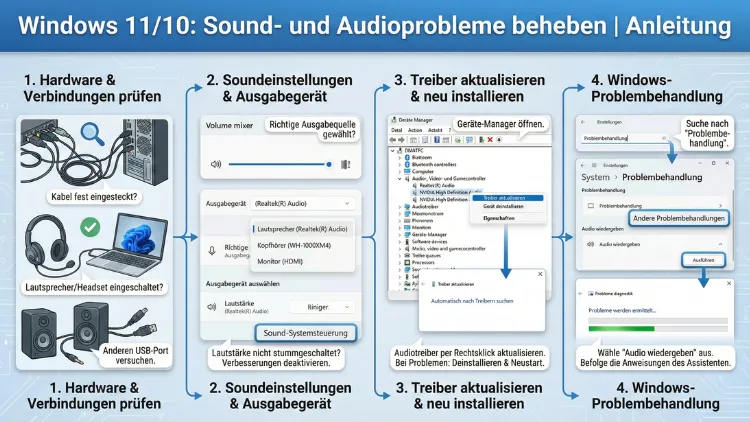
Audioprobleme unter Windows gehören zu den häufigsten Störungen im Alltag. Kein Ton, verzerrte Wiedergabe, knisternde Lautsprecher oder ein nicht funktionierendes Mikrofon können viele Ursachen haben – von falschen Einstellungen bis zu Treiberfehlern.
Diese Anleitung zeigt Schritt für Schritt, wie Sie Soundprobleme unter Windows 11 und Windows 10 systematisch finden und dauerhaft beheben.
Häufige Ursachen für Soundprobleme
Bevor Sie Einstellungen ändern, lohnt ein Blick auf typische Auslöser:
- Falsches Wiedergabegerät ausgewählt
- Stummschaltung oder extrem niedrige Lautstärke
- Beschädigte oder veraltete Audiotreiber
- Deaktivierte Windows-Audiodienste
- Fehlerhafte Windows-Updates
- Konflikte mit Bluetooth- oder USB-Geräten
- HDMI-/DisplayPort-Audio nicht korrekt erkannt
- Exklusivmodus blockiert andere Programme
Oft liegt kein Hardwaredefekt vor – die meisten Probleme lassen sich softwareseitig lösen.
Schnellcheck: Die wichtigsten Sofortmaßnahmen
Bevor Sie tiefer einsteigen, führen Sie diese Basisprüfungen durch:
- Lautsprecher oder Headset testen
Schließen Sie das Gerät an ein anderes System an. Funktioniert es dort, liegt das Problem am PC. - Stummschaltung prüfen
Kontrollieren Sie Lautstärkemixer und Tastaturtasten. - Richtiges Ausgabegerät wählen
Rechtsklick auf das Lautsprechersymbol → „Soundeinstellungen öffnen“ → gewünschtes Gerät auswählen. - PC neu starten
Klingt banal, behebt aber viele Treiber- und Dienstprobleme.
Soundeinstellungen in Windows überprüfen
Sowohl Windows 11 als auch Windows 10 bieten umfangreiche Audiokonfigurationen.
Wiedergabegerät richtig einstellen
- Einstellungen öffnen
- „System“ → „Sound“
- Unter „Ausgabe“ gewünschtes Gerät wählen
- Auf „Geräteeigenschaften“ klicken und prüfen, ob es deaktiviert ist
Erweiterte Soundoptionen
Scrollen Sie nach unten zu „Erweiterte Soundoptionen“:
- App-spezifische Lautstärken prüfen
- Sicherstellen, dass Programme nicht stummgeschaltet sind
Viele Nutzer übersehen, dass einzelne Anwendungen separat geregelt werden können.
Windows-Audiodienste neu starten
Wenn kein Ton abgespielt wird, obwohl alles korrekt eingestellt scheint, können Dienste blockiert sein.
- Windows-Taste + R drücken
services.msceingeben- Folgende Dienste suchen:
- Windows Audio
- Windows Audio-Endpunkterstellung
- Rechtsklick → „Neu starten“
- Starttyp auf „Automatisch“ setzen
Nach einem Neustart funktionieren Audiogeräte oft wieder korrekt.
Audiotreiber aktualisieren oder neu installieren
Fehlerhafte Treiber sind eine Hauptursache für Soundprobleme.
Treiber aktualisieren
- Rechtsklick auf Startmenü → „Geräte-Manager“
- „Audio-, Video- und Gamecontroller“ öffnen
- Rechtsklick auf Ihr Audiogerät
- „Treiber aktualisieren“ wählen
Treiber vollständig neu installieren
- Im Geräte-Manager Rechtsklick auf das Audiogerät
- „Gerät deinstallieren“ wählen
- PC neu starten – Windows installiert Standardtreiber automatisch
Für beste Ergebnisse nutzen Sie Treiber direkt vom Hersteller Ihres Mainboards oder Soundchips, etwa von Realtek oder Intel.
HDMI- oder DisplayPort-Audio funktioniert nicht
Bei Nutzung eines Monitors oder Fernsehers mit Lautsprechern wird Ton oft über HDMI oder DisplayPort übertragen.
Prüfen Sie:
- Ist das HDMI-Audiogerät als Standardgerät festgelegt?
- Unterstützt das Kabel Audioübertragung?
- Sind Monitortreiber installiert?
Manchmal hilft es, das Kabel zu trennen und neu zu verbinden, damit Windows das Gerät neu erkennt.
Bluetooth-Audioprobleme beheben
Bluetooth-Kopfhörer verbinden sich zwar, geben aber keinen Ton aus? Das ist ein häufiges Problem.
Lösungswege:
- Gerät aus Bluetooth-Liste entfernen und neu koppeln
- Sicherstellen, dass nicht das „Headset“-Profil statt „Stereo“ aktiv ist
- Andere Bluetooth-Geräte testweise deaktivieren
- Energiesparmodus im Geräte-Manager deaktivieren
Kein Ton nach Windows-Update
Updates können Treiber überschreiben oder Einstellungen verändern.
Update zurücksetzen
- Einstellungen → Windows Update → Updateverlauf
- „Updates deinstallieren“ wählen
- Letztes Qualitätsupdate entfernen
Danach prüfen, ob der Ton zurück ist.
Sound knistert oder ist verzerrt
Verzerrter Ton deutet meist auf Treiber- oder Leistungsprobleme hin.
Maßnahmen:
- Abtastrate ändern: Soundeinstellungen → Geräteeigenschaften → „Erweitert“
- Alle Audioverbesserungen deaktivieren
- CPU-Auslastung prüfen
- USB-Audiogeräte an anderen Port anschließen
Mikrofon funktioniert nicht
Wenn das Mikrofon keinen Ton überträgt:
- Einstellungen → Datenschutz → Mikrofon
- App-Zugriff erlauben
- Richtige Eingabequelle in Soundeinstellungen wählen
- Mikrofonpegel erhöhen
- Exklusivmodus deaktivieren
Auch hier hilft oft eine Treiberneuinstallation.
Exklusivmodus deaktivieren
Programme können Audiogeräte exklusiv blockieren.
- Soundeinstellungen öffnen
- Geräteeigenschaften → „Weitere Geräteeigenschaften“
- Reiter „Erweitert“
- Haken bei „Anwendungen haben alleinige Kontrolle“ entfernen
Raumklang und Audioverbesserungen ausschalten
Virtuelle Surround-Effekte verursachen manchmal Probleme.
- In den Geräteeigenschaften „Raumklang“ deaktivieren
- Alle Verbesserungen abschalten
- PC neu starten
BIOS/UEFI-Audio prüfen
Selten, aber möglich: Onboard-Sound ist im BIOS deaktiviert.
- Beim Start ins BIOS wechseln
- „Onboard Audio“ oder „HD Audio Controller“ aktivieren
- Einstellungen speichern und neu starten
USB-Soundkarten werden nicht erkannt
USB-Audiointerfaces können Treiberkonflikte verursachen.
Lösungen:
- Anderen USB-Port verwenden
- USB-Hubs vermeiden
- Energiesparoptionen für USB deaktivieren
- Hersteller-Treiber neu installieren
Audioverzögerung (Latenz) beheben
Bei Videowiedergabe oder Spielen tritt manchmal Verzögerung zwischen Bild und Ton auf.
- Audiotreiber aktualisieren
- Hintergrundprogramme schließen
- Energieoptionen auf „Höchstleistung“ stellen
- Soundverbesserungen deaktivieren
Problembehandlung von Windows nutzen
Windows besitzt integrierte Reparaturtools.
- Einstellungen → System → Problembehandlung
- „Weitere Problembehandlungen“
- „Audiowiedergabe“ auswählen
- Assistent durchlaufen
Das Tool erkennt häufige Konfigurationsfehler automatisch.
Standardgerät zurücksetzen
Windows merkt sich oft alte Geräte.
- Alle Audiogeräte entfernen (Geräte-Manager)
- PC neu starten
- Gerät neu verbinden
- Als Standard festlegen
Soundprobleme in bestimmten Programmen
Wenn nur einzelne Anwendungen keinen Ton haben:
- Lautstärkemixer prüfen
- In-App-Audioeinstellungen kontrollieren
- Programm neu installieren
- Kompatibilitätsmodus testen
Windows-Sound komplett zurücksetzen
Als letzte Maßnahme können Sie Audioeinstellungen zurücksetzen:
- Geräte-Manager öffnen
- Alle Audiogeräte deinstallieren
- Neustart durchführen
- Windows installiert alles neu
Systemdateien prüfen
Beschädigte Systemdateien können Audiotreiber beeinflussen.
Eingabeaufforderung als Administrator öffnen und ausführen:
sfc /scannowDanach:
DISM /Online /Cleanup-Image /RestoreHealthInplace-Reparatur von Windows
Wenn gar nichts hilft, kann eine Reparaturinstallation helfen. Dabei bleiben Programme und Daten erhalten.
Installationsmedium erstellen und Setup im laufenden System starten. Diese Methode behebt tief sitzende Systemfehler ohne Neuinstallation.
Wann liegt ein Hardwaredefekt vor?
Hinweise auf defekte Hardware:
- Kein Ton trotz Live-Linux-Test
- Knistern auch im BIOS
- Sichtbare Beschädigung an Anschlüssen
- Headset funktioniert an anderen Geräten nicht
Dann ist meist ein Austausch notwendig.
Vorbeugende Maßnahmen für stabile Audiowiedergabe
- Treiber regelmäßig aktualisieren
- Keine Tuning-Tools für Sound verwenden
- Windows-Updates nicht dauerhaft blockieren
- Hochwertige Kabel nutzen
- Bluetooth-Geräte sauber trennen
Fazit
Soundprobleme unter Windows sind lästig, aber selten dauerhaft. In den meisten Fällen helfen einfache Maßnahmen wie das richtige Ausgabegerät, ein Treiberupdates oder das Neustarten von Diensten. Selbst komplexe Fehler lassen sich mit systematischem Vorgehen beheben.
Nur selten ist tatsächlich die Hardware defekt. Mit dieser Anleitung können Sie nahezu jedes Audioproblem unter Windows 11 oder Windows 10 eigenständig lösen.