
Erfahren Sie, wie Sie unter Windows 11 und Windows 10 den Sperrbildschirm-Hintergrund ändern, eigene Bilder festlegen und das Design schnell anpassen.
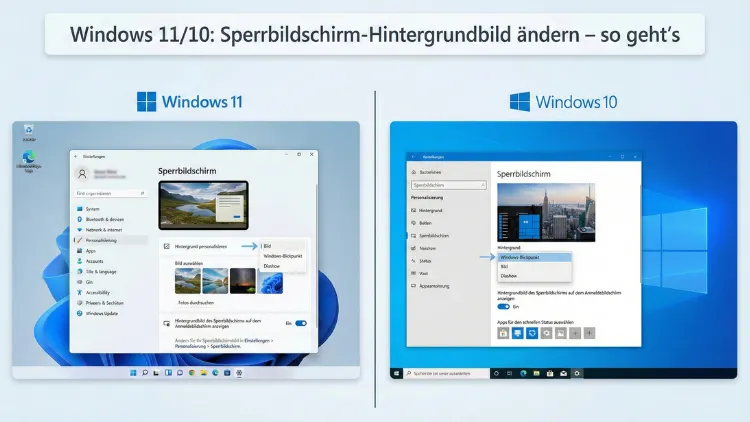
Der Sperrbildschirm ist das Erste, was Sie unter Windows sehen. Ein passendes Hintergrundbild sorgt für einen persönlichen Eindruck und kann sogar nützliche Informationen anzeigen.
In dieser Anleitung erfahren Sie Schritt für Schritt, wie Sie unter Windows 11 und Windows 10 das Sperrbildschirm-Hintergrundbild anpassen, eigene Bilder verwenden und typische Probleme beheben.
Unterschied zwischen Sperrbildschirm und Anmeldebildschirm
Viele Nutzer verwechseln diese beiden Bereiche:
- Sperrbildschirm: Erscheint nach dem Einschalten oder beim Sperren des PCs. Zeigt Uhrzeit, Datum und optional Infos wie Wetter.
- Anmeldebildschirm: Hier geben Sie Ihr Kennwort, Ihre PIN oder nutzen Windows Hello.
Das Hintergrundbild des Sperrbildschirms lässt sich separat vom Desktop-Hintergrund und teilweise auch getrennt vom Anmeldebildschirm steuern.
Sperrbildschirm-Hintergrund unter Windows 11 ändern
Unter Windows 11 erfolgt die Anpassung über die Personalisierung.
Schritt-für-Schritt-Anleitung
- Klicken Sie mit der rechten Maustaste auf eine freie Stelle des Desktops.
- Wählen Sie Personalisieren.
- Öffnen Sie links den Bereich Sperrbildschirm.
- Oben finden Sie die Option „Sperrbildschirm personalisieren“.
- Wählen Sie eine der drei Varianten:
- Windows-Blickpunkt
- Bild
- Diashow
Option 1: Windows-Blickpunkt verwenden
Windows-Blickpunkt lädt automatisch wechselnde Hintergrundbilder aus dem Internet.
- Aktivieren Sie Windows-Blickpunkt im Dropdown-Menü.
- Windows zeigt regelmäßig neue Motive wie Landschaften, Städte oder Naturaufnahmen.
- Teilweise werden zusätzliche Infos zu den Bildern angezeigt.
Diese Option benötigt eine Internetverbindung.
Option 2: Eigenes Bild als Sperrbildschirm festlegen
- Wählen Sie im Dropdown „Bild“.
- Bereits vorgeschlagene Bilder werden angezeigt.
- Für ein eigenes Foto klicken Sie auf Fotos durchsuchen.
- Wählen Sie eine Bilddatei auf Ihrem PC aus.
Unterstützte Formate sind unter anderem JPG, PNG und BMP.
Option 3: Diashow auf dem Sperrbildschirm
Mit dieser Funktion werden mehrere Bilder abwechselnd angezeigt.
- Wählen Sie Diashow.
- Klicken Sie auf Ordner hinzufügen.
- Wählen Sie einen Ordner mit Ihren Bildern.
Sie können mehrere Ordner hinzufügen, etwa für Urlaubsfotos oder Naturbilder.
Erweiterte Diashow-Einstellungen
Unter „Erweiterte Diashow-Einstellungen“ können Sie:
- Bilder auch aus dem Ordner „Aufnahmen“ einbeziehen
- Den Sperrbildschirm ausschalten, wenn er eine bestimmte Zeit inaktiv war
- Bilder nur bei Netzstrom anzeigen (bei Laptops sinnvoll)
Sperrbildschirm-Hintergrund unter Windows 10 ändern
Auch unter Windows 10 ist der Weg ähnlich, nur das Design der Einstellungen unterscheidet sich leicht.
So gehen Sie vor
- Öffnen Sie das Startmenü.
- Klicken Sie auf Einstellungen.
- Gehen Sie zu Personalisierung.
- Wählen Sie links Sperrbildschirm.
- Oben sehen Sie das Dropdown-Menü für den Hintergrund.
Auch hier stehen zur Verfügung:
- Windows-Blickpunkt
- Bild
- Diashow
Die Vorgehensweise zum Auswählen eigener Bilder oder Ordner ist identisch mit Windows 11.
Hintergrundbild vom Desktop auch für den Sperrbildschirm nutzen
Windows übernimmt das Desktop-Hintergrundbild nicht automatisch für den Sperrbildschirm. Sie müssen es separat auswählen.
Vorgehen:
- Merken Sie sich den Speicherort Ihres aktuellen Desktop-Hintergrundbildes.
- Öffnen Sie die Einstellungen für den Sperrbildschirm.
- Wählen Sie Bild und klicken Sie auf Durchsuchen.
- Navigieren Sie zum entsprechenden Bild und wählen Sie es aus.
Windows-Blickpunkt funktioniert nicht – was tun?
Wenn keine neuen Bilder erscheinen oder nur ein schwarzer Bildschirm angezeigt wird, helfen folgende Schritte:
Internetverbindung prüfen
Windows-Blickpunkt benötigt Zugriff auf Microsoft-Server. Ohne Internetverbindung werden keine neuen Motive geladen.
Funktion kurz deaktivieren und wieder aktivieren
- Stellen Sie den Sperrbildschirm vorübergehend auf Bild um.
- Schließen Sie die Einstellungen.
- Öffnen Sie sie erneut und aktivieren Sie wieder Windows-Blickpunkt.
Spotlight-Cache zurücksetzen
Die Bilder werden lokal gespeichert. Ein beschädigter Cache kann Probleme verursachen.
- Öffnen Sie den Datei-Explorer.
- Aktivieren Sie die Anzeige versteckter Dateien.
- Navigieren Sie zu:
C:\Users\IhrName\AppData\Local\Packages\Microsoft.Windows.ContentDeliveryManager_cw5n1h2txyewy\LocalState\Assets - Löschen Sie die Dateien in diesem Ordner.
- Starten Sie den PC neu.
Windows lädt danach neue Bilder.
Eigene Bilder werden nicht angezeigt
Falls Ihr Wunschbild nicht erscheint:
- Prüfen Sie, ob die Datei beschädigt ist
- Verwenden Sie ein gängiges Format wie JPG oder PNG
- Achten Sie auf eine ausreichende Auflösung, ideal sind 1920×1080 oder höher
Sehr kleine oder extrem große Dateien können Probleme verursachen.
Sperrbildschirm-Infos ein- oder ausblenden
Auf dem Sperrbildschirm lassen sich zusätzliche Informationen anzeigen.
Widgets und Statusinfos steuern
Unter Personalisierung > Sperrbildschirm können Sie festlegen:
- Ob Apps detaillierte Statusinfos anzeigen dürfen
- Ob Schnellinfos mehrerer Apps erscheinen
Sie können etwa Kalender, Wetter oder E-Mail-Benachrichtigungen auswählen.
Tipps für optimale Sperrbildschirm-Bilder
Passende Auflösung
Wählen Sie Bilder in der nativen Bildschirmauflösung Ihres Monitors. So vermeiden Sie unscharfe Darstellung oder schwarze Ränder.
Helle vs. dunkle Motive
- Helle Bilder lassen Uhrzeit und Datum weniger kontrastreich wirken
- Dunkle Hintergründe sorgen oft für bessere Lesbarkeit
Hochformat-Bilder
Hochkantfotos werden meist beschnitten. Schneiden Sie diese vorher passend zu.
Mehrere Monitore und der Sperrbildschirm
Unabhängig von der Anzahl angeschlossener Monitore zeigt Windows beim Sperrbildschirm in der Regel nur ein zentrales Motiv. Eine getrennte Konfiguration pro Monitor ist hier nicht vorgesehen.
Sperrbildschirm per Gruppenrichtlinie festlegen (Pro-Versionen)
In Unternehmensumgebungen kann ein festes Bild vorgeschrieben werden.
Vorgehen über Gruppenrichtlinien
- Drücken Sie Windows + R.
- Geben Sie
gpedit.mscein. - Navigieren Sie zu
Computerkonfiguration > Administrative Vorlagen > Systemsteuerung > Anpassung - Öffnen Sie Bestimmtes Standardbild für Sperr- und Anmeldebildschirm erzwingen.
- Aktivieren Sie die Richtlinie und geben Sie den Pfad zu einer Bilddatei an.
Diese Methode ist vor allem für Firmen-PCs relevant.
Sperrbildschirm per Registry anpassen
Fortgeschrittene Nutzer können Änderungen direkt in der Registrierung vornehmen.
Beispiel: Standardbild festlegen
- Öffnen Sie den Registrierungseditor mit
regedit. - Navigieren Sie zu
HKEY_LOCAL_MACHINE\SOFTWARE\Policies\Microsoft\Windows\Personalization - Erstellen Sie einen neuen Zeichenfolgenwert mit dem Namen
LockScreenImage - Tragen Sie den vollständigen Pfad zu Ihrem Bild ein.
Achten Sie darauf, nur korrekte Werte zu ändern, da falsche Einträge das System beeinträchtigen können.
Unterschied zwischen lokalem Konto und Microsoft-Konto
Wenn Sie sich mit einem Konto von Microsoft anmelden, können Einstellungen teilweise zwischen Geräten synchronisiert werden. Das betrifft auch Designoptionen, jedoch nicht immer zuverlässig den Sperrbildschirm.
Bei lokalen Konten bleibt alles nur auf diesem Gerät gespeichert.
Sperrbildschirm und Energiespareinstellungen
Manchmal erscheint der Sperrbildschirm nicht wie erwartet, weil der PC direkt in den Ruhezustand geht.
Prüfen Sie unter:
Einstellungen > System > Netzbetrieb und Energiesparen
Dort legen Sie fest, wann sich der Bildschirm ausschaltet und wann der PC in den Energiesparmodus wechselt.
Automatische Sperre aktivieren
Wenn Sie möchten, dass der Sperrbildschirm nach einer bestimmten Zeit erscheint:
- Öffnen Sie Einstellungen > Konten > Anmeldeoptionen.
- Unter Wenn Sie nicht anwesend waren, wann soll Windows erneut eine Anmeldung anfordern? wählen Sie eine Zeitspanne.
So wird Ihr PC automatisch gesichert.
Sperrbildschirm bei Firmen-PCs nicht änderbar
Ist die Option ausgegraut, liegt das meist an:
- Gruppenrichtlinien
- Verwaltungssoftware in Unternehmen
- Schul-PCs mit eingeschränkten Rechten
In solchen Fällen kann nur die IT-Abteilung Änderungen vornehmen.
Diashow zeigt immer dieselben Bilder
Falls sich Motive nicht ändern:
- Prüfen Sie, ob der Ordner genügend Bilder enthält
- Entfernen Sie Unterordner mit nicht unterstützten Dateiformaten
- Starten Sie den PC neu
Windows aktualisiert die Bildauswahl nicht immer sofort.
Speicherort der Sperrbildschirm-Bilder von Windows
Die automatisch geladenen Motive von Windows-Blickpunkt werden lokal gespeichert, sind aber ohne Dateiendung. Sie lassen sich kopieren und manuell in JPG-Dateien umbenennen, wenn Sie sie dauerhaft nutzen möchten.
Sicherheit und Datenschutz beim Sperrbildschirm
Beachten Sie, dass jeder, der Zugang zu Ihrem Bildschirm hat, das Hintergrundbild sehen kann.
Vermeiden Sie:
- Fotos mit sensiblen Informationen
- Dokumente oder private Screenshots als Hintergrund
- Bilder mit erkennbaren Adressen oder Kennzeichen
Fazit
Das Ändern des Sperrbildschirm-Hintergrundbilds unter Windows 11 und Windows 10 ist schnell erledigt und bietet viele Möglichkeiten zur Personalisierung.
Ob einzelnes Lieblingsfoto, automatische Diashow oder ständig wechselnde Motive über Windows-Blickpunkt – Sie können den ersten Eindruck Ihres PCs ganz nach Ihren Vorstellungen gestalten.
Bei Problemen helfen einfache Schritte wie das Zurücksetzen des Bildcaches oder das erneute Aktivieren der Funktion.