
Erfahren Sie, wie Sie die Windows 11 Taskleiste verschieben und optimal anpassen – mit einfachen Schritten für mehr Übersicht und Produktivität.
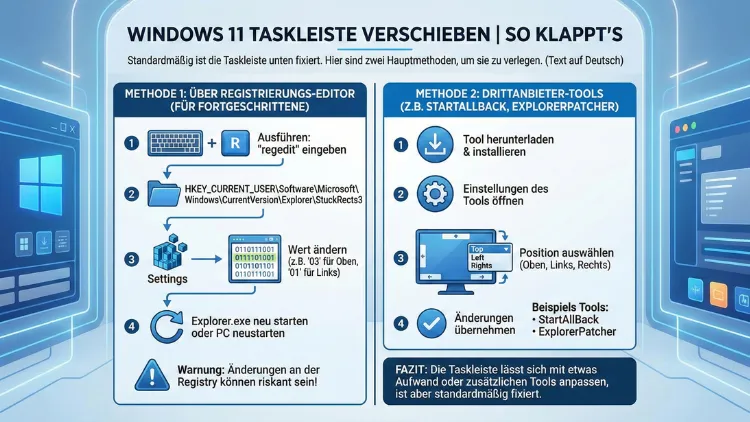
Die Taskleiste in Windows 11 lässt sich standardmäßig nur unten anzeigen. Viele Nutzer möchten sie jedoch oben, links oder rechts positionieren, um effizienter zu arbeiten. In diesem Leitfaden erfahren Sie Schritt für Schritt, wie Sie die Taskleiste verschieben – per Einstellungen, Registry-Anpassung oder mit einem bewährten Tool. So passen Sie Windows 11 exakt an Ihre Arbeitsweise an.
Warum die Position der Taskleiste wichtig ist
Die Taskleiste ist ein zentrales Bedienelement von Windows 11. Sie enthält Startmenü, Suchfunktion, angeheftete Programme, Systemtray und Uhr. Die Position beeinflusst, wie schnell Sie Programme öffnen, zwischen Fenstern wechseln oder Systemmeldungen sehen. Besonders bei großen Monitoren, ultrabreiten Displays oder mehreren Bildschirmen kann eine alternative Position die Produktivität deutlich steigern.
Viele Nutzer bevorzugen eine obere Taskleiste, da sie dem gewohnten Menüverlauf ähnelt. Andere platzieren sie links, um vertikalen Platz besser auszunutzen. Windows 11 erlaubt dies jedoch nicht direkt über die Oberfläche wie Windows 10 – hier sind gezielte Anpassungen notwendig.
Offizielle Möglichkeiten: Taskleiste ausrichten statt verschieben
Windows 11 bietet in den Einstellungen lediglich die Option, die Symbole der Taskleiste zu zentrieren oder links auszurichten. Die tatsächliche Position am Bildschirmrand (oben, links, rechts) lässt sich darüber nicht ändern.
Taskleisten-Ausrichtung ändern
- Öffnen Sie die Einstellungen mit der Tastenkombination Windows + I.
- Navigieren Sie zu „Personalisierung“.
- Wählen Sie „Taskleiste“.
- Klicken Sie auf „Taskleistenverhalten“.
- Stellen Sie bei „Taskleistenausrichtung“ von „Zentriert“ auf „Links“ um.
Damit bleibt die Taskleiste weiterhin unten, aber die Icons erscheinen linksbündig wie in Windows 10. Für viele Anwender ist dies bereits ausreichend, wenn sie eine klassische Bedienung wünschen.
Taskleiste in Windows 11 oben, links oder rechts positionieren (Registry-Methode)
Wenn Sie die Taskleiste wirklich verschieben möchten, ist eine Anpassung in der Windows-Registry erforderlich. Diese Methode funktioniert ohne zusätzliche Software, erfordert jedoch präzises Vorgehen.
Wichtiger Hinweis vorab
Eine falsche Änderung in der Registry kann Systemprobleme verursachen. Erstellen Sie daher vorher eine Sicherung:
- Drücken Sie Windows + R.
- Geben Sie „regedit“ ein und bestätigen Sie.
- Klicken Sie auf „Datei“ > „Exportieren“.
- Speichern Sie die Sicherung an einem sicheren Ort.
Schritt-für-Schritt-Anleitung: Taskleiste verschieben per Registry
- Öffnen Sie den Registrierungseditor (Windows + R > regedit).
- Navigieren Sie zu:
HKEY_CURRENT_USER\Software\Microsoft\Windows\CurrentVersion\Explorer\StuckRects3 - Doppelklicken Sie rechts auf „Settings“.
- Es öffnet sich ein Binärwert-Editor.
- Suchen Sie in der zweiten Zeile die fünfte Spalte (Wert „03“).
- Ändern Sie diesen Wert wie folgt:
- 00 = Taskleiste unten
- 01 = Taskleiste links
- 02 = Taskleiste rechts
- 03 = Taskleiste oben
- Bestätigen Sie mit „OK“.
- Starten Sie den Windows-Explorer neu:
- Drücken Sie Strg + Shift + Esc.
- Wählen Sie „Windows-Explorer“.
- Klicken Sie auf „Neu starten“.
Nach dem Neustart wird die Taskleiste an der gewählten Position angezeigt.
Typische Probleme bei der Registry-Methode
In neueren Windows-11-Versionen kann es vorkommen, dass die Taskleiste grafische Fehler zeigt oder nicht korrekt reagiert. Beispielsweise funktionieren Kontextmenüs oder Widgets nicht mehr wie gewohnt. In diesem Fall empfiehlt sich eine alternative Lösung mit einem speziellen Anpassungstool.
Taskleiste verschieben mit ExplorerPatcher (empfohlene Methode)
Wenn Sie eine stabile und komfortable Lösung wünschen, ist der Einsatz eines Tools sinnvoll. Besonders bewährt hat sich ExplorerPatcher. Damit können Sie die Taskleiste flexibel positionieren und gleichzeitig weitere klassische Funktionen aktivieren.
So installieren Sie ExplorerPatcher korrekt
- Laden Sie die aktuelle Version von ExplorerPatcher aus einer seriösen Quelle herunter.
- Starten Sie die Datei „ep_setup.exe“.
- Bestätigen Sie die Installation.
- Der Windows-Explorer wird automatisch neu gestartet.
Nach der Installation sehen Sie eine klassische Taskleiste mit erweiterten Optionen.
Taskleiste mit ExplorerPatcher verschieben
- Rechtsklicken Sie auf die Taskleiste.
- Wählen Sie „Eigenschaften“.
- Öffnen Sie den Bereich „Taskbar“.
- Suchen Sie die Option „Primary taskbar location on screen“.
- Wählen Sie:
- Top (oben)
- Left (links)
- Right (rechts)
- Bottom (unten)
- Übernehmen Sie die Einstellung.
- Starten Sie den Explorer neu, falls erforderlich.
Damit wird die Taskleiste sofort an der gewünschten Bildschirmkante angezeigt.
Vorteile der Tool-Lösung gegenüber Registry-Anpassung
Die Nutzung von ExplorerPatcher bietet mehrere Vorteile:
- Stabilere Darstellung der Taskleiste
- Kompatibilität mit aktuellen Windows-11-Versionen
- Zusätzliche Anpassungen wie Gruppierung von Symbolen
- Wiederherstellung klassischer Kontextmenüs
- Einfache Rückgängigmachung der Änderungen
Gerade für produktives Arbeiten empfiehlt sich diese Methode, da sie weniger fehleranfällig ist als direkte Registry-Eingriffe.
Taskleiste auf mehreren Monitoren verschieben
Wenn Sie mehrere Bildschirme nutzen, können Sie die Taskleiste ebenfalls individuell anpassen. Windows 11 zeigt standardmäßig eine Taskleiste auf allen Monitoren an. Die Position wird dabei vom Hauptmonitor übernommen.
Hauptmonitor festlegen
- Öffnen Sie die Einstellungen (Windows + I).
- Gehen Sie zu „System“ > „Anzeige“.
- Wählen Sie den gewünschten Bildschirm aus.
- Aktivieren Sie „Als Hauptanzeige festlegen“.
Danach orientiert sich die Taskleiste an diesem Monitor. Mit ExplorerPatcher können Sie zusätzlich die Position auf allen Displays synchronisieren.
Design und Bedienung nach dem Verschieben optimieren
Nach dem Verschieben der Taskleiste sollten Sie einige Einstellungen anpassen, damit die Bedienung optimal bleibt.
Symbole sinnvoll anordnen
- Häufig genutzte Programme anheften
- Unnötige Icons entfernen
- Systemtray auf das Nötigste reduzieren
So vermeiden Sie Unordnung, besonders bei einer vertikalen Taskleiste.
Automatisches Ausblenden aktivieren
- Öffnen Sie „Einstellungen“ > „Personalisierung“ > „Taskleiste“.
- Aktivieren Sie „Taskleiste automatisch ausblenden“.
Dies spart Platz, wenn Sie die Taskleiste oben oder seitlich verwenden.
Häufige Fehler und deren Lösungen
Taskleiste reagiert nicht mehr
Starten Sie den Windows-Explorer neu über den Task-Manager. Dies behebt viele Darstellungsprobleme nach Positionsänderungen.
Taskleiste springt zurück nach unten
Windows-Updates können Registry-Anpassungen überschreiben. Verwenden Sie in diesem Fall ExplorerPatcher, da das Tool Updates besser abfängt.
Icons werden abgeschnitten
Dieses Problem tritt vor allem bei vertikaler Taskleiste auf. Reduzieren Sie die Anzahl angehefteter Programme oder vergrößern Sie die Taskleistengröße über die Tool-Einstellungen.
Sicherheit und Updates beachten
Bei manuellen Anpassungen sollten Sie regelmäßig prüfen, ob Windows-Updates die Einstellungen beeinflussen. Nach größeren Funktionsupdates kann es notwendig sein, die Anpassung erneut vorzunehmen oder eine aktualisierte Version des Tools zu installieren.
Häufig gestellte Fragen (FAQ)
Kann man die Windows-11-Taskleiste ohne Zusatzsoftware verschieben?
Ja, über die Registry lässt sich die Position manuell ändern. Allerdings ist diese Methode fehleranfällig und wird nicht offiziell unterstützt. Für eine stabile Lösung empfiehlt sich ein spezialisiertes Anpassungstool.
Ist das Verschieben der Taskleiste sicher?
Ja, sofern Sie korrekt vorgehen und vorher eine Registry-Sicherung erstellen. Alternativ ist die Nutzung eines etablierten Tools sicherer, da es automatisch kompatible Einstellungen vornimmt.
Warum erlaubt Windows 11 das Verschieben nicht standardmäßig?
Microsoft hat die Taskleiste in Windows 11 neu gestaltet und einige klassische Optionen entfernt, um ein einheitliches Design zu gewährleisten. Erweiterte Anpassungen sind daher nur indirekt möglich.
Funktioniert die obere Taskleiste in allen Windows-11-Versionen?
Nicht immer. In neueren Builds kann die Registry-Methode zu Darstellungsfehlern führen. Ein Tool wie ExplorerPatcher sorgt in der Regel für bessere Kompatibilität.
Wie stelle ich die ursprüngliche Position wieder her?
Bei der Registry-Methode setzen Sie den Wert wieder auf „00“. Bei Nutzung eines Tools wählen Sie einfach „Bottom“ als Position oder deinstallieren das Programm vollständig.
Fazit
Die Taskleiste in Windows 11 lässt sich nicht direkt über die Standard-Einstellungen verschieben, dennoch gibt es praktikable Lösungen. Für einfache Anpassungen reicht die Ausrichtung der Symbole.
Wer die Taskleiste oben, links oder rechts positionieren möchte, kann dies über die Registry oder deutlich komfortabler mit ExplorerPatcher umsetzen.
Letztere Methode bietet die stabilste Darstellung und zusätzliche Anpassungsmöglichkeiten. So gestalten Sie Ihre Arbeitsumgebung effizient und exakt nach Ihren Anforderungen.