
Erfahren Sie, wie Sie die verschwundene Taskleiste in Windows 11 oder 10 schnell wieder einblenden und typische Ursachen dauerhaft beheben.
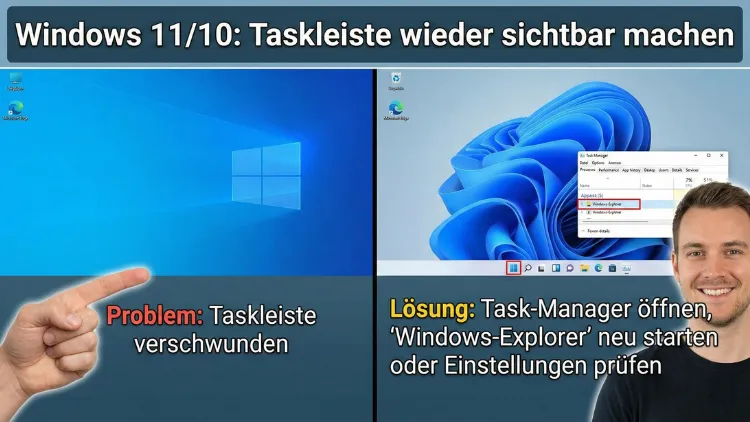
Die Taskleiste ist in Windows 11 oder Windows 10 plötzlich verschwunden? Dieses Problem tritt häufiger auf als gedacht und kann viele Ursachen haben – von falschen Einstellungen bis hin zu Systemfehlern.
In diesem Leitfaden erfahren Sie Schritt für Schritt, wie Sie die Taskleiste wieder einblenden, typische Fehler beheben und zukünftige Probleme vermeiden.
Warum verschwindet die Taskleiste überhaupt?
Wenn die Taskleiste nicht mehr angezeigt wird, liegt das meist nicht an einem schwerwiegenden Defekt. Oft sind kleine Ursachen verantwortlich, die sich schnell beheben lassen. Typische Gründe sind:
- Die Taskleiste wurde versehentlich automatisch ausgeblendet
- Der Windows-Explorer ist abgestürzt
- Anzeigeeinstellungen sind fehlerhaft
- Ein Update hat Einstellungen verändert
- Ein zweiter Monitor verschiebt die Taskleiste außerhalb des sichtbaren Bereichs
- Systemdateien sind beschädigt
Je nach Ursache unterscheidet sich der Lösungsweg. Gehen Sie die folgenden Schritte der Reihe nach durch.
Erste Hilfe: Einfache Sofortmaßnahmen
Maus an den Bildschirmrand bewegen
Ist die Taskleiste nur ausgeblendet, erscheint sie wieder, wenn Sie mit der Maus an den unteren Bildschirmrand fahren. Passiert nichts, probieren Sie auch den linken, rechten oder oberen Rand – möglicherweise wurde sie verschoben.
Windows-Explorer neu starten
Die Taskleiste gehört zum Windows-Explorer. Wenn dieser Prozess hängt, verschwindet auch die Taskleiste.
So starten Sie den Explorer neu:
- Drücken Sie Strg + Umschalt + Esc, um den Task-Manager zu öffnen
- Suchen Sie Windows-Explorer in der Liste
- Klicken Sie ihn an und wählen Sie Neu starten
Nach wenigen Sekunden sollte die Taskleiste wieder erscheinen.
PC neu starten
Ein einfacher Neustart behebt viele Darstellungsprobleme. Wenn Sie kein Startmenü sehen:
- Drücken Sie Strg + Alt + Entf
- Wählen Sie unten rechts das Ein/Aus-Symbol
- Klicken Sie auf Neu starten
Automatisches Ausblenden deaktivieren
Sehr häufig ist die Taskleiste nur unsichtbar, weil die Option „automatisch ausblenden“ aktiv ist.
Windows 11
- Drücken Sie Windows + I
- Öffnen Sie Personalisierung
- Klicken Sie auf Taskleiste
- Öffnen Sie Taskleistenverhalten
- Entfernen Sie das Häkchen bei Taskleiste automatisch ausblenden
Windows 10
- Windows + I drücken
- Personalisierung auswählen
- Taskleiste anklicken
- Schalter bei Taskleiste im Desktopmodus automatisch ausblenden deaktivieren
Taskleiste ist außerhalb des sichtbaren Bereichs
Bei mehreren Monitoren oder geänderter Auflösung kann die Taskleiste „verschwinden“, obwohl sie noch aktiv ist.
Lösung
- Rechtsklick auf den Desktop
- Anzeigeeinstellungen öffnen
- Prüfen Sie, ob mehrere Bildschirme aktiv sind
- Wählen Sie Nur auf 1 anzeigen zum Test
- Übernehmen und prüfen, ob die Taskleiste wieder da ist
Tablet-Modus prüfen (nur Windows 10)
Im Tablet-Modus verhält sich die Taskleiste anders und kann unsichtbar wirken.
- Windows + A drücken
- Prüfen, ob Tablet-Modus aktiv ist
- Falls ja, deaktivieren
Anzeigeauflösung korrigieren
Eine falsche Auflösung kann dazu führen, dass die Taskleiste außerhalb des Bildschirms liegt.
- Rechtsklick Desktop → Anzeigeeinstellungen
- Unter Anzeigeauflösung die empfohlene Einstellung wählen
- Änderungen übernehmen
Grafikkartentreiber aktualisieren
Veraltete oder fehlerhafte Treiber können Anzeigeprobleme verursachen.
- Windows + X drücken
- Geräte-Manager öffnen
- Grafikkarten ausklappen
- Rechtsklick auf Ihre Grafikkarte
- Treiber aktualisieren wählen
Systemdateien reparieren
Beschädigte Systemdateien können dazu führen, dass die Taskleiste nicht mehr geladen wird.
Systemdatei-Überprüfung ausführen
- Windows-Taste drücken, „cmd“ eingeben
- Rechtsklick auf Eingabeaufforderung → Als Administrator ausführen
- Befehl eingeben:
sfc /scannowVorgang abwarten und PC neu starten.
DISM-Reparatur durchführen
Falls SFC nichts findet:
DISM /Online /Cleanup-Image /RestoreHealthDanach erneut sfc /scannow ausführen.
Neues Benutzerkonto testen
Manchmal ist nur Ihr Benutzerprofil beschädigt.
- Windows + I → Konten
- Familie und andere Benutzer
- Andere Person zu diesem PC hinzufügen
- Neues Konto erstellen
- Anmelden und prüfen, ob die Taskleiste sichtbar ist
Wenn ja, ist Ihr altes Profil fehlerhaft.
Taskleisten-Einstellungen zurücksetzen
Fehlerhafte Konfigurationen lassen sich durch Zurücksetzen beheben.
Registry-Methode
- Windows + R drücken
regediteingeben- Zu folgendem Pfad navigieren:
HKEY_CURRENT_USER\Software\Microsoft\Windows\CurrentVersion\Explorer\StuckRects3- Rechtsklick auf StuckRects3 → Löschen
- Explorer neu starten
Hier greifen Sie in Einstellungen von Microsoft Windows ein – arbeiten Sie sorgfältig.
Gruppenrichtlinien prüfen (Pro-Versionen)
In Firmenumgebungen kann die Taskleiste per Richtlinie deaktiviert sein.
- Windows + R
gpedit.msceingeben- Zu Benutzerkonfiguration → Administrative Vorlagen → Startmenü und Taskleiste
- Richtlinien prüfen wie „Taskleiste ausblenden“ oder „Alle Taskleisteneinstellungen sperren“
Abgesicherten Modus testen
Startet die Taskleiste im abgesicherten Modus korrekt, liegt die Ursache an Treibern oder Programmen.
- Windows + R →
msconfig - Register Start
- Abgesicherter Start aktivieren
- Neustarten
Wenn dort alles funktioniert, verursachen Drittprogramme das Problem.
Störende Programme identifizieren
Tuning-Tools, Designprogramme oder alte Sicherheitssoftware können die Taskleiste beeinflussen.
Typische Kandidaten:
- Taskleisten-Modifikationsprogramme
- Design-Tools mit eigenen Oberflächen
- Alte Antivirenprogramme
Deinstallieren Sie testweise kürzlich installierte Programme.
Windows-Update zurücksetzen
Trat das Problem nach einem Update auf:
- Windows + I
- Windows Update
- Updateverlauf
- Updates deinstallieren
- Letztes Qualitätsupdate entfernen
Systemwiederherstellung nutzen
Falls alles andere scheitert:
- Wiederherstellungspunkt in die Suche eingeben
- Systemwiederherstellung öffnen
- Punkt vor Auftreten des Problems wählen
Ihre Dateien bleiben erhalten.
Taskleiste per PowerShell neu registrieren
Fortgeschrittene Lösung:
- PowerShell als Administrator öffnen
- Folgenden Befehl ausführen:
Get-AppXPackage -AllUsers | Foreach {Add-AppxPackage -DisableDevelopmentMode -Register "$($_.InstallLocation)\AppXManifest.xml"}Danach neu starten.
Wenn die Taskleiste nur blinkt oder flackert
Das deutet oft auf Grafikprobleme oder fehlerhafte Apps hin.
Lösungen:
- Grafiktreiber neu installieren
- Letzte installierte Apps entfernen
- SFC- und DISM-Scan durchführen
Taskleiste reagiert, ist aber unsichtbar
Drücken Sie Windows-Taste. Öffnet sich das Startmenü, existiert die Taskleiste noch – sie wird nur nicht dargestellt.
Hier helfen fast immer:
- Explorer-Neustart
- Anzeigeeinstellungen zurücksetzen
- Registry-Reset
Häufige Spezialfälle
Taskleiste auf zweitem Monitor verschwunden
In den Anzeigeeinstellungen sicherstellen, dass der Hauptbildschirm korrekt definiert ist.
Taskleiste nach Standby weg
Grafiktreiber aktualisieren und Schnellstart deaktivieren:
Systemsteuerung → Energieoptionen → Verhalten des Netzschalters → Schnellstart deaktivieren.
Vorbeugung: So bleibt die Taskleiste stabil
- Windows regelmäßig aktualisieren
- Keine aggressiven Tuning-Programme nutzen
- Grafiktreiber aktuell halten
- Systemwiederherstellung aktiv lassen
- Keine Registry-„Optimierer“ verwenden
Wann eine Neuinstallation sinnvoll ist
Wenn selbst Systemreparaturen, neue Benutzerkonten und Updates nichts helfen, liegt meist ein tiefer Systemfehler vor. Eine Inplace-Reparaturinstallation behebt das Problem ohne Datenverlust. Erst als letzter Schritt sollte eine komplette Neuinstallation erfolgen.
Fazit
Eine verschwundene Taskleiste unter Windows 11 oder Windows 10 ist ärgerlich, aber fast immer lösbar. In den meisten Fällen reicht es, den Explorer neu zu starten oder die automatische Ausblendung zu deaktivieren.
Schwieriger wird es nur bei beschädigten Systemdateien oder Treiberproblemen. Arbeiten Sie die Schritte systematisch durch, lässt sich die Taskleiste in nahezu jedem Fall wiederherstellen.