
Haben Sie Probleme, weil Ihre Tastatur unter Windows 11/10 nicht funktioniert oder nicht reagiert? Entdecken Sie effektive Lösungen, um das Problem schnell zu beheben.
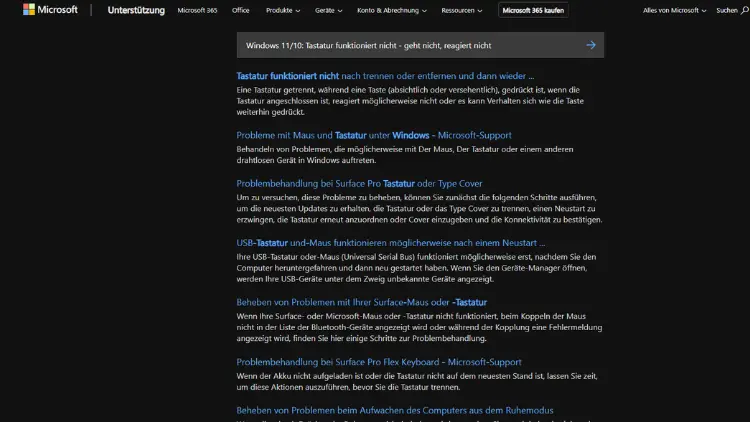
Die Tastatur ist eines der wichtigsten Eingabegeräte für einen Computer. Wenn sie plötzlich nicht mehr funktioniert, kann das die Arbeit erheblich behindern. In Windows 10 und Windows 11 gibt es verschiedene Gründe, warum eine Tastatur nicht reagiert.
Dieser Artikel bietet eine umfassende Übersicht über mögliche Ursachen, Lösungen und vorbeugende Maßnahmen, um Tastaturprobleme zu beheben und künftig zu vermeiden.
Mögliche Ursachen für eine nicht funktionierende Tastatur
Wenn Ihre Tastatur in Windows 10 oder 11 nicht reagiert, kann dies unterschiedliche Gründe haben. Es ist wichtig, die Ursache zu identifizieren, bevor Sie mit der Behebung beginnen.
Hardwareprobleme
- Defekte Tastatur: Mechanische Schäden, verschmutzte Kontakte oder abgenutzte Tasten können die Funktion beeinträchtigen.
- Kabelprobleme: Bei kabelgebundenen Tastaturen können defekte Kabel oder Stecker das Signal unterbrechen.
- USB-Ports: Ein defekter USB-Port oder eine lose Verbindung kann ebenfalls dazu führen, dass die Tastatur nicht erkannt wird.
Software- oder Treiberprobleme
- Fehlende oder veraltete Treiber: Windows benötigt aktuelle Treiber, um die Tastatur korrekt zu erkennen.
- Fehlerhafte Windows-Updates: Manchmal können Updates Treiber oder Systemeinstellungen beeinträchtigen.
- Hintergrundprogramme: Software, die Eingaben blockiert oder verändert, kann die Funktion der Tastatur verhindern.
Systemeinstellungen
- Eingabehilfen: Funktionen wie die Bildschirmtastatur oder die Filtertasten können unbeabsichtigt aktiviert sein.
- Regionale Tastatureinstellungen: Falsche Layouts können dazu führen, dass Tastenbefehle scheinbar nicht funktionieren.
Erste Schritte zur Fehlerbehebung
Bevor Sie tiefgreifende Maßnahmen ergreifen, empfiehlt es sich, grundlegende Prüfungen durchzuführen.
Tastatur an einem anderen Gerät testen
Schließen Sie die Tastatur an einen anderen Computer oder Laptop an. Funktioniert sie dort, liegt das Problem an Ihrem Windows-System. Reagiert sie auch auf dem anderen Gerät nicht, ist die Tastatur höchstwahrscheinlich defekt.
USB- oder PS/2-Verbindung prüfen
- Kabel überprüfen: Stellen Sie sicher, dass das Kabel fest sitzt und keine Beschädigungen sichtbar sind.
- Anderen Port verwenden: Schließen Sie die Tastatur an einen anderen USB-Anschluss an. Bei PS/2-Tastaturen prüfen Sie, ob der Stecker korrekt sitzt.
Neustart des Computers
Ein einfacher Neustart kann viele Softwareprobleme lösen. Speichern Sie Ihre Arbeit und starten Sie das System neu, um festzustellen, ob die Tastatur danach wieder reagiert.
Treiberprobleme beheben
Treiberprobleme gehören zu den häufigsten Ursachen für eine nicht funktionierende Tastatur.
Geräte-Manager verwenden
- Drücken Sie Windows + X und wählen Sie Geräte-Manager.
- Suchen Sie nach Tastaturen und öffnen Sie den Eintrag.
- Klicken Sie mit der rechten Maustaste auf Ihre Tastatur und wählen Sie Treiber aktualisieren.
- Wählen Sie Automatisch nach Treibern suchen, um die neuesten Updates zu installieren.
Treiber neu installieren
- Öffnen Sie den Geräte-Manager wie oben beschrieben.
- Klicken Sie mit der rechten Maustaste auf die Tastatur und wählen Sie Gerät deinstallieren.
- Starten Sie den Computer neu. Windows installiert den Treiber automatisch neu.
Hersteller-Treiber verwenden
Für spezielle Tastaturen, insbesondere Gaming- oder Multimedia-Tastaturen, sollten Sie die Treiber direkt auf der Herstellerseite herunterladen und installieren.
Überprüfung der Systemeinstellungen
Manchmal liegt die Ursache nicht an der Hardware oder den Treibern, sondern an den Windows-Einstellungen.
Filtertasten und andere Eingabehilfen prüfen
Filtertasten können wiederholte Tastatureingaben blockieren:
- Öffnen Sie Einstellungen > Erleichterte Bedienung > Tastatur.
- Stellen Sie sicher, dass Filtertasten, Einrastfunktion und Mauskeys deaktiviert sind.
Bildschirmtastatur testen
- Öffnen Sie die Bildschirmtastatur über Start > Einstellungen > Erleichterte Bedienung > Tastatur.
- Wenn die Bildschirmtastatur funktioniert, aber die physische Tastatur nicht, deutet dies auf ein Hardware- oder Treiberproblem hin.
Regionale Einstellungen prüfen
- Gehen Sie zu Einstellungen > Zeit und Sprache > Sprache.
- Stellen Sie sicher, dass das richtige Tastaturlayout ausgewählt ist.
- Ein falsches Layout kann bewirken, dass Tastenbefehle falsch interpretiert werden.
Erweiterte Maßnahmen bei weiterhin nicht funktionierender Tastatur
Wenn die oben genannten Schritte nicht helfen, gibt es weitere Möglichkeiten, das Problem zu beheben.
Windows-Update prüfen
Ein veraltetes oder fehlerhaftes Update kann die Tastatur beeinträchtigen:
- Öffnen Sie Einstellungen > Update und Sicherheit > Windows Update.
- Prüfen Sie auf Updates und installieren Sie alle verfügbaren.
- Starten Sie den Computer neu.
Systemdateien überprüfen
Beschädigte Systemdateien können die Tastaturfunktion blockieren:
- Öffnen Sie die Eingabeaufforderung als Administrator.
- Geben Sie den Befehl ein:
sfc /scannow- Windows prüft die Integrität der Systemdateien und repariert diese bei Bedarf.
Im abgesicherten Modus testen
Der abgesicherte Modus startet Windows mit minimalen Treibern:
- Drücken Sie Windows + R, geben Sie
msconfigein und bestätigen Sie. - Wechseln Sie zu Start > Erweiterte Optionen und aktivieren Sie Abgesicherter Start.
- Starten Sie den Computer neu und prüfen Sie, ob die Tastatur funktioniert.
BIOS/UEFI prüfen
- Starten Sie den Computer neu und rufen Sie das BIOS/UEFI auf (meist mit F2, Entf oder Esc).
- Prüfen Sie, ob die Tastatur im BIOS reagiert.
- Reagiert sie hier nicht, liegt ein Hardwareproblem vor.
Spezifische Probleme und Lösungen
Tastatur reagiert nach Update nicht
- Prüfen Sie, ob das letzte Update fehlerhaft war.
- Entfernen Sie problematische Updates über Einstellungen > Updateverlauf > Updates deinstallieren.
- Installieren Sie Treiber für die Tastatur erneut.
Funk- oder Bluetooth-Tastaturen
- Prüfen Sie die Batterien und die Verbindung.
- Entfernen Sie die Tastatur in den Bluetooth-Einstellungen und koppeln Sie sie erneut.
- Aktualisieren Sie die Bluetooth-Treiber im Geräte-Manager.
Gaming-Tastaturen mit Zusatzsoftware
- Deaktivieren oder deinstallieren Sie Software von Drittanbietern, die Tastenbelegungen ändern.
- Prüfen Sie die Treiber auf der Herstellerseite.
Präventive Maßnahmen
Um zukünftige Tastaturprobleme zu vermeiden, sollten Sie einige Vorsichtsmaßnahmen beachten:
- Regelmäßige Treiberupdates: Halten Sie Tastatur- und Chipsatztreiber aktuell.
- Saubere Anschlüsse: Vermeiden Sie Staub und Schmutz in USB-Ports oder Tastaturanschlüssen.
- Systempflege: Führen Sie regelmäßig Windows-Updates und Systemprüfungen durch.
- Schutz vor Softwarekonflikten: Installieren Sie keine unnötigen Programme, die Eingaben manipulieren könnten.
Zusammenfassung
Eine nicht funktionierende Tastatur in Windows 10 oder 11 kann frustrierend sein, doch die Ursachen sind meist schnell identifizierbar. Meistens handelt es sich um Hardwareprobleme, Treiberfehler oder falsch konfigurierte Systemeinstellungen.
Mit den beschriebenen Schritten – vom Testen der Hardware über Treiberaktualisierung bis hin zu erweiterten Systemprüfungen – lassen sich die meisten Probleme beheben.
Durch präventive Maßnahmen wie saubere Anschlüsse, regelmäßige Treiberupdates und sorgfältige Systempflege kann das Risiko zukünftiger Tastaturprobleme deutlich reduziert werden. Selbst wenn eine Tastatur einmal ausfällt, können diese Maßnahmen dazu beitragen, dass das Problem schnell identifiziert und behoben wird.
Ein funktionierendes Eingabegerät ist essenziell für die Arbeit am Computer. Wer die hier beschriebenen Schritte konsequent anwendet, kann die meisten Tastaturprobleme ohne den Gang zum Fachhandel lösen.