
Erfahren Sie, wie Sie Thunderbird unter Windows 11 oder 10 schnell und sicher installieren – mit klarer Schritt-für-Schritt-Anleitung für Einsteiger.
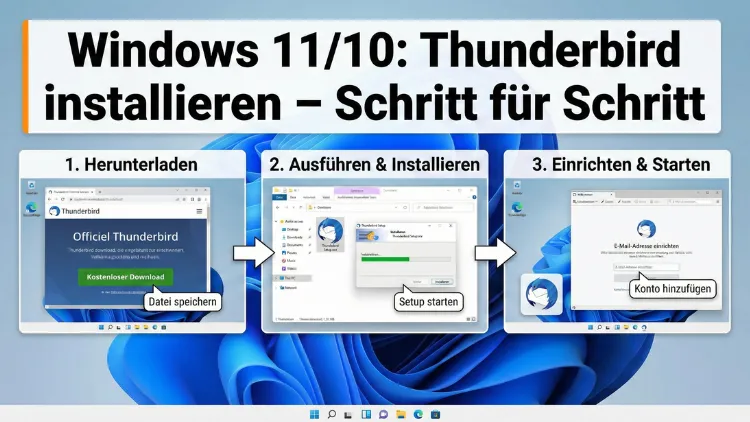
Mozilla Thunderbird ist ein leistungsstarker E-Mail-Client, der sich unter Windows 11 und Windows 10 schnell einrichten lässt.
In dieser Anleitung installieren Sie Thunderbird sicher, wählen die passenden Optionen und richten Ihr E-Mail-Konto korrekt ein. Zusätzlich erfahren Sie, wie Sie typische Probleme lösen, Daten übernehmen, Add-ons nutzen und die wichtigsten Einstellungen für Datenschutz, Synchronisation und Leistung optimieren.
Warum Thunderbird unter Windows eine gute Wahl ist
Thunderbird eignet sich für private Nutzer und für den Arbeitsalltag. Sie profitieren von einer klaren Oberfläche, guter Suchfunktion, praktischen Filterregeln und der Möglichkeit, mehrere Konten in einem Programm zu verwalten. Auch IMAP- und POP3-Konten werden unterstützt, inklusive Kalender- und Aufgabenfunktionen über Erweiterungen. Wer einen zuverlässigen Mail-Client für Windows sucht, erhält hier eine stabile Lösung mit vielen Anpassungsmöglichkeiten.
Voraussetzungen vor der Installation
Bevor Sie beginnen, sparen Sie Zeit, wenn Sie ein paar Punkte prüfen:
Systemanforderungen grob prüfen
- Windows 10 oder Windows 11 (64-Bit ist üblich)
- Ausreichend freier Speicherplatz (ein paar Hundert MB für Programm und Profil, je nach Mailbestand deutlich mehr)
- Internetverbindung für Download und Konto-Synchronisation
- Optional: Administratorrechte, je nach Installationsart
Zugangsdaten bereitlegen
Für die Einrichtung benötigen Sie in der Regel:
- E-Mail-Adresse
- Passwort
- Serverdaten (meist nicht nötig, aber gut als Backup): IMAP/POP3, SMTP, Ports, Verschlüsselung (SSL/TLS), Authentifizierungsmethode
Wenn Sie ein bestehendes Profil übernehmen möchten, ist zusätzlich wichtig:
- Speicherort des Thunderbird-Profils
- Backup der Maildaten und Einstellungen
Thunderbird sicher herunterladen
Für einen sauberen Start ist der Download aus einer vertrauenswürdigen Quelle entscheidend. Laden Sie das Installationsprogramm direkt von der offiziellen Thunderbird-Seite oder über den Microsoft Store (je nach Verfügbarkeit). Vermeiden Sie Download-Portale, die Installer bündeln oder zusätzliche Software anbieten.
Variante A: Klassischer Installer (empfohlen)
Diese Variante bietet die meiste Kontrolle und ist ideal, wenn Sie Add-ons nutzen, Profile verschieben oder ältere Daten übernehmen möchten.
- Öffnen Sie einen Browser.
- Laden Sie die aktuelle Windows-Version von Thunderbird herunter.
- Speichern Sie die Datei in einem leicht auffindbaren Ordner, zum Beispiel „Downloads“.
Variante B: Installation über den Microsoft Store
Die Store-Version kann für manche Umgebungen bequem sein, etwa wenn Apps zentral verwaltet werden. Funktionsumfang und Updates können sich je nach Store-Packaging unterscheiden. Wenn Sie maximale Kompatibilität mit Profilverwaltung und klassischen Installationspfaden möchten, ist der klassische Installer in der Praxis oft unkomplizierter.
Thunderbird installieren: Schritt-für-Schritt-Anleitung (Windows 11/10)
Installer starten
- Öffnen Sie den Ordner mit der heruntergeladenen Setup-Datei.
- Doppelklicken Sie auf die Datei.
- Bestätigen Sie die Windows-Sicherheitsabfrage (Benutzerkontensteuerung), falls sie erscheint.
Tipp: Wenn Sie in einer Firmenumgebung arbeiten, kann die Installation per Richtlinie eingeschränkt sein. Dann wenden Sie sich an den Administrator.
Installationsart wählen: Standard oder Benutzerdefiniert
Nach dem Start des Setups werden meist zwei Installationsarten angeboten:
- Standard: Schnell und für die meisten Nutzer passend.
- Benutzerdefiniert: Sinnvoll, wenn Sie Installationspfad, Komponenten oder Verknüpfungen steuern möchten.
Für eine normale Installation genügt „Standard“. Wenn Sie Thunderbird auf einem anderen Laufwerk installieren wollen oder spezielle Vorgaben haben, wählen Sie „Benutzerdefiniert“.
Installationspfad festlegen (optional)
Bei „Benutzerdefiniert“ können Sie den Zielordner ändern. Das Programm selbst ist selten groß; wichtiger ist das Profil, in dem Mails und Einstellungen liegen. Das Profil liegt standardmäßig im Benutzerprofil von Windows und nicht im Programmordner.
Installation abschließen
- Klicken Sie auf „Installieren“.
- Warten Sie, bis der Vorgang beendet ist.
- Starten Sie Thunderbird, wenn die Option angeboten wird.
Damit ist Thunderbird unter Windows 10/11 installiert.
Erststart: Grundkonfiguration und Konto hinzufügen
Beim ersten Start führt Thunderbird Sie durch die Kontoeinrichtung. In vielen Fällen erkennt Thunderbird die Serverdaten automatisch.
E-Mail-Konto einrichten (IMAP empfohlen)
- Starten Sie Thunderbird.
- Geben Sie Ihren Namen, Ihre E-Mail-Adresse und das Passwort ein.
- Wählen Sie „Weiter“.
- Thunderbird sucht automatisch nach Servereinstellungen.
IMAP ist für die meisten Nutzer die beste Wahl, weil E-Mails auf dem Server bleiben und auf mehreren Geräten synchron sind. POP3 lädt Mails lokal herunter; das kann sinnvoll sein, wenn Sie alles ausschließlich lokal speichern möchten.
Servereinstellungen prüfen
Wenn die automatische Erkennung klappt, sehen Sie die Vorschläge für:
- Eingangsserver: IMAP oder POP3
- Ausgangsserver: SMTP
- Verschlüsselung: SSL/TLS oder STARTTLS
- Ports: je nach Anbieter
- Authentifizierung: meist „Passwort, normal“ oder OAuth2
Prüfen Sie, ob „SSL/TLS“ oder „STARTTLS“ aktiv ist. Unverschlüsselte Verbindungen sind nicht empfehlenswert.
Anmeldung abschließen
- Bei vielen Anbietern erscheint ein Login-Fenster (z. B. bei Microsoft 365/Outlook.com oder Gmail).
- Melden Sie sich an und bestätigen Sie die Berechtigungen, sofern angezeigt.
- Thunderbird legt anschließend Ordner und Synchronisation an.
Mehrere Konten hinzufügen
Sie können weitere Konten jederzeit ergänzen:
- Konten-Einstellungen öffnen
- „Konten-Aktionen“
- „E-Mail-Konto hinzufügen“
So verwalten Sie private und berufliche Postfächer in einem Programm.
Thunderbird als Standard-Mailprogramm festlegen
Wenn Sie Links wie „mailto:“ öffnen oder Windows-Funktionen nutzen möchten, kann Thunderbird als Standard-App eingestellt werden.
In Windows 11
- Öffnen Sie „Einstellungen“.
- „Apps“ → „Standard-Apps“.
- Suchen Sie nach „Thunderbird“.
- Weisen Sie relevante Dateitypen und Protokolle zu (z. B. MAILTO).
In Windows 10
- „Einstellungen“ → „Apps“.
- „Standard-Apps“.
- Unter „E-Mail“ Thunderbird auswählen.
Wichtige Einstellungen nach der Installation
Nach dem ersten Konto-Setup lohnt sich ein kurzer Check, damit alles stabil läuft.
Speicher und Synchronisation optimieren
- Für IMAP können Sie festlegen, ob Nachrichten offline gespeichert werden.
- Bei großen Postfächern kann es helfen, nur Kopfzeilen oder nur bestimmte Ordner offline zu synchronisieren.
- Archivordner und Papierkorb lassen sich nach Bedarf auf dem Server oder lokal führen.
Datenschutz und Sicherheit
- Aktivieren Sie, wenn möglich, moderne Authentifizierung (OAuth2).
- Prüfen Sie, ob externe Inhalte in Mails automatisch geladen werden. Das ist ein häufiger Tracking-Mechanismus.
- Nutzen Sie ein starkes Passwort und idealerweise Zwei-Faktor-Authentifizierung beim Mailanbieter.
Ansicht und Bedienung anpassen
- Layout: klassische Ansicht, vertikaler Bereich, Ordnerpaneel
- Konversationsansicht aktivieren, wenn Sie Mail-Threads bevorzugen
- Schnellfilterleiste nutzen: ungelesen, markiert, mit Anhang
Profil verstehen: Wo Thunderbird Daten speichert
Thunderbird trennt Programmdateien und Benutzerdaten. Die wichtigen Inhalte liegen im Profil:
- Kontoeinstellungen
- lokale Ordner, Cache
- Add-ons
- Filterregeln
- gespeicherte Passwörter (abhängig von Einstellungen)
- Adressbücher
Ein Profil-Backup ist der wichtigste Schritt, bevor Sie größere Änderungen vornehmen.
Profilordner finden
In Thunderbird gibt es eine Funktion, um den Profilordner direkt zu öffnen:
- Hilfe → Weitere Informationen zur Fehlerbehebung
- Profilordner → „Ordner öffnen“
Dort liegt der gesamte Datenbestand. Für Umzug, Backup und Reparatur ist dieser Ordner zentral.
Thunderbird unter Windows aktualisieren
Aktuelle Versionen bringen Sicherheitsupdates und Fehlerkorrekturen. Updates lassen sich in Thunderbird prüfen:
- Menü → Hilfe → Über Thunderbird
Bei manchen Installationsarten übernimmt Windows oder der Store die Updates. Achten Sie darauf, dass automatische Updates aktiv sind, besonders wenn Thunderbird täglich genutzt wird.
Backup und Wiederherstellung: So sichern Sie Ihre Mails
Einfaches Backup (empfohlen)
- Thunderbird beenden.
- Profilordner vollständig kopieren.
- Backup auf externem Laufwerk oder in einem sicheren Speicher ablegen.
Wichtig: Das Kopieren im laufenden Betrieb kann zu Inkonsistenzen führen. Schließen Sie Thunderbird vor dem Backup.
Wiederherstellung
- Thunderbird installieren (falls nötig).
- Thunderbird einmal starten und wieder schließen, damit ein Profil erzeugt wird.
- Profilordner durch Ihr Backup ersetzen oder den Profilmanager nutzen, um das alte Profil einzubinden.
Migration: Mails aus anderen Programmen importieren
Viele wechseln von Windows Mail, Outlook oder anderen Clients. Thunderbird bietet Importfunktionen, jedoch hängt der Weg stark vom Quellprogramm ab.
Typische Szenarien
- Outlook: Häufig über Export (PST) und Zwischenschritte oder über IMAP-Synchronisation beim Provider.
- Windows Mail / Neues Outlook: Oft ist der schnellste Weg die Nutzung von IMAP: Konto in Thunderbird hinzufügen, dann synchronisiert sich der Bestand vom Server.
- Lokale MBOX/EML-Dateien: Thunderbird kann Formate je nach Add-ons oder Importfunktion übernehmen.
Praktischer Ansatz: Wenn die Mails serverseitig liegen (IMAP), ist ein Import oft gar nicht nötig. Nach dem Hinzufügen des Kontos erscheint der Mailbestand automatisch.
Häufige Probleme bei Installation und Einrichtung – Lösungen
Problem 1: Installer startet nicht oder wird blockiert
Mögliche Ursachen:
- SmartScreen blockiert unbekannte Datei
- Antivirus blockiert Setup
- fehlende Rechte
Lösungen:
- Datei erneut von offizieller Quelle laden
- Rechtsklick → „Als Administrator ausführen“
- Antivirus-Logs prüfen und temporär Installation erlauben (nur wenn Quelle sicher ist)
Problem 2: Thunderbird findet keine Servereinstellungen
Lösungen:
- E-Mail-Adresse exakt prüfen
- Manuelle Konfiguration wählen
- IMAP/SMTP-Daten beim Anbieter nachsehen (Servername, Ports, SSL/TLS, Authentifizierung)
- Bei Microsoft- und Google-Konten: OAuth2 nutzen, nicht „Passwort, normal“, wenn der Anbieter das erfordert
Problem 3: Senden funktioniert nicht (SMTP)
Typische Ursachen:
- falscher SMTP-Server oder Port
- fehlende Authentifizierung
- Firewall/Router blockiert Port
- Anbieter verlangt STARTTLS/SSL
Lösungen:
- Konten-Einstellungen → Postausgangsserver (SMTP) prüfen
- Authentifizierung aktivieren
- Ports wechseln (z. B. 465 SSL/TLS oder 587 STARTTLS, je nach Anbieter)
- Testweise in einem anderen Netz prüfen, falls Ports gesperrt sind
Problem 4: IMAP synchronisiert sehr langsam
Lösungen:
- Offline-Speicherung nur für wichtige Ordner aktivieren
- Große Ordner archivieren
- Index reparieren: Ordner-Eigenschaften → „Reparieren“
- Add-ons deaktivieren, um Konflikte auszuschließen
Problem 5: Passwort wird ständig abgefragt
Ursachen:
- falsches Passwort gespeichert
- Anbieter verlangt OAuth2
- Problem im Passwortspeicher
Lösungen:
- Gespeichertes Passwort entfernen: Einstellungen → Datenschutz & Sicherheit → Passwörter → Gespeicherte Passwörter
- Konto erneut anmelden
- Authentifizierungsmethode prüfen (OAuth2, falls verfügbar)
Kontoarten: IMAP vs. POP3 – was passt zu Ihnen?
IMAP
Vorteile:
- Synchronisation auf mehreren Geräten
- Ordnerstruktur bleibt konsistent
- einfacher Gerätewechsel
Nachteile:
- abhängig von Server-Speicherlimits
- große Postfächer brauchen gute Organisation
POP3
Vorteile:
- lokale Speicherung, unabhängig vom Server
- kann nützlich sein für Archiv-PCs oder Offline-Workflows
Nachteile:
- Synchronisation auf mehreren Geräten ist aufwendig
- Risiko von Datenverlust bei fehlendem Backup
Für die meisten Nutzer unter Windows 11/10 ist IMAP die beste Wahl.
Thunderbird für mehrere Identitäten und Aliase nutzen
Wenn Sie mit einer Adresse mehrere Absender nutzen (Alias, Funktionspostfach), lässt sich das sauber abbilden:
- Konten-Einstellungen → Ihr Konto → „Weitere Identitäten“
Dort legen Sie einen alternativen Absendernamen, eine andere Absenderadresse und ggf. eine eigene Signatur fest. So senden Sie aus einem Postfach mit mehreren Absenderadressen, ohne zusätzliche Konten anzulegen.
Signaturen, Vorlagen und automatische Antworten
Signatur einrichten
- Konten-Einstellungen → Ihr Konto
- Signaturtext einfügen oder aus Datei laden
- Optional: HTML-Signatur aktivieren (sparsam einsetzen)
Vorlagen nutzen
- Entwürfe als Vorlage speichern
- Vorlagenordner definieren
- Wiederkehrende Mails schneller erstellen
Filterregeln und Sortierung
Mit Filterregeln automatisieren Sie den Posteingang:
- Nachrichten nach Absender, Betreff, Stichworten verschieben
- Markieren, kennzeichnen, weiterleiten
- Spamähnliche Mails in Quarantäneordner verschieben
Gut konfigurierte Filter erhöhen die Übersicht, gerade bei großen Postfächern.
Add-ons und Erweiterungen: Funktionen sinnvoll ausbauen
Thunderbird lässt sich durch Erweiterungen erweitern. Typische Einsatzbereiche:
- Kalender/Groupware (falls nicht schon enthalten oder wenn spezielle Funktionen benötigt werden)
- zusätzliche Importfunktionen
- Layout-Anpassungen
- Produktivität (Templates, bessere Suche, Aufgaben)
Installieren Sie Add-ons nur aus offiziellen Quellen innerhalb von Thunderbird, um Sicherheitsrisiken zu minimieren.
Kalender und Termine unter Thunderbird (optional)
Wenn Sie Thunderbird als zentrale Kommunikationszentrale nutzen möchten, ist die Kalenderfunktion hilfreich. Je nach Version ist Kalenderfunktionalität integriert oder über Erweiterungen verfügbar. Für CalDAV-Konten (z. B. viele Provider) lässt sich ein Kalender hinzufügen und mit mehreren Geräten synchronisieren.
Leistung verbessern bei großen Postfächern
Wenn Thunderbird langsam startet oder die Suche träge ist, helfen häufig diese Maßnahmen:
- Große Ordner aufteilen oder regelmäßig archivieren
- Lokale Indizes reparieren (Ordner → Eigenschaften → Reparieren)
- Offline-Synchronisation reduzieren
- Add-ons testweise deaktivieren
- Antivirensoftware so konfigurieren, dass sie das Profil nicht permanent sperrt (nicht pauschal deaktivieren)
Bei sehr großen Mailbeständen kann auch eine SSD und genügend Arbeitsspeicher spürbar helfen.
Sicherheit: Phishing, Tracking und gefährliche Anhänge
Ein E-Mail-Client ist ein zentraler Angriffsvektor. Diese Regeln sollten Sie beherzigen:
- Öffnen Sie Anhänge nur, wenn Absender und Kontext plausibel sind.
- Aktivieren Sie keine Makros in Office-Dateien aus unbekannten Quellen.
- Laden Sie externe Inhalte nicht automatisch nach.
- Prüfen Sie Absenderdomains sorgfältig.
- Nutzen Sie Spam-Filter und markieren Sie verdächtige Mails konsequent.
Thunderbird kann vieles unterstützen, aber am Ende entscheidet die Aufmerksamkeit beim Öffnen von Mails.
Deinstallation: Thunderbird sauber entfernen
Wenn Sie Thunderbird entfernen möchten, geht das über Windows:
Windows 11
- Einstellungen → Apps → Installierte Apps → Thunderbird → Deinstallieren
Windows 10
- Einstellungen → Apps → Apps & Features → Thunderbird → Deinstallieren
Wichtig: Die Deinstallation entfernt nicht zwingend Ihr Profil mit allen Mails. Wenn Sie wirklich alles löschen möchten, sichern Sie zuerst, was Sie brauchen, und entfernen anschließend den Profilordner manuell. Das ist besonders relevant, wenn Sie den Rechner weitergeben.
Kompakte Checkliste: Installation ohne Stolpersteine
- Installer aus offizieller Quelle laden
- Setup starten und Standardinstallation wählen
- Konto hinzufügen und IMAP nutzen
- Verschlüsselung aktiv (SSL/TLS oder STARTTLS)
- OAuth2 nutzen, wenn verfügbar
- Profilordner sichern (Backup)
- Standard-App in Windows festlegen (optional)
- Filterregeln und Signatur einrichten
Fazit
Thunderbird lässt sich unter Windows 11 und Windows 10 zuverlässig installieren und in wenigen Minuten einrichten. Mit IMAP-Konten, korrekten SMTP-Einstellungen und einem sauberen Profil-Backup sind Sie für den Alltag gut aufgestellt.
Wer zusätzlich Filter, Identitäten und sinnvolle Erweiterungen nutzt, macht aus Thunderbird einen leistungsstarken E-Mail-Client, der Übersicht, Sicherheit und Produktivität deutlich verbessert.