
Erfahren Sie, wie Sie ein nicht reagierendes Touchpad unter Windows 11 oder 10 schnell beheben und Treiber, Einstellungen sowie Updates richtig prüfen.
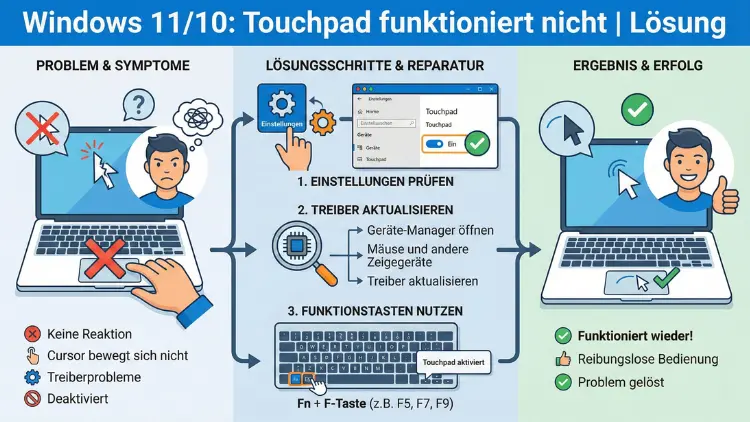
Ein nicht reagierendes Touchpad unter Windows 11 oder Windows 10 kann die Arbeit am Notebook stark einschränken. Die Ursachen reichen von einfachen Einstellungsfehlern über fehlerhafte Treiber bis hin zu Hardwareproblemen.
In diesem Leitfaden finden Sie systematische Schritt-für-Schritt-Anleitungen, mit denen Sie typische Touchpad-Probleme schnell erkennen und dauerhaft beheben können.
Erste Schnellprüfungen
Bevor Sie tief in Systemeinstellungen eingreifen, sollten Sie grundlegende Ursachen ausschließen.
Touchpad versehentlich deaktiviert
Viele Notebooks besitzen eine Funktionstaste, mit der das Touchpad ein- und ausgeschaltet werden kann.
- Drücken Sie Fn + eine der F-Tasten (oft mit Touchpad-Symbol)
- Prüfen Sie, ob eine LED-Anzeige am Touchpad leuchtet
- Testen Sie, ob der Mauszeiger wieder reagiert
Externe Maus blockiert Touchpad
Einige Systeme deaktivieren das Touchpad automatisch, wenn eine USB-Maus angeschlossen ist.
- Ziehen Sie alle externen Mäuse ab
- Starten Sie das Gerät neu
- Prüfen Sie erneut die Funktion
Gerät neu starten
Ein Neustart behebt häufig temporäre Treiber- oder Dienstprobleme.
Touchpad in den Windows-Einstellungen aktivieren
Für Windows 11
- Öffnen Sie Einstellungen
- Navigieren Sie zu Bluetooth & Geräte
- Wählen Sie Touchpad
- Aktivieren Sie den Schalter, falls deaktiviert
Für Windows 10
- Öffnen Sie Einstellungen
- Gehen Sie zu Geräte
- Klicken Sie auf Touchpad
- Aktivieren Sie die Touchpad-Funktion
Touchpad im Geräte-Manager prüfen
Der Geräte-Manager zeigt, ob Windows das Touchpad korrekt erkennt.
- Rechtsklick auf Startmenü
- Geräte-Manager öffnen
- Kategorie Mäuse und andere Zeigegeräte erweitern
Suchen Sie nach Einträgen wie:
- Synaptics Touchpad
- ELAN Input Device
- HID-konforme Maus
Falls ein Warnsymbol angezeigt wird
- Rechtsklick auf Gerät
- Gerät deaktivieren, danach wieder aktivieren
Falls das Gerät fehlt
- Klicken Sie oben auf Aktion → Nach geänderter Hardware suchen
Touchpad-Treiber neu installieren
Beschädigte oder inkompatible Treiber sind eine der häufigsten Ursachen.
- Geräte-Manager öffnen
- Touchpad-Gerät auswählen
- Rechtsklick → Gerät deinstallieren
- Haken setzen bei „Treibersoftware löschen“, falls verfügbar
- PC neu starten
Windows installiert automatisch einen Standardtreiber.
Aktuellen Treiber vom Hersteller installieren
Standardtreiber bieten oft nur Basisfunktionen.
Besuchen Sie die Support-Seite Ihres Geräteherstellers:
- Dell
- HP
- Lenovo
- ASUS
- Acer
Suchen Sie nach:
- Touchpad-Treiber
- Precision-Touchpad-Treiber
- I2C oder HID-Treiber
Installieren Sie die neueste Version passend zu Ihrem Modell.
Windows-Update als Fehlerquelle
Nach Updates von Microsoft kann es vorkommen, dass Touchpad-Treiber überschrieben werden.
Letztes Update deinstallieren
- Einstellungen öffnen
- Windows Update → Updateverlauf
- Updates deinstallieren
- Kürzlich installiertes Update entfernen
Touchpad im BIOS/UEFI aktivieren
Manche Systeme deaktivieren das Touchpad auf Firmware-Ebene.
- PC neu starten
- Taste wie F2, F10, DEL oder ESC drücken
- BIOS/UEFI-Menü öffnen
- Nach Optionen suchen wie:
- Internal Pointing Device
- Touchpad
- Trackpad
- Aktivieren und speichern
Dienst für Eingabegeräte prüfen
Windows benötigt bestimmte Hintergrunddienste.
- Windows-Taste + R
services.msceingeben- Dienst suchen wie:
- HID-Dienst
- Human Interface Device Service
- Starttyp auf „Automatisch“ setzen
- Dienst starten
Touchpad reagiert verzögert oder springt
Empfindlichkeit anpassen
- Einstellungen → Touchpad
- Zeigerempfindlichkeit erhöhen oder senken
Handballenerkennung prüfen
Diese Funktion kann Eingaben blockieren.
- In erweiterten Touchpad-Einstellungen deaktivieren
Gesten funktionieren nicht
Falls Zwei-Finger-Scrollen oder Drei-Finger-Gesten ausfallen:
- Touchpad-Einstellungen öffnen
- Abschnitt „Gesten“ prüfen
- Gesten aktivieren oder zurücksetzen
Bei älteren Treibern sind diese Funktionen oft nicht verfügbar.
Konflikte mit anderer Software
Programme wie Maus-Tools oder Gaming-Software können das Touchpad stören.
- Deinstallieren Sie kürzlich installierte Maus-Utilities
- Deaktivieren Sie Tuning-Tools testweise
Systemdateien reparieren
Beschädigte Systemdateien können Eingabegeräte beeinträchtigen.
Eingabeaufforderung als Administrator öffnen
Befehl ausführen:
sfc /scannowAnschließend:
DISM /Online /Cleanup-Image /RestoreHealthPC neu starten.
Energiesparmodus deaktivieren
Windows schaltet Eingabegeräte manchmal ab.
- Geräte-Manager öffnen
- Touchpad-Gerät doppelklicken
- Reiter Energieverwaltung
- Haken bei „Computer kann Gerät ausschalten“ entfernen
Touchpad funktioniert nach Standby nicht
- Schnellstart deaktivieren
- Energieoptionen → Verhalten des Netzschalters
- Schnellstart ausschalten
- Neustarten
Hardwaredefekt erkennen
Anzeichen für Defekt:
- Touchpad wird im Geräte-Manager nicht erkannt
- Funktioniert auch im BIOS nicht
- Unregelmäßige Aussetzer trotz Treiberwechsel
In diesem Fall ist meist ein Austausch notwendig.
Übergangslösungen
Bis zur Reparatur können Sie:
- USB-Maus verwenden
- Bluetooth-Maus nutzen
- Externes Grafiktablet anschließen
Touchpad komplett zurücksetzen
Windows zurücksetzen (ohne Datenverlust)
- Einstellungen → System → Wiederherstellung
- Diesen PC zurücksetzen
- Option „Eigene Dateien behalten“ wählen
Unterschiede zwischen Windows 10 und Windows 11
| Funktion | Windows 10 | Windows 11 |
|---|---|---|
| Touchpad-Menü | Geräte | Bluetooth & Geräte |
| Gestensteuerung | Eingeschränkt | Erweiterte Gesten |
| Treiberverwaltung | Klassisch | Verbesserte Präzisionstreiber |
Häufige Fehlercodes
| Code | Bedeutung | Lösung |
|---|---|---|
| Code 10 | Gerät kann nicht starten | Treiber neu installieren |
| Code 19 | Registry-Problem | Gerät deinstallieren |
| Code 43 | Gerät gestoppt | Hardware prüfen |
Wann professionelle Hilfe nötig ist
Sie sollten einen Fachservice aufsuchen, wenn:
- Flüssigkeit ins Gerät gelangt ist
- Das Touchpad physisch beschädigt ist
- Das Mainboard betroffen sein könnte
Zusammenfassung
Ein nicht funktionierendes Touchpad unter Windows 11 oder Windows 10 lässt sich in den meisten Fällen durch Treiberkorrekturen, Systemeinstellungen oder BIOS-Anpassungen beheben. Nur selten liegt ein echter Hardwaredefekt vor.
Durch systematisches Vorgehen – von einfachen Prüfungen bis zu erweiterten Reparaturschritten – können Sie die Ursache schnell eingrenzen und Ihr Notebook wieder vollständig bedienen.