
Erfahren Sie, wie Sie unter Windows 11 und 10 einen USB-Stick schnell und sicher formatieren – Schritt-für-Schritt erklärt für Einsteiger.
Ein USB-Stick wird langsamer, zeigt Fehler oder soll mit einem neuen Dateisystem genutzt werden? Durch das Formatieren bereiten Sie den Datenträger sauber neu auf. In Windows 11 und Windows 10 stehen dafür mehrere Wege bereit – von der schnellen Standardmethode bis zu Profi-Tools.
Diese Anleitung zeigt Schritt für Schritt, wie Sie sicher, richtig und ohne Zusatzprogramme formatieren.
Warum einen USB-Stick formatieren?
Das Formatieren löscht alle Daten und richtet das Dateisystem neu ein. Das kann in vielen Situationen sinnvoll oder notwendig sein:
- Der Stick wird nicht mehr richtig erkannt
- Dateien lassen sich nicht löschen oder kopieren
- Sie möchten das Dateisystem ändern (z. B. von FAT32 auf NTFS)
- Der Datenträger soll für ein bestimmtes Gerät vorbereitet werden (TV, Konsole, Autoradio)
- Ein Virus oder Dateisystemfehler soll entfernt werden
- Sie wollen Speicherplatz vollständig freigeben
Ein sauber formatierter USB-Stick arbeitet meist schneller und zuverlässiger.
Wichtiger Hinweis vor dem Start
Beim Formatieren werden alle Daten unwiderruflich gelöscht. Sichern Sie daher vorher unbedingt alle wichtigen Dateien auf Ihrem Computer oder einer externen Festplatte.
Stecken Sie anschließend den USB-Stick ein und prüfen Sie im Explorer, welcher Laufwerksbuchstabe angezeigt wird (z. B. „E:“ oder „F:“).
Methode 1: USB-Stick über den Explorer formatieren (Standardweg)
Dies ist die einfachste und schnellste Methode.
Schritt-für-Schritt-Anleitung
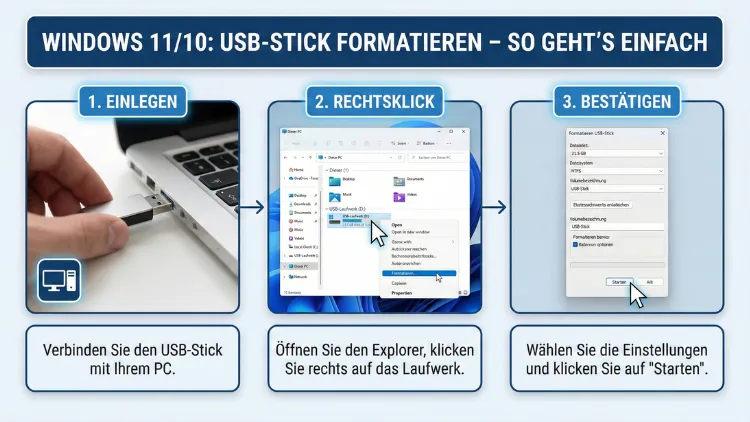
- Öffnen Sie den Datei-Explorer mit Windows-Taste + E
- Klicken Sie links auf „Dieser PC“
- Suchen Sie Ihren USB-Stick unter „Geräte und Laufwerke“
- Rechtsklick auf den Stick → „Formatieren…“
Nun öffnet sich das Formatierungsfenster.
Wichtige Einstellungen
Dateisystem auswählen
| Dateisystem | Geeignet für | Vorteile | Nachteile |
|---|---|---|---|
| FAT32 | Ältere Geräte, TVs, Konsolen | Sehr kompatibel | Max. 4 GB pro Datei |
| exFAT | Große Dateien, moderne Geräte | Keine 4-GB-Grenze | Etwas weniger kompatibel |
| NTFS | Nur Windows-Nutzung | Schnell, sicher | Nicht überall nutzbar |
Empfehlung:
- Für Filme, große Dateien → exFAT
- Nur für Windows-PCs → NTFS
- Für maximale Geräte-Kompatibilität → FAT32
Weitere Optionen
- Schnellformatierung: Reicht in den meisten Fällen völlig aus
- Volumenbezeichnung: Name für Ihren USB-Stick (optional)
- Klicken Sie auf „Starten“
- Warnmeldung bestätigen
- Nach wenigen Sekunden ist der Stick formatiert
Methode 2: USB-Stick über die Datenträgerverwaltung formatieren
Diese Methode hilft, wenn der Stick im Explorer nicht richtig angezeigt wird.
So geht’s
- Rechtsklick auf das Startmenü
- „Datenträgerverwaltung“ auswählen
- Suchen Sie Ihren USB-Stick in der unteren Laufwerksliste
- Rechtsklick auf die Partition → „Formatieren…“
Falls keine Partition angezeigt wird:
- Rechtsklick auf den „Nicht zugeordnet“-Bereich
- „Neues einfaches Volume“ erstellen
- Assistent durchgehen und Dateisystem wählen
Diese Methode ist besonders hilfreich bei beschädigten oder neu gekauften USB-Sticks.
Methode 3: USB-Stick mit Diskpart (für hartnäckige Probleme)
Wenn normale Formatierungen fehlschlagen, hilft das Windows-Kommandozeilen-Tool Diskpart.
⚠ Achtung: Hier kann man leicht das falsche Laufwerk löschen. Arbeiten Sie sorgfältig.
Anleitung
- Windows-Suche öffnen
- cmd eingeben
- Rechtsklick → „Als Administrator ausführen“
- Befehl eingeben:
diskpart- Laufwerke anzeigen:
list disk- USB-Stick anhand der Größe identifizieren
- Datenträger auswählen (Beispiel: Disk 2):
select disk 2- Alle Partitionen löschen:
clean- Neue Partition erstellen:
create partition primary- Formatieren (Beispiel exFAT):
format fs=exfat quick- Laufwerksbuchstaben zuweisen:
assign- Diskpart beenden:
exitDer USB-Stick ist nun komplett neu eingerichtet.
Methode 4: Formatieren mit PowerShell
Auch über die PowerShell können Sie formatieren.
- Rechtsklick auf Start
- Windows Terminal (Administrator) öffnen
- Laufwerke anzeigen:
Get-Disk- USB-Stick auswählen und formatieren (Beispiel Laufwerksbuchstabe F):
Format-Volume -DriveLetter F -FileSystem exFAT -NewFileSystemLabel USB -Confirm:$falseSchnellformatierung vs. vollständige Formatierung
| Schnellformatierung | Vollständige Formatierung |
|---|---|
| Sehr schnell | Dauert deutlich länger |
| Löscht nur Dateitabelle | Prüft zusätzlich auf Fehler |
| Daten theoretisch wiederherstellbar | Sicherer bei Problemen |
Wann vollständig formatieren?
- Bei Fehlern
- Nach Virenbefall
- Bei beschädigten Dateisystemen
Welches Dateisystem ist das richtige?
FAT32
Ideal für ältere Geräte. Nachteil: Dateien größer als 4 GB sind nicht möglich.
exFAT
Der moderne Standard für USB-Sticks. Unterstützt große Dateien und ist weitgehend kompatibel.
NTFS
Optimal für Windows-Computer, aber weniger geeignet für Fernseher oder Autoradios.
USB-Stick wird nicht angezeigt – was tun?
Wenn Ihr Stick nicht im Explorer erscheint:
- Anderen USB-Port testen
- Anderen PC ausprobieren
- In der Datenträgerverwaltung nachsehen
- Treiber aktualisieren (Geräte-Manager)
- Diskpart-Methode verwenden
Schreibschutz entfernen
Manche USB-Sticks lassen sich nicht formatieren, weil sie angeblich schreibgeschützt sind.
Lösung über Diskpart
diskpart
list disk
select disk X
attributes disk clear readonly
Danach erneut formatieren.
RAW-Dateisystem reparieren
Wenn Windows meldet, dass der Datenträger im RAW-Format vorliegt:
- Formatierung über Datenträgerverwaltung versuchen
- Falls erfolglos → Diskpart verwenden
- Datenrettung vor Formatierung prüfen, falls wichtige Dateien vorhanden sind
USB-Stick für bestimmte Geräte formatieren
| Gerät | Empfohlenes Dateisystem |
|---|---|
| Smart-TV | FAT32 oder exFAT |
| Autoradio | FAT32 |
| Spielekonsole | exFAT |
| Windows-PC | NTFS oder exFAT |
| Kamera | Meist FAT32 |
Häufige Fehlermeldungen und Lösungen
„Windows konnte die Formatierung nicht abschließen“
→ Datenträgerverwaltung oder Diskpart nutzen
„Datenträger ist schreibgeschützt“
→ Schreibschutz entfernen
USB-Stick hat plötzlich weniger Speicher
→ Alle Partitionen mit Diskpart löschen und neu erstellen
Sicherheit und Lebensdauer von USB-Sticks
- USB-Sticks haben begrenzte Schreibzyklen
- Häufiges Formatieren verkürzt leicht die Lebensdauer
- Immer „Hardware sicher entfernen“ nutzen
- Keine billigen No-Name-Sticks für wichtige Daten verwenden
Produkte von etablierten Herstellern, die mit Betriebssystemen von Microsoft getestet wurden, sind meist zuverlässiger.
Datenrettung nach versehentlicher Formatierung
Wurde der Stick nur schnellformatiert, können spezielle Programme Daten oft wiederherstellen. Wichtig:
- Stick sofort nicht weiter benutzen
- Keine neuen Daten speichern
- Datenrettung möglichst schnell durchführen
Bei vollständiger Formatierung sind die Chancen deutlich geringer.
Unterschiede zwischen Windows 10 und Windows 11
Die Schritte sind nahezu identisch. Nur das Design der Menüs unterscheidet sich leicht. Alle beschriebenen Methoden funktionieren in beiden Versionen gleich zuverlässig.
Häufig gestellte Fragen (FAQ)
Wie lange dauert das Formatieren?
Schnellformatierung: Sekunden. Vollformatierung: mehrere Minuten.
Gehen wirklich alle Daten verloren?
Ja. Nach dem Formatieren sind sie gelöscht.
Ist exFAT besser als FAT32?
Für große Dateien ja, für sehr alte Geräte nein.
Warum wird NTFS nicht überall erkannt?
Viele Fernseher und Autoradios unterstützen nur FAT32.
Fazit
Das Formatieren eines USB-Sticks unter Windows 11 oder Windows 10 ist unkompliziert und ohne Zusatzprogramme möglich. Für normale Zwecke reicht die Explorer-Methode völlig aus. Bei Problemen helfen Datenträgerverwaltung oder Diskpart weiter.
Wählen Sie stets das passende Dateisystem für Ihren Einsatzzweck, sichern Sie wichtige Daten vorher und entfernen Sie den Stick nach der Nutzung immer sicher. So bleibt Ihr USB-Stick lange funktionsfähig und zuverlässig einsatzbereit.