
Erfahren Sie, wie Sie in Windows 11 und 10 verfügbare Touchgesten anpassen, neue Gesten aktivieren und die Bedienung Ihres Geräts komfortabler machen.
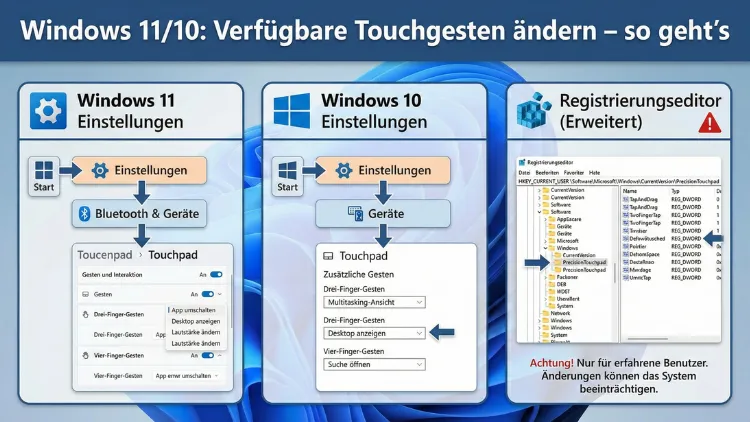
Touchpads moderner Windows-Notebooks unterstützen zahlreiche Mehrfinger-Gesten für Navigation, Multitasking und Bedienkomfort. Doch nicht jede Geste ist sinnvoll oder erwünscht. In Windows 11 und Windows 10 lassen sich Touchgesten gezielt anpassen, deaktivieren oder neu belegen.
Dieser Leitfaden zeigt Schritt für Schritt, wie Sie Touchpad-Gesten ändern, Probleme beheben und die Steuerung optimal an Ihre Arbeitsweise anpassen.
Warum Touchgesten anpassen sinnvoll ist
Touchgesten sollen die Bedienung schneller und intuitiver machen. In der Praxis führen voreingestellte Gesten jedoch häufig zu unbeabsichtigten Aktionen:
- Fenster werden versehentlich minimiert
- Der Desktop erscheint plötzlich
- Zwischen Apps wird ungewollt gewechselt
- Der Mauszeiger springt beim Tippen
Durch eine individuelle Konfiguration steigern Sie Präzision, Arbeitsgeschwindigkeit und Bedienkomfort. Besonders bei beruflicher Nutzung, Bildbearbeitung oder Office-Arbeiten lohnt sich die Optimierung.
Voraussetzungen: Unterstützt Ihr Gerät erweiterte Gesten?
Nicht jedes Touchpad bietet volle Gestenunterstützung. Entscheidend ist ein sogenanntes Precision Touchpad, dessen Treiber direkt von Microsoft bereitgestellt wird.
So prüfen Sie das:
- Einstellungen öffnen
Tastenkombination Windows + I - Bluetooth & Geräte → Touchpad
- Oben im Fenster sehen Sie den Hinweis:
„Ihr PC verfügt über ein Präzisions-Touchpad“
Fehlt dieser Hinweis, sind Gestenoptionen eingeschränkt und abhängig vom Hersteller-Treiber.
Touchgesten in Windows 11 ändern
Windows 11 bietet die umfangreichsten Anpassungsmöglichkeiten.
Touchpad-Einstellungen öffnen
- Windows + I drücken
- Bluetooth & Geräte wählen
- Auf Touchpad klicken
Hier finden Sie alle relevanten Gestenoptionen.
Einfache Touchpad-Gesten konfigurieren
Tippen statt Klicken
Unter Tippen können Sie festlegen:
- Mit einem Finger tippen = Linksklick
- Mit zwei Fingern tippen = Rechtsklick
- Zweimal tippen und ziehen = Drag & Drop
Tipp: Wenn der Mauszeiger beim Schreiben verrutscht, deaktivieren Sie „Tippen mit einem Finger“.
Scroll- und Zoom-Gesten
Unter Scrollen & Zoomen:
- Zwei Finger zum Scrollen
- Richtung des Scrollens umkehren
- Mit zwei Fingern zoomen
Falls Sie häufig versehentlich zoomen, deaktivieren Sie die Zoomfunktion.
Drei-Finger-Gesten anpassen
Drei-Finger-Gesten steuern Multitasking-Funktionen.
Verfügbare Aktionen
Sie können für Wischen und Tippen getrennt festlegen:
Wischen mit drei Fingern:
- Zwischen Apps wechseln
- Desktop anzeigen
- Virtuelle Desktops wechseln
- Lautstärke ändern
- Mediensteuerung
- Nichts unternehmen
Tippen mit drei Fingern:
- Suche öffnen
- Benachrichtigungscenter öffnen
- Wiedergabe/Pause
- Mittelklick
- Nichts
Empfehlung für produktives Arbeiten
Viele Nutzer bevorzugen:
- Drei Finger nach oben → Taskansicht
- Drei Finger nach unten → Desktop
- Drei Finger links/rechts → App-Wechsel
So entsteht eine schnelle Fenstersteuerung ohne Tastatur.
Vier-Finger-Gesten konfigurieren
Vier-Finger-Gesten ähneln Drei-Finger-Gesten, sind aber schwerer versehentlich auszulösen.
Ideal für:
- Wechsel zwischen virtuellen Desktops
- Lautstärkesteuerung
- Mediensteuerung
Wenn Sie Multitasking intensiv nutzen, legen Sie Desktop-Wechsel auf vier Finger.
Erweiterte Gestenanpassung (Benutzerdefinierte Belegung)
Windows 11 erlaubt individuelle Zuordnung.
So gehen Sie vor:
- Touchpad-Einstellungen öffnen
- Nach unten scrollen zu Erweiterte Gesten
- Für jede Richtung eine Aktion wählen
Beispiele:
| Geste | Aktion |
|---|---|
| Drei Finger nach oben | Taskansicht |
| Drei Finger nach unten | Desktop anzeigen |
| Vier Finger nach links | Nächster virtueller Desktop |
| Vier Finger tippen | Action Center |
Touchgesten in Windows 10 ändern
Windows 10 bietet ähnliche, aber leicht reduzierte Optionen.
Schritte
- Windows + I
- Geräte
- Touchpad
Hier finden Sie Bereiche für:
- Tippen
- Scrollen und Zoomen
- Drei-Finger-Gesten
- Vier-Finger-Gesten
Die Benutzeroberfläche ist einfacher, aber die Grundfunktionen entsprechen Windows 11.
Touchpad komplett deaktivieren oder temporär ausschalten
Methode 1: Über Einstellungen
- Touchpad-Menü öffnen
- Hauptschalter Touchpad deaktivieren
Methode 2: Beim Anschließen einer Maus
Aktivieren Sie:
„Touchpad eingeschaltet lassen, wenn eine Maus angeschlossen ist“ deaktivieren
So schaltet sich das Touchpad automatisch ab, sobald eine Maus verbunden wird.
Empfindlichkeit und Cursorsteuerung anpassen
Zeigergeschwindigkeit ändern
- Einstellungen → Bluetooth & Geräte → Maus
- Mauszeigergeschwindigkeit anpassen
Touchpad-Empfindlichkeit
Im Touchpad-Menü:
- Niedrig
- Mittel
- Hoch
- Am höchsten
Bei unbeabsichtigten Eingaben wählen Sie Niedrig.
Häufige Probleme mit Touchgesten beheben
Gesten funktionieren nicht
Lösungsschritte:
- Windows neu starten
- Touchpad ein- und ausschalten
- Treiber aktualisieren (Geräte-Manager)
- Windows-Updates installieren
Optionen fehlen
Wenn Drei- oder Vier-Finger-Gesten fehlen:
- Gerät besitzt kein Precision Touchpad
- Hersteller-Treiber statt Windows-Treiber aktiv
Abhilfe schafft nur ein kompatibles Touchpad oder Treiberwechsel.
Touchpad reagiert zu stark
- Empfindlichkeit reduzieren
- Tippen deaktivieren
- Palm-Rejection im Treiber aktivieren
Treiber aktualisieren
- Start → Geräte-Manager
- Mäuse und andere Zeigegeräte
- Touchpad auswählen
- Treiber aktualisieren
Wählen Sie „Automatisch suchen“.
Unterschiede zwischen Precision- und Standard-Touchpads
| Merkmal | Precision Touchpad | Standard-Touchpad |
|---|---|---|
| Gestenvielfalt | Hoch | Eingeschränkt |
| Einstellungen in Windows | Direkt verfügbar | Hersteller-Software nötig |
| Stabilität | Hoch | Unterschiedlich |
| Updates | Über Windows Update | Manuell |
Produktivität durch Gestensteuerung steigern
Richtig konfigurierte Gesten sparen täglich Zeit:
- Schneller App-Wechsel
- Direkte Desktop-Anzeige
- Mediensteuerung ohne Tastatur
- Effizientes Multitasking
Besonders bei kleinen Notebook-Tastaturen ersetzen Gesten viele Tastenkombinationen.
Touchgesten für spezielle Anwendungsfälle
Büroarbeit
- Drei Finger links/rechts → App-Wechsel
- Drei Finger nach unten → Desktop
Kreativarbeit
- Zwei Finger Zoom aktiviert lassen
- Mittelklick auf Drei-Finger-Tippen für Grafikprogramme
Multimedia
- Vier Finger links/rechts → Titel vor/zurück
- Vier Finger tippen → Pause
Touchpad-Gesten zurücksetzen
Falls Sie sich „verkonfiguriert“ haben:
- Touchpad-Einstellungen öffnen
- Alle Gesten auf Standard zurückstellen
- Alternativ Treiber neu installieren
BIOS-Check bei fehlendem Touchpad
Wenn das Touchpad gar nicht erkannt wird:
- Beim Start F2, Entf oder F10 drücken
- Im BIOS nach Internal Pointing Device suchen
- Aktivieren und speichern
Externe Tools zur Gestensteuerung
Für Standard-Touchpads bieten Hersteller eigene Software:
- Synaptics
- ELAN
- ASUS Smart Gesture
Dort lassen sich teils zusätzliche Gesten definieren.
Sicherheitsaspekte
Unbeabsichtigte Gesten können:
- Daten verschieben
- Fenster schließen
- Arbeitsprozesse unterbrechen
Eine angepasste Konfiguration verhindert Bedienfehler.
Fazit
Windows 11 und Windows 10 bieten umfangreiche Möglichkeiten, Touchpad-Gesten individuell zu konfigurieren. Mit den richtigen Einstellungen vermeiden Sie Fehlbedienungen und beschleunigen Ihren Arbeitsalltag spürbar. Besonders Drei- und Vier-Finger-Gesten eröffnen effiziente Wege zur Systemsteuerung.
Prüfen Sie zunächst, ob ein Precision Touchpad vorhanden ist, und passen Sie anschließend Gesten, Empfindlichkeit und Zusatzfunktionen gezielt an Ihre Bedürfnisse an. So wird das Touchpad vom Störfaktor zum Produktivitätswerkzeug.