
Erfahren Sie, wie Sie in Windows 11 und Windows 10 schnell den Desktop wechseln – per Taskansicht oder Tastenkürzel für mehr Produktivität.
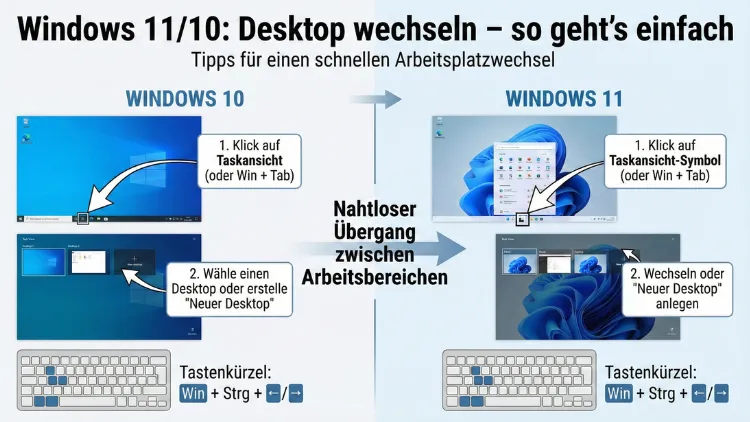
Windows bietet mit virtuellen Desktops eine leistungsstarke Möglichkeit, Ordnung zu schaffen und produktiver zu arbeiten. Ob für Büro, Homeoffice oder Freizeit: Mehrere Arbeitsflächen helfen, Programme sauber zu trennen und Ablenkungen zu reduzieren.
In diesem Leitfaden erfahren Sie Schritt für Schritt, wie Sie unter Windows 11 und Windows 10 Desktops erstellen, wechseln, verwalten und optimal einsetzen.
Was bedeutet „Desktop wechseln“ unter Windows?
Beim Desktop-Wechsel geht es nicht um verschiedene Benutzerkonten oder Bildschirme, sondern um virtuelle Desktops. Diese Funktion erlaubt es, mehrere getrennte Arbeitsbereiche auf einem einzigen Monitor zu nutzen. Jeder Desktop kann eigene geöffnete Programme, Fensteranordnungen und Arbeitsaufgaben enthalten.
Stellen Sie sich das wie mehrere Schreibtische vor:
Einer für Büroarbeit, einer für private Anwendungen, einer für kreative Projekte.
Diese Funktion ist fest in Windows 10 und Windows 11 integriert und benötigt keine Zusatzsoftware von Microsoft.
Vorteile mehrerer virtueller Desktops
Virtuelle Desktops sind weit mehr als ein Spielzeug für Technikfans. Sie bieten konkrete Vorteile im Alltag:
Bessere Übersicht
Viele offene Fenster führen schnell zu Chaos. Durch getrennte Desktops bleiben Programme logisch gruppiert.
Höhere Konzentration
Private Apps auf einem separaten Desktop reduzieren Ablenkung während der Arbeit.
Strukturierte Arbeitsabläufe
Unterschiedliche Projekte lassen sich sauber voneinander trennen.
Schneller Kontextwechsel
Mit einer Tastenkombination wechseln Sie sofort in eine andere Arbeitsumgebung.
Ideal für Multitasking
Besonders praktisch bei mehreren Monitoren oder umfangreichen Arbeitsaufgaben.
Virtuellen Desktop in Windows öffnen
Methode 1: Über die Taskansicht
- Klicken Sie in der Taskleiste auf das Symbol Taskansicht (zwei überlappende Rechtecke).
- Unten oder oben sehen Sie die Übersicht der vorhandenen Desktops.
- Klicken Sie auf „Neuer Desktop“.
Ein neuer virtueller Desktop wird sofort erstellt und ist leer.
Methode 2: Mit Tastenkombination
Schneller geht es mit der Tastatur:
Windows-Taste + STRG + D
Damit wird sofort ein neuer Desktop erstellt und geöffnet.
Zwischen Desktops wechseln
Sobald mehrere Desktops existieren, können Sie jederzeit wechseln.
Mit Tastenkombination
- Windows + STRG + Pfeil rechts → Nächster Desktop
- Windows + STRG + Pfeil links → Vorheriger Desktop
Diese Methode ist besonders effizient im Arbeitsalltag.
Über die Taskansicht
- Drücken Sie Windows + TAB oder klicken Sie auf die Taskansicht.
- Wählen Sie oben oder unten den gewünschten Desktop aus.
Offene Fenster zwischen Desktops verschieben
Programme sind nicht fest an einen Desktop gebunden. Sie können Fenster jederzeit verschieben.
So geht’s:
- Öffnen Sie die Taskansicht (Windows + TAB).
- Klicken Sie mit der rechten Maustaste auf das gewünschte Fenster.
- Wählen Sie „Verschieben nach“.
- Entscheiden Sie sich für einen vorhandenen Desktop oder erstellen Sie einen neuen.
Alternativ können Sie Fenster in der Übersicht auch per Drag & Drop verschieben.
Virtuelle Desktops umbenennen
Gerade bei vielen Desktops hilft eine klare Bezeichnung.
- Öffnen Sie die Taskansicht.
- Klicken Sie auf den Namen des Desktops (z. B. „Desktop 2“).
- Geben Sie einen neuen Namen ein wie:
- Büro
- Privat
- Projekt A
- Recherche
Die Benennung bleibt gespeichert, auch nach einem Neustart.
Hintergrundbild pro Desktop ändern
Unter Windows 11 können Sie jedem Desktop ein eigenes Hintergrundbild zuweisen.
So funktioniert es:
- Wechseln Sie auf den gewünschten Desktop.
- Rechtsklick auf den Desktop → Anpassen.
- Wählen Sie ein anderes Hintergrundbild.
So erkennen Sie sofort, auf welchem Desktop Sie sich befinden.
Unter Windows 10 ist diese Funktion eingeschränkt und erfordert meist Workarounds oder externe Tools.
Desktop schließen
Nicht mehr benötigte Desktops können Sie jederzeit entfernen.
Tastenkombination
Windows + STRG + F4
Der aktuelle Desktop wird geschlossen. Offene Programme werden automatisch auf den vorherigen Desktop verschoben.
Über die Taskansicht
- Öffnen Sie die Taskansicht.
- Bewegen Sie den Mauszeiger über einen Desktop.
- Klicken Sie auf das X.
Programme auf allen Desktops anzeigen
Manche Programme sollen überall sichtbar sein, zum Beispiel Musikplayer oder Chatprogramme.
Vorgehensweise:
- Taskansicht öffnen.
- Rechtsklick auf das Fenster.
- „Dieses Fenster auf allen Desktops anzeigen“ auswählen.
Alternativ können Sie auch alle Fenster einer App auf allen Desktops anzeigen lassen.
Typische Anwendungsbeispiele
Büroarbeit
- Desktop 1: E-Mail und Kalender
- Desktop 2: Tabellenkalkulation
- Desktop 3: Präsentationen
Studium
- Desktop 1: Online-Vorlesung
- Desktop 2: Recherche
- Desktop 3: Schreibprogramm
Kreative Arbeit
- Desktop 1: Bildbearbeitung
- Desktop 2: Referenzmaterial
- Desktop 3: Kommunikation
Privatnutzung
- Desktop 1: Surfen
- Desktop 2: Streaming
- Desktop 3: Spiele
Multimonitor-Setup und virtuelle Desktops
Virtuelle Desktops funktionieren auch mit mehreren Monitoren. Wichtig zu wissen:
- Jeder Desktop umfasst alle angeschlossenen Bildschirme
- Beim Wechsel ändern sich die Fenster auf sämtlichen Monitoren
- Ideal für strukturierte Arbeitsbereiche
Produktivität steigern mit Desktop-Strategien
Aufgabenbasierte Trennung
Ordnen Sie Desktops nach Tätigkeiten statt nach Programmen.
Minimalismus
Öffnen Sie nur notwendige Programme pro Desktop.
Feste Routinen
Nutzen Sie jeden Desktop immer für denselben Zweck.
Tastenkombinationen trainieren
Je schneller der Wechsel, desto produktiver arbeiten Sie.
Unterschiede zwischen Windows 10 und Windows 11
| Funktion | Windows 10 | Windows 11 |
|---|---|---|
| Desktops erstellen | Ja | Ja |
| Hintergrund pro Desktop | Eingeschränkt | Voll unterstützt |
| Umbenennen | Ja | Ja |
| Fenster verschieben | Ja | Ja |
| Taskansicht Design | Einfach | Moderner |
Windows 11 bietet eine übersichtlichere Darstellung und mehr Personalisierungsmöglichkeiten.
Häufige Probleme und Lösungen
Desktop-Wechsel funktioniert nicht
- Prüfen Sie, ob die Windows-Taste korrekt erkannt wird
- Tastaturtreiber aktualisieren
- Taskansicht über die Taskleiste aktivieren
Taskansicht fehlt
Rechtsklick auf Taskleiste → Taskansicht anzeigen aktivieren.
Fenster verschwinden scheinbar
Wahrscheinlich befindet sich das Programm auf einem anderen Desktop.
Virtuelle Desktops vs. mehrere Benutzerkonten
| Virtuelle Desktops | Benutzerkonten |
|---|---|
| Schnell wechselbar | Ab- und Anmeldung nötig |
| Gleiche Programme | Getrennte Profile |
| Für Organisation | Für verschiedene Personen |
Virtuelle Desktops sind ideal für Struktur, nicht für Datenschutz.
Tipps für Power-User
Autostart sinnvoll nutzen
Starten Sie wichtige Programme automatisch auf dem Hauptdesktop.
Snap-Funktion kombinieren
Nutzen Sie Windows-Snap, um Fenster sauber anzuordnen.
Mausgesten oder Touchpad
Einige Touchpads erlauben Desktop-Wechsel mit Wischgesten.
Tastatur-Shortcuts merken
| Aktion | Tastenkombination |
|---|---|
| Neuer Desktop | Windows + STRG + D |
| Schließen | Windows + STRG + F4 |
| Wechsel rechts | Windows + STRG + → |
| Wechsel links | Windows + STRG + ← |
| Taskansicht | Windows + TAB |
Virtuelle Desktops im Arbeitsumfeld
In Unternehmen verbessern mehrere Desktops die digitale Ordnung deutlich:
- Trennung sensibler Daten
- Klare Projektstruktur
- Weniger Fehlbedienungen
- Bessere Konzentration
Gerade bei vielen gleichzeitig geöffneten Anwendungen steigt die Effizienz spürbar.
Leistung und Systembelastung
Virtuelle Desktops verbrauchen kaum zusätzliche Ressourcen. Sie erstellen keine echten Kopien von Programmen, sondern verwalten nur Fenstergruppen.
Probleme entstehen nur, wenn insgesamt zu viele Programme geöffnet sind.
Sicherheit und Datenschutz
Virtuelle Desktops sind keine Sicherheitsfunktion. Andere Personen am gleichen PC können jederzeit auf alle Desktops zugreifen.
Für echte Trennung sind Benutzerkonten notwendig.
Desktop-Wechsel per Touch oder Tablet
Auf Touch-Geräten funktioniert der Wechsel ebenfalls:
- Mit drei Fingern nach oben wischen → Taskansicht
- Desktop auswählen
Ideal für Tablets und Convertibles.
Virtuelle Desktops und Gaming
Für Spiele sind virtuelle Desktops weniger relevant, aber nützlich für:
- Streaming-Software auf separatem Desktop
- Chats oder Musik getrennt vom Spiel
Desktop-Organisation langfristig beibehalten
Viele Nutzer erstellen Desktops, nutzen sie aber nicht konsequent. Erfolgreich ist die Methode nur, wenn Sie:
- Feste Regeln einführen
- Programme bewusst zuordnen
- Regelmäßig aufräumen
Fazit
Das Wechseln zwischen Desktops in Windows 10 und Windows 11 ist ein einfaches, aber extrem wirkungsvolles Werkzeug zur besseren Organisation.
Mit wenigen Tastenkombinationen schaffen Sie Ordnung, steigern die Konzentration und strukturieren Ihren digitalen Arbeitsplatz professionell.
Ob im Büro, Studium oder privat – virtuelle Desktops helfen, den Überblick zu behalten und effizienter zu arbeiten.