
Erfahren Sie, wie Sie unter Windows 11 und 10 schnell vom lokalen zum Microsoft-Konto wechseln und alle Vorteile der Cloud optimal nutzen.
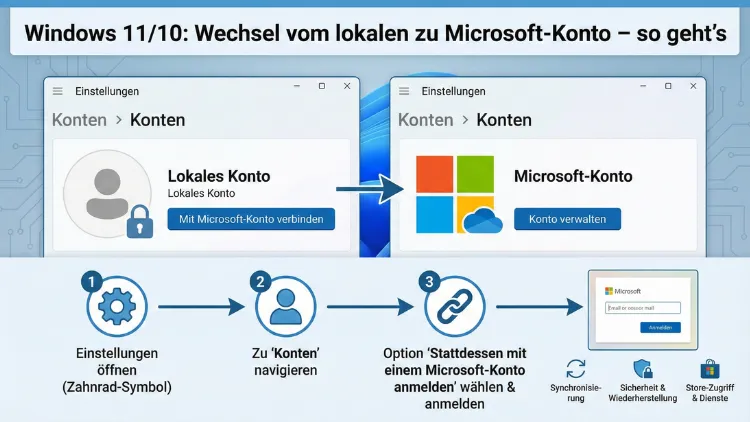
Ein lokales Benutzerkonto bietet Unabhängigkeit vom Internet, doch ein Microsoft-Konto erweitert Windows um Synchronisation, Cloudspeicher und zusätzliche Sicherheitsfunktionen. Der Umstieg ist direkt in den Systemeinstellungen möglich und dauert nur wenige Minuten.
Dieser Leitfaden zeigt Schritt für Schritt, wie Sie unter Windows 11 und Windows 10 wechseln, welche Vorteile das bringt und worauf Sie achten sollten.
Warum vom lokalen Konto zu einem Microsoft-Konto wechseln?
Ein Microsoft-Konto verbindet Ihren PC mit den Onlinediensten von Microsoft. Dadurch werden Einstellungen, Passwörter und Dateien geräteübergreifend synchronisiert. Außerdem profitieren Sie von erweiterten Sicherheitsoptionen und einem einfacheren Zugriff auf Dienste wie OneDrive oder den Microsoft Store.
Wichtige Vorteile im Überblick
- Synchronisierung von Einstellungen wie Design, WLAN-Passwörtern und Spracheinstellungen
- Automatische Anmeldung bei Microsoft-Diensten
- Cloudspeicher über OneDrive für Backups und Dateizugriff
- Geräteübergreifende Nutzung von Apps und Einstellungen
- Erweiterte Sicherheitsfunktionen wie Zwei-Faktor-Authentifizierung
- Kennwortlose Anmeldung per PIN, Fingerabdruck oder Gesichtserkennung
- Wiederherstellungsmöglichkeiten, falls das Kennwort vergessen wird
Ein lokales Konto ist zwar datensparsamer, bietet jedoch weniger Komfort und keine zentrale Kontoverwaltung.
Voraussetzungen vor dem Wechsel
Bevor Sie das Konto umstellen, sollten einige Punkte geprüft werden:
- Stabile Internetverbindung
Der Wechsel erfordert eine Onlineanmeldung. - Zugangsdaten für das Microsoft-Konto
Falls noch keines existiert, kann es während des Vorgangs erstellt werden. - Administratorrechte auf dem PC
Ohne diese Berechtigung kann das Konto nicht umgestellt werden. - Datensicherung wichtiger Dateien
Auch wenn der Vorgang normalerweise sicher ist, empfiehlt sich ein Backup.
Schritt-für-Schritt-Anleitung unter Windows 11
Einstellungen öffnen
Drücken Sie Windows-Taste + I, um die Einstellungen zu starten.
Zum Bereich „Konten“ wechseln
Wählen Sie links Konten aus.
Ihre Kontoinformationen aufrufen
Klicken Sie auf Ihre Infos.
Option „Stattdessen mit einem Microsoft-Konto anmelden“ auswählen
Diese Schaltfläche befindet sich unter Ihrem aktuellen Kontonamen.
Microsoft-Konto eingeben
Geben Sie Ihre E-Mail-Adresse, Telefonnummer oder Skype-ID ein, die mit dem Microsoft-Konto verknüpft ist.
Kennwort bestätigen
Geben Sie das Kennwort ein und bestätigen Sie die Anmeldung.
Lokales Kennwort eingeben
Zur Sicherheitsbestätigung verlangt Windows das aktuelle Kennwort des lokalen Kontos.
PIN einrichten (optional, empfohlen)
Windows bietet nun die Einrichtung von Windows Hello an, etwa per PIN oder Biometrie.
Nach Abschluss sind Sie mit Ihrem Microsoft-Konto angemeldet. Ihre bisherigen Dateien und Programme bleiben erhalten.
Schritt-für-Schritt-Anleitung unter Windows 10
Der Ablauf ist ähnlich, jedoch mit leicht anderer Menüführung.
Einstellungen öffnen
Windows-Taste + I drücken.
„Konten“ auswählen
„Ihre Infos“ anklicken
„Stattdessen mit einem Microsoft-Konto anmelden“ wählen
Microsoft-Anmeldedaten eingeben
Lokales Kennwort bestätigen
PIN oder Windows Hello einrichten
Nach einem kurzen Moment wird das lokale Konto mit dem Microsoft-Konto verknüpft.
Was passiert mit Ihren Daten?
Ein häufiger Irrtum ist, dass beim Wechsel Dateien verloren gehen. Tatsächlich bleibt Ihr Benutzerordner unverändert. Dokumente, Bilder, Downloads und installierte Programme bleiben erhalten.
Wichtig zu wissen:
- Der Benutzerordner behält seinen bisherigen Namen
- Desktop-Dateien bleiben unverändert
- Programme müssen nicht neu installiert werden
- Netzlaufwerke und Freigaben bleiben bestehen
Synchronisierung aktivieren oder anpassen
Nach der Umstellung können Sie festlegen, welche Daten synchronisiert werden.
So geht’s:
- Einstellungen öffnen
- Konten → Windows-Sicherung
- Synchronisierungsoptionen anpassen
Hier können Sie z. B. festlegen, ob Passwörter, Designs oder Spracheinstellungen synchronisiert werden sollen.
Sicherheit nach dem Kontowechsel erhöhen
Ein Microsoft-Konto bietet zusätzliche Sicherheitsfunktionen.
Zwei-Faktor-Authentifizierung aktivieren
Damit wird neben dem Kennwort ein zusätzlicher Sicherheitscode abgefragt.
Sicherheitsinformationen hinterlegen
Telefonnummer und alternative E-Mail-Adresse ermöglichen eine Kontowiederherstellung.
Windows Hello nutzen
Anmeldung per PIN, Fingerabdruck oder Gesichtserkennung erhöht die Sicherheit und den Komfort.
OneDrive automatisch nutzen
Nach dem Wechsel ist OneDrive direkt einsatzbereit.
Vorteile:
- Automatische Sicherung wichtiger Ordner
- Zugriff auf Dateien von anderen Geräten
- Wiederherstellung früherer Dateiversionen
Sie können festlegen, welche Ordner synchronisiert werden sollen.
Microsoft Store und Apps
Mit einem Microsoft-Konto können Apps und Spiele geräteübergreifend genutzt werden.
- Bereits gekaufte Apps lassen sich erneut herunterladen
- Käufe sind mit dem Konto verknüpft, nicht mit dem PC
- App-Einstellungen werden oft automatisch synchronisiert
Häufige Probleme und Lösungen
Fehlermeldung „Es ist ein Problem aufgetreten“
Internetverbindung prüfen und später erneut versuchen.
Falsches Kennwort
Kennwort über die Kontowiederherstellung zurücksetzen.
Anmeldung bleibt lokal
Prüfen, ob Sie wirklich Administratorrechte besitzen.
Synchronisierung funktioniert nicht
Unter Einstellungen → Konten → Windows-Sicherung prüfen, ob Synchronisierung aktiviert ist.
Wechsel zurück zu einem lokalen Konto
Falls Sie später wieder ein lokales Konto möchten, ist auch das möglich.
Vorgehen:
- Einstellungen öffnen
- Konten → Ihre Infos
- „Stattdessen mit einem lokalen Konto anmelden“ wählen
- Kennwort für das Microsoft-Konto eingeben
- Neuen lokalen Benutzernamen und Kennwort festlegen
Danach wird die Cloud-Verknüpfung entfernt.
Auswirkungen auf Programme und Lizenzen
Die meisten Programme funktionieren unverändert weiter. Einige Anwendungen, die an ein Microsoft-Konto gebunden sind, profitieren sogar von der Umstellung.
Beispiele:
- Office-Apps bleiben aktiviert, wenn sie mit dem Konto verknüpft sind
- Store-Apps erkennen Käufe automatisch
- Spielstände können in der Cloud gespeichert werden
Datenschutz und Privatsphäre
Ein Microsoft-Konto bedeutet stärkere Onlineintegration. Sie können jedoch viele Datenschutzoptionen anpassen.
Empfohlene Einstellungen:
- Werbe-ID deaktivieren
- Diagnosedaten auf „Erforderlich“ setzen
- Standortzugriff für Apps prüfen
Diese Optionen finden Sie unter Einstellungen → Datenschutz und Sicherheit.
Familienfunktionen nutzen
Mit einem Microsoft-Konto lassen sich Familienmitglieder verwalten.
- Bildschirmzeit begrenzen
- Käufe im Store kontrollieren
- Webfilter einrichten
Diese Funktionen sind besonders für Kinderkonten nützlich.
Gerätesicherung und Wiederherstellung
Ein großer Vorteil ist die automatische Gerätesicherung.
- Systemeinstellungen werden gespeichert
- Apps können bei Neuinstallation wiederhergestellt werden
- WLAN-Passwörter werden synchronisiert
Beim Einrichten eines neuen PCs genügt die Anmeldung mit dem Microsoft-Konto, um viele Einstellungen zu übernehmen.
Offline-Nutzung trotz Microsoft-Konto
Auch mit Microsoft-Konto bleibt der PC offline nutzbar.
- Anmeldung ist nach der ersten Einrichtung ohne Internet möglich
- Lokale Dateien bleiben zugänglich
- Programme funktionieren weiterhin offline
Nur Cloud-Dienste stehen dann nicht zur Verfügung.
Unterschied zwischen lokalem Konto und Microsoft-Konto
| Funktion | Lokales Konto | Microsoft-Konto |
|---|---|---|
| Gerätesynchronisierung | Nein | Ja |
| OneDrive-Integration | Nein | Ja |
| Store-Käufe | Eingeschränkt | Vollständig |
| Kennwortwiederherstellung | Schwierig | Online möglich |
| Geräteübergreifende Nutzung | Nein | Ja |
Tipps für einen reibungslosen Wechsel
- Vorher wichtige Daten sichern
- Kennwort sicher aufbewahren
- Zwei-Faktor-Authentifizierung aktivieren
- Synchronisierungseinstellungen prüfen
- Windows Hello einrichten
Fazit
Der Wechsel vom lokalen Konto zu einem Microsoft-Konto unter Windows 11 oder Windows 10 bringt mehr Komfort, bessere Sicherheit und nahtlose Cloudintegration.
Dateien und Programme bleiben erhalten, während neue Funktionen wie Synchronisierung, Cloudspeicher und einfache Kontowiederherstellung verfügbar werden.
Wer die zusätzlichen Onlinefunktionen nutzen möchte, kann den Umstieg in wenigen Minuten durchführen und bei Bedarf jederzeit wieder zurückwechseln.