
Erfahren Sie, wie Sie in Windows 11 und 10 einen Wiederherstellungspunkt löschen, Speicherplatz freigeben und den Systemschutz gezielt verwalten.
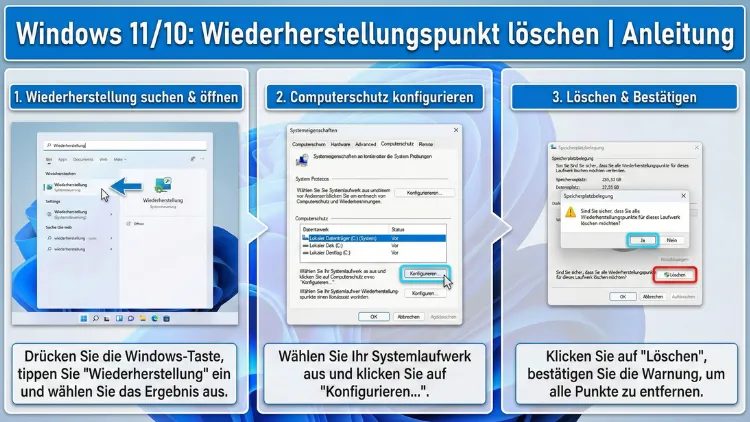
Ein Wiederherstellungspunkt kann wertvollen Speicherplatz belegen und ist nicht immer dauerhaft nötig.
In dieser Anleitung erfahren Sie Schritt für Schritt, wie Sie unter Windows 11 und Windows 10 einzelne oder alle Wiederherstellungspunkte sicher löschen, Speicher freigeben und den Systemschutz optimal konfigurieren, ohne die Stabilität Ihres Systems zu gefährden.
Was ist ein Wiederherstellungspunkt?
Ein Wiederherstellungspunkt ist eine Momentaufnahme wichtiger Systemdateien, Treiber, Registrierungseinträge und installierter Programme. Windows erstellt diese automatisch vor größeren Änderungen, etwa Treiberinstallationen oder Updates.
Er dient dazu, den PC bei Problemen auf einen früheren, funktionierenden Zustand zurückzusetzen – ohne persönliche Dateien zu löschen.
Wann sollten Wiederherstellungspunkte gelöscht werden?
Das Löschen ist sinnvoll, wenn:
- der Speicherplatz knapp wird
- sehr viele alte Punkte existieren
- nach größeren Systemänderungen neue Punkte erstellt wurden
- das System stabil läuft und alte Zustände nicht mehr benötigt werden
Wichtig: Löschen Sie Wiederherstellungspunkte nur, wenn Ihr System fehlerfrei arbeitet.
Unterschied zwischen einzelnen und allen Wiederherstellungspunkten
| Aktion | Ergebnis |
|---|---|
| Einzelnen Punkt löschen | Nur neuere oder bestimmte Punkte bleiben erhalten |
| Alle Punkte löschen | Systemschutz-Verlauf wird vollständig zurückgesetzt |
| Speicherlimit verkleinern | Älteste Punkte werden automatisch entfernt |
Windows bietet keine direkte Liste zum selektiven Löschen einzelner Punkte über die Oberfläche – nur indirekte Methoden.
Wiederherstellungspunkt über Systemeigenschaften löschen
Diese Methode entfernt alle bis auf den neuesten Wiederherstellungspunkt.
Schritt für Schritt
- Drücken Sie Windows-Taste + R
- Geben Sie ein:
sysdm.cpl- Wechseln Sie zum Tab Computerschutz
- Wählen Sie das Systemlaufwerk (meist C:)
- Klicken Sie auf Konfigurieren
- Klicken Sie auf Löschen
- Bestätigen Sie mit Fortfahren
Jetzt werden alle alten Wiederherstellungspunkte entfernt.
Alle Wiederherstellungspunkte über Datenträgerbereinigung entfernen
Diese Methode löscht alle Wiederherstellungspunkte außer dem aktuellsten.
Anleitung
- Öffnen Sie das Startmenü
- Suchen Sie nach Datenträgerbereinigung
- Wählen Sie das Laufwerk C:
- Klicken Sie auf Systemdateien bereinigen
- Wechseln Sie zum Tab „Weitere Optionen“.
- Unter Systemwiederherstellung und Schattenkopien klicken Sie auf Bereinigen
- Bestätigen Sie den Löschvorgang
Diese Methode ist besonders effektiv zur Speicherfreigabe.
Speicherplatz für Wiederherstellungspunkte begrenzen
Windows löscht automatisch alte Punkte, wenn das Limit erreicht ist.
So stellen Sie das ein
- Öffnen Sie wieder
sysdm.cpl- Tab Computerschutz
- Laufwerk auswählen → Konfigurieren
- Regler bei Maximale Belegung nach links verschieben
Empfohlene Werte:
| Speichergröße | Empfehlung |
|---|---|
| SSD unter 256 GB | 3–5 % |
| SSD/HDD 500 GB+ | 5–10 % |
Wiederherstellungspunkt per Eingabeaufforderung löschen
Fortgeschrittene Nutzer können Schattenkopien direkt entfernen.
Alle Wiederherstellungspunkte löschen
- Startmenü öffnen
- cmd eingeben
- Rechtsklick → Als Administrator ausführen
Befehl:
vssadmin delete shadows /allBestätigen Sie mit J.
Älteste Schattenkopie löschen
vssadmin delete shadows /for=C: /oldestDamit wird nur der älteste Wiederherstellungspunkt entfernt.
Wiederherstellungspunkt per PowerShell verwalten
Auch PowerShell kann genutzt werden.
Alle Wiederherstellungspunkte entfernen
PowerShell als Administrator starten und eingeben:
Get-ComputerRestorePointZum Löschen:
Disable-ComputerRestore -Drive "C:\"
Enable-ComputerRestore -Drive "C:\"
Dies setzt den Systemschutz zurück und löscht alle Punkte.
Systemschutz komplett deaktivieren
Beim Deaktivieren werden alle Wiederherstellungspunkte automatisch gelöscht.
So geht’s
- sysdm.cpl öffnen
- Tab Computerschutz
- Laufwerk auswählen
- Konfigurieren
- Computerschutz deaktivieren auswählen
- Mit OK bestätigen
Achtung: Danach erstellt Windows keine neuen Wiederherstellungspunkte mehr.
Fehlerbehebung bei Problemen
Löschen funktioniert nicht
Mögliche Ursachen:
- Kein Administrator-Konto
- Systemschutz ist beschädigt
- Schattenkopie-Dienst läuft nicht
Dienst prüfen
- Windows-Taste + R
- Eingeben:
services.msc- Dienst Volumenschattenkopie starten
Speicher wird nicht freigegeben
Führen Sie zusätzlich aus:
cleanmgrund bereinigen Sie Systemdateien.
Risiken und Sicherheitshinweise
| Risiko | Erklärung |
|---|---|
| Kein Wiederherstellungspunkt vorhanden | System kann nicht zurückgesetzt werden |
| Treiberproblem nach Löschung | Kein einfacher Rollback möglich |
| Malware-Infektion | Alte saubere Zustände fehlen |
Empfehlung: Vor größeren Änderungen immer manuell einen neuen Punkt erstellen.
Häufige Fragen (FAQ)
Werden persönliche Dateien gelöscht?
Nein. Wiederherstellungspunkte betreffen nur Systemdateien und Programme.
Wie viel Speicher belegen Wiederherstellungspunkte?
Zwischen 1 GB und über 10 GB – abhängig von Systemgröße und Einstellungen.
Erstellt Windows automatisch neue Punkte?
Ja, bei Updates, Treiberinstallationen und manchen Programminstallationen.
Kann man einzelne Wiederherstellungspunkte gezielt löschen?
Nicht direkt über die Oberfläche. Nur indirekt über Speicherlimit oder Befehle.
Empfohlene Vorgehensweisen für den Umgang mit Wiederherstellungspunkten
✔ Systemschutz aktiviert lassen
✔ Speicherlimit sinnvoll einstellen
✔ Vor Treiber- oder Registry-Änderungen Punkt erstellen
✔ Regelmäßig alte Punkte löschen, wenn Speicher knapp wird
✔ Nicht als Ersatz für ein Backup nutzen
Zusammenfassung
Das Löschen von Wiederherstellungspunkten unter Windows 11 und Windows 10 ist einfach möglich und hilft, wertvollen Speicherplatz freizugeben. Ob über Systemeigenschaften, Datenträgerbereinigung oder Befehlszeile – mehrere Wege führen zum Ziel.
Wichtig ist jedoch, stets mindestens einen aktuellen Wiederherstellungspunkt zu behalten, um bei Problemen abgesichert zu sein. Eine sinnvolle Speicherbegrenzung sorgt dafür, dass Windows alte Punkte automatisch entfernt und das System langfristig stabil bleibt.