
Erfahren Sie, wie Sie in Windows 11 oder 10 schnell und sicher ein WLAN-Passwort erstellen, ändern und Ihr Netzwerk vor unbefugtem Zugriff schützen.
Ein sicheres WLAN-Passwort schützt Ihr Heimnetz vor unbefugtem Zugriff, Datendiebstahl und Missbrauch Ihrer Internetverbindung. Sowohl unter Windows 11 als auch Windows 10 können Sie ein eigenes Kennwort für einen mobilen Hotspot festlegen oder die Zugangsdaten Ihres Routers anpassen.
Dieser Leitfaden zeigt Schritt für Schritt, wie Sie Ihr WLAN absichern und typische Fehler vermeiden.
Warum ein starkes WLAN-Passwort so wichtig ist
Ein schwaches oder voreingestelltes WLAN-Passwort ist eines der häufigsten Einfallstore für Fremdzugriffe. Angreifer nutzen unsichere Netzwerke, um Daten auszuspähen, illegale Aktivitäten durchzuführen oder Schadsoftware zu verbreiten. Sie als Anschlussinhaber tragen im Zweifel die Verantwortung.
Ein sicheres Kennwort sorgt dafür, dass:
- Nur berechtigte Personen Ihr Netzwerk nutzen
- Ihre persönlichen Daten geschützt bleiben
- Ihre Internetgeschwindigkeit nicht durch Fremdnutzer leidet
- Smart-Home-Geräte nicht kompromittiert werden
Gerade in Mehrfamilienhäusern oder dicht besiedelten Gebieten ist ein starkes WLAN-Passwort unverzichtbar.
Unterschied: WLAN-Passwort am Router vs. Windows-Hotspot
Bevor Sie beginnen, ist wichtig zu verstehen, welches Passwort Sie ändern möchten.
Router-WLAN-Passwort
Das ist das Kennwort für Ihr Heimnetzwerk, das Ihr Internetrouter bereitstellt. Alle Geräte wie Smartphones, Fernseher oder Laptops verbinden sich damit.
Windows-Hotspot-Passwort
Windows 10 und Windows 11 können selbst als mobiler Hotspot dienen. Dabei gibt Ihr PC die Internetverbindung über WLAN weiter. Dafür wird ein eigenes Passwort benötigt.
In diesem Artikel erfahren Sie beide Varianten im Detail.
WLAN-Passwort über den Router erstellen oder ändern
Das eigentliche WLAN wird fast immer vom Router gesteuert. Windows selbst kann dieses Passwort nicht direkt festlegen, aber Sie nutzen Ihren PC, um die Einstellungen aufzurufen.
Schritt 1: Router-Adresse im Browser öffnen
- Öffnen Sie einen Browser Ihrer Wahl.
- Geben Sie die Router-Adresse in die Adresszeile ein. Typische Adressen sind:
- 192.168.0.1
- 192.168.1.1
- Drücken Sie die Eingabetaste.
Falls keine Seite erscheint, finden Sie die korrekte Adresse auf der Rückseite des Routers oder im Handbuch.
Schritt 2: Am Router anmelden
Nun erscheint die Anmeldeseite Ihres Routers. Geben Sie Benutzernamen und Passwort ein. Falls Sie diese nie geändert haben, stehen sie meist auf dem Aufkleber am Gerät.
Aus Sicherheitsgründen sollten Sie später auch dieses Router-Login ändern.
Schritt 3: WLAN-Einstellungen aufrufen
Suchen Sie im Menü nach Bereichen wie:
- WLAN
- Drahtlos
- WiFi
- Funknetz
Dort finden Sie Einstellungen zum Netzwerknamen (SSID) und zum WLAN-Passwort.
Schritt 4: Neues WLAN-Passwort erstellen
Achten Sie darauf, dass als Sicherheitsstandard mindestens WPA2-PSK oder besser WPA3 ausgewählt ist.
Geben Sie anschließend ein neues Passwort ein. Ein gutes WLAN-Passwort:
- Hat mindestens 12–16 Zeichen
- Enthält Groß- und Kleinbuchstaben
- Nutzt Zahlen
- Enthält Sonderzeichen
Beispiel für ein starkes Passwort:F7!kL9#pR2@zQ
Vermeiden Sie Namen, Geburtsdaten oder einfache Wörter.
Schritt 5: Einstellungen speichern
Speichern Sie die Änderungen. Ihr WLAN wird nun kurz neu gestartet. Danach müssen alle Geräte mit dem neuen Passwort neu verbunden werden.
WLAN-Passwort für mobilen Hotspot in Windows 11 erstellen
Windows 11 kann als WLAN-Hotspot fungieren. Dabei teilen Sie Ihre Internetverbindung mit anderen Geräten.
Hotspot aktivieren
- Öffnen Sie die Einstellungen.
- Gehen Sie zu Netzwerk & Internet.
- Klicken Sie auf Mobiler Hotspot.
Passwort ändern
- Unter „Mobiler Hotspot“ sehen Sie Netzwerkname und Passwort.
- Klicken Sie auf Bearbeiten.
- Tragen Sie einen neuen Netzwerknamen ein (optional).
- Geben Sie ein neues Passwort ein.
- Bestätigen Sie mit Speichern.
Das Passwort muss mindestens 8 Zeichen lang sein. Auch hier empfiehlt sich eine komplexe Kombination.
Hotspot einschalten
Aktivieren Sie den Schalter bei Mobiler Hotspot, damit andere Geräte Ihr Netzwerk sehen und sich verbinden können.
WLAN-Passwort für mobilen Hotspot in Windows 10 erstellen
Auch unter Windows 10 funktioniert das Einrichten sehr ähnlich.
Hotspot einrichten
- Öffnen Sie das Startmenü und klicken Sie auf Einstellungen.
- Wählen Sie Netzwerk und Internet.
- Klicken Sie links auf Mobiler Hotspot.
Passwort festlegen
- Klicken Sie auf Bearbeiten unter Netzwerkname und Passwort.
- Geben Sie ein neues Passwort ein.
- Speichern Sie die Änderungen.
Verbindung freigeben
Wählen Sie aus, welche Internetverbindung geteilt werden soll, zum Beispiel WLAN oder Ethernet. Aktivieren Sie anschließend den mobilen Hotspot.
So finden Sie ein bereits vergebenes WLAN-Passwort in Windows
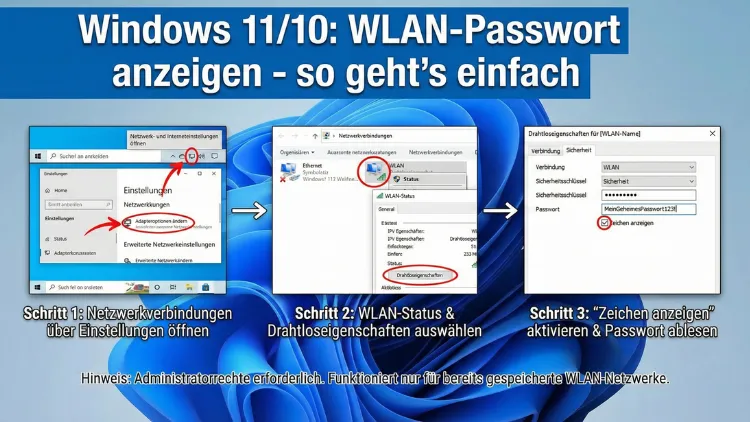
Falls Sie das Passwort Ihres aktuellen WLANs vergessen haben, können Sie es in Windows anzeigen lassen.
Windows 11
- Öffnen Sie die Systemsteuerung.
- Gehen Sie zu Netzwerk- und Freigabecenter.
- Klicken Sie auf Ihre aktive WLAN-Verbindung.
- Wählen Sie Drahtloseigenschaften.
- Wechseln Sie zum Tab „Sicherheit“.
- Aktivieren Sie „Zeichen anzeigen“.
Windows 10
Der Ablauf ist identisch. Auch hier finden Sie das gespeicherte WLAN-Passwort in den Sicherheitseinstellungen der aktiven Verbindung.
Tipps für ein sicheres WLAN-Kennwort
Ein gutes WLAN-Passwort ist Ihre erste Verteidigungslinie. Beachten Sie folgende Regeln:
Keine persönlichen Daten
Verwenden Sie keine Namen, Geburtstage oder Adressen.
Länge vor Einfachheit
Ein langes Passwort ist sicherer als ein kurzes mit wenigen Sonderzeichen.
Keine Wiederverwendung
Nutzen Sie Ihr WLAN-Passwort nicht für E-Mail oder Online-Konten.
Passwortmanager verwenden
Ein Passwortmanager hilft, komplexe Kennwörter sicher zu speichern.
Häufige Fehler beim WLAN-Passwort erstellen
Zu kurzes Passwort
Passwörter unter 8 Zeichen sind leicht angreifbar.
Veraltete Verschlüsselung
WEP ist unsicher und sollte nicht mehr genutzt werden. WPA2 oder WPA3 sind Pflicht.
Passwort am Router nicht gespeichert
Wenn Sie die Einstellungen nicht korrekt speichern, bleibt das alte Passwort aktiv.
Geräte nicht neu verbunden
Nach einer Änderung müssen alle Geräte das neue Passwort eingeben.
WLAN-Name (SSID) sinnvoll wählen
Neben dem Passwort spielt auch der Netzwerkname eine Rolle.
Vermeiden Sie:
- Ihren Nachnamen
- Wohnungsnummern
- Hinweise auf Routermodell oder Anbieter
Ein neutraler Name wie „Heimnetz24“ ist deutlich sicherer.
Sicherheit zusätzlich erhöhen
WPS deaktivieren
WPS kann ein Sicherheitsrisiko darstellen. Deaktivieren Sie es im Routermenü, wenn Sie es nicht benötigen.
Gastnetzwerk einrichten
Viele Router bieten ein separates Gastnetz. Besucher erhalten Internetzugang, ohne Zugriff auf Ihre privaten Geräte.
Router-Firmware aktualisieren
Aktuelle Firmware schließt Sicherheitslücken. Prüfen Sie regelmäßig auf Updates.
Probleme nach Passwortänderung beheben
Gerät verbindet sich nicht
- Passwort erneut sorgfältig eingeben
- WLAN am Gerät kurz aus- und einschalten
- Netzwerk „vergessen“ und neu verbinden
Kein Internet trotz Verbindung
- Router neu starten
- Prüfen, ob Internetanbieter Störungen meldet
- Netzwerkeinstellungen am PC zurücksetzen
Wann Sie Ihr WLAN-Passwort ändern sollten
- Nach einem Umzug
- Wenn fremde Geräte im Netzwerk auftauchen
- Nach Weitergabe an viele Gäste
- Wenn das Passwort sehr alt ist
Regelmäßige Änderungen erhöhen die Sicherheit.
Unterschiede zwischen WPA2 und WPA3
WPA3 ist der neueste Sicherheitsstandard und bietet besseren Schutz gegen Brute-Force-Angriffe. Wenn Ihr Router und Ihre Geräte WPA3 unterstützen, sollten Sie diesen Modus aktivieren. Andernfalls ist WPA2 weiterhin sicher, sofern ein starkes Passwort genutzt wird.
WLAN-Passwort merken ohne Zettelwirtschaft
Statt das Passwort auf Papier neben dem Router zu kleben, nutzen Sie:
- Passwortmanager
- Verschlüsselte Notizen
- QR-Code-Freigabe bei Smartphones
So bleibt Ihr WLAN sicher, ohne dass Sie sich jedes Zeichen merken müssen.
Fazit
Ein starkes WLAN-Passwort ist essenziell für die Sicherheit Ihres Heimnetzwerks. Ob direkt am Router oder über den mobilen Hotspot in Windows 10 oder Windows 11 – die Einrichtung ist in wenigen Minuten erledigt.
Entscheidend ist eine lange, komplexe Zeichenkombination in Verbindung mit moderner Verschlüsselung. Wenn Sie zusätzlich Gastnetzwerke nutzen und regelmäßig Updates durchführen, ist Ihr drahtloses Netzwerk zuverlässig geschützt.