
Erfahren Sie, wie Sie den WordPad-Texteditor in Windows 11 und 10 schnell öffnen, richtig nutzen und praktische Funktionen effizient einsetzen.
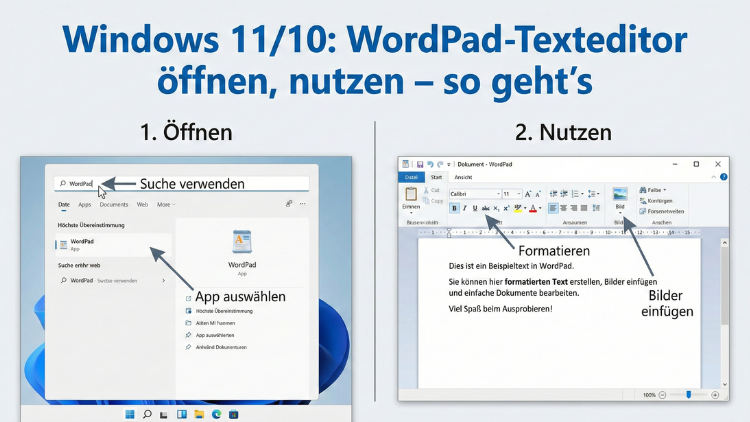
WordPad gehört zu den klassischen Bordmitteln von Windows und eignet sich ideal, um schnell Texte zu erstellen, zu bearbeiten oder zu formatieren.
In dieser Anleitung erfahren Sie Schritt für Schritt, wie Sie WordPad unter Windows 11 und Windows 10 öffnen, sinnvoll einsetzen und typische Funktionen optimal nutzen – vom einfachen Schreiben bis zum Speichern in verschiedenen Dateiformaten.
Was ist WordPad?
WordPad ist ein einfacher Texteditor mit grundlegenden Formatierungsfunktionen. Er ist umfangreicher als der Editor (Notepad), aber deutlich schlanker als vollwertige Office-Programme. Entwickelt wurde er von Microsoft als leicht zugängliches Werkzeug für alltägliche Textaufgaben.
Wofür eignet sich WordPad?
WordPad ist besonders praktisch für:
- Briefe ohne aufwendiges Layout
- Notizen mit einfacher Formatierung
- Bearbeiten von TXT- und RTF-Dateien
- Schnelles Öffnen fremder Textdateien
- Ausdruck einfacher Dokumente
Nicht gedacht ist WordPad für komplexe Dokumente mit Inhaltsverzeichnis, Tabellenkalkulationen oder wissenschaftliche Arbeiten mit Zitierfunktionen.
WordPad unter Windows 11 und Windows 10 öffnen
Je nach Arbeitsweise gibt es mehrere Wege, WordPad zu starten.
Methode 1: Über das Startmenü
- Klicken Sie auf Start.
- Geben Sie „WordPad“ in das Suchfeld ein.
- Wählen Sie das Programm aus den Suchergebnissen.
Dies ist der schnellste Weg und funktioniert in beiden Windows-Versionen identisch.
Methode 2: Über „Ausführen“
- Drücken Sie Windows-Taste + R.
- Geben Sie
writeein. - Bestätigen Sie mit Enter.
Dieser Befehl startet WordPad direkt, ohne dass Sie durch Menüs navigieren müssen.
Methode 3: Über den Windows-Explorer
- Öffnen Sie den Datei-Explorer.
- Navigieren Sie zu
C:\Program Files\Windows NT\Accessories - Doppelklicken Sie auf wordpad.exe.
Praktisch, wenn Sie eine Verknüpfung auf dem Desktop anlegen möchten.
Methode 4: WordPad an Start oder Taskleiste anheften
- Suchen Sie WordPad über das Startmenü.
- Klicken Sie mit der rechten Maustaste darauf.
- Wählen Sie An Start anheften oder An Taskleiste anheften.
So ist das Programm künftig mit einem Klick verfügbar.
Die WordPad-Oberfläche verstehen
Nach dem Start sehen Sie eine übersichtliche Oberfläche mit Menüband.
Die wichtigsten Bereiche
Titelleiste
Zeigt den Dateinamen und die Fenstersteuerung.
Menüband
Hier befinden sich alle Werkzeuge zum Formatieren, Einfügen und Bearbeiten.
Dokumentbereich
Der große weiße Bereich, in dem Sie schreiben.
Statusleiste
Zeigt Informationen wie Zoomstufe oder Dokumentansicht.
Einen Text in WordPad schreiben
- Klicken Sie in den Dokumentbereich.
- Beginnen Sie mit der Eingabe über die Tastatur.
- Verwenden Sie die Enter-Taste für neue Absätze.
WordPad speichert nicht automatisch. Regelmäßiges Speichern ist wichtig.
Text formatieren – Schrift, Größe und Stil
WordPad bietet grundlegende Formatierungsoptionen.
Schriftart ändern
- Markieren Sie den gewünschten Text.
- Wählen Sie im Menüband eine Schriftart aus.
Schriftgröße anpassen
Neben der Schriftart finden Sie ein Feld für die Größe. Wählen Sie z. B. 12 für normalen Text oder 16 für Überschriften.
Fett, Kursiv, Unterstrichen
Diese Optionen befinden sich ebenfalls im Menüband und funktionieren wie in anderen Textprogrammen.
Absätze und Ausrichtung
Textausrichtung
Markieren Sie einen Absatz und wählen Sie:
- Linksbündig
- Zentriert
- Rechtsbündig
Zeilenabstand
Über die Absatzoptionen können Sie den Abstand zwischen Zeilen anpassen, um Texte besser lesbar zu machen.
Listen in WordPad erstellen
WordPad unterstützt einfache Aufzählungen.
- Markieren Sie mehrere Zeilen oder setzen Sie den Cursor an eine neue Stelle.
- Klicken Sie auf das Listen-Symbol.
- Schreiben Sie Ihre Punkte untereinander.
Nummerierte Listen sind ebenfalls möglich.
Bilder in WordPad einfügen
Auch wenn WordPad kein Layoutprogramm ist, können Bilder eingefügt werden.
- Klicken Sie auf Einfügen → Bild.
- Wählen Sie eine Bilddatei von Ihrem Computer.
- Bestätigen Sie.
Das Bild erscheint im Dokument und kann verschoben werden.
Dateien in WordPad speichern
Erstes Speichern
- Klicken Sie auf Datei → Speichern unter.
- Wählen Sie Speicherort und Dateiname.
- Wählen Sie ein Dateiformat.
Unterstützte Formate
- RTF (Rich Text Format) – Standardformat von WordPad
- TXT – Reiner Text ohne Formatierung
- DOCX – Eingeschränkte Unterstützung
- ODT – Ebenfalls eingeschränkt
Für maximale Kompatibilität empfiehlt sich RTF.
Bestehende Dokumente öffnen
- Klicken Sie auf Datei → Öffnen.
- Wählen Sie eine Datei aus.
- Bestätigen Sie mit Öffnen.
WordPad kann viele einfache Textdokumente lesen, aber komplexe Formatierungen können verloren gehen.
Text suchen und ersetzen
Text suchen
- Drücken Sie Strg + F.
- Geben Sie das Suchwort ein.
- Klicken Sie auf Weitersuchen.
Text ersetzen
- Drücken Sie Strg + H.
- Geben Sie Such- und Ersatzbegriff ein.
- Wählen Sie Ersetzen oder Alle ersetzen.
Drucken mit WordPad
- Öffnen Sie Ihr Dokument.
- Klicken Sie auf Datei → Drucken.
- Wählen Sie den Drucker.
- Bestätigen Sie.
Über die Druckvorschau können Sie vorher prüfen, wie das Dokument auf Papier aussieht.
Häufige Probleme und Lösungen
WordPad startet nicht
- Prüfen Sie, ob die Datei wordpad.exe noch vorhanden ist
- Starten Sie den PC neu
- Führen Sie eine Systemdateiprüfung aus
Formatierung geht verloren
Speichern Sie im RTF-Format statt als TXT, wenn Formatierungen erhalten bleiben sollen.
Bilder lassen sich nicht verschieben
WordPad hat eingeschränkte Layoutfunktionen. Bilder können nicht frei wie in Office-Programmen platziert werden.
Unterschiede zwischen WordPad und Editor
| Funktion | WordPad | Editor |
|---|---|---|
| Textformatierung | Ja | Nein |
| Bilder einfügen | Ja | Nein |
| RTF-Unterstützung | Ja | Nein |
| Reiner Quelltext | Eingeschränkt | Sehr gut |
WordPad ist besser für einfache Dokumente, der Editor für Programmcode oder reine Textdateien.
Tastenkombinationen für schnelleres Arbeiten
| Aktion | Tastenkürzel |
|---|---|
| Speichern | Strg + S |
| Öffnen | Strg + O |
| Strg + P | |
| Rückgängig | Strg + Z |
| Kopieren | Strg + C |
| Einfügen | Strg + V |
| Alles markieren | Strg + A |
Diese Kürzel sparen viel Zeit im Alltag.
Wann sollte man WordPad verwenden?
WordPad ist ideal, wenn Sie:
- Schnell einen Brief schreiben möchten
- Keine Office-Software installiert haben
- Eine RTF-Datei bearbeiten müssen
- Einen einfachen Text mit etwas Formatierung benötigen
Für professionelle Dokumente oder komplexe Layouts ist jedoch eine umfangreichere Textverarbeitung sinnvoll.
WordPad deinstalliert oder entfernt?
In neueren Windows-Versionen kann WordPad optional entfernt sein.
WordPad wieder aktivieren
- Öffnen Sie die Einstellungen.
- Gehen Sie zu Apps → Optionale Features.
- Suchen Sie nach WordPad.
- Installieren Sie das Feature erneut.
Tipps für effizientes Arbeiten mit WordPad
- Speichern Sie regelmäßig
- Nutzen Sie RTF für formatierte Dokumente
- Verwenden Sie Tastenkürzel
- Halten Sie das Layout schlicht
- Nutzen Sie WordPad als Zwischenlösung, nicht als Ersatz für professionelle Textverarbeitung
Fazit
WordPad ist ein unterschätzter, aber nützlicher Texteditor für alltägliche Aufgaben unter Windows 11 und Windows 10. Er lässt sich schnell öffnen, ist einfach zu bedienen und bietet genau die Funktionen, die für einfache Dokumente nötig sind.
Wer keine komplexen Layouts benötigt, findet hier ein schlankes und zuverlässiges Werkzeug für den täglichen Texteinsatz.