
Erfahren Sie, warum Windows 11/10 Ihren zweiten Monitor nicht erkennt, und beheben Sie Anzeigeprobleme schnell mit bewährten Lösungen und Tipps.
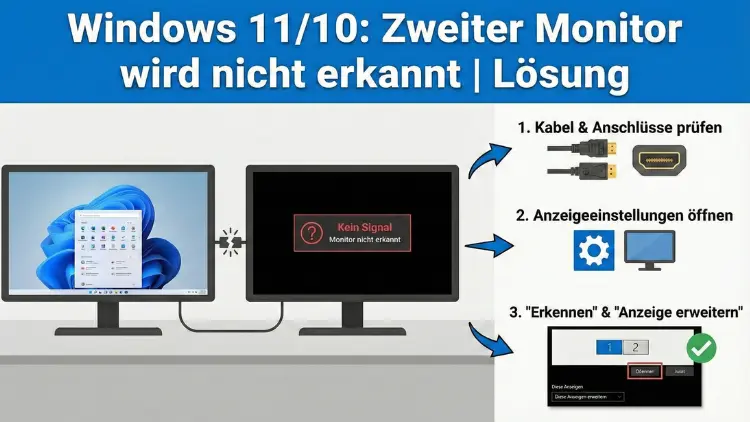
Ein zweiter Bildschirm steigert Produktivität und Komfort erheblich. Wird der zusätzliche Monitor unter Windows 11 oder Windows 10 jedoch nicht erkannt, kann das viele Ursachen haben – von einfachen Kabelproblemen bis hin zu Treiberkonflikten oder falschen Systemeinstellungen.
Dieser Leitfaden zeigt Schritt für Schritt, wie Sie das Problem systematisch beheben und Ihren zweiten Bildschirm zuverlässig zum Laufen bringen.
Problemüberblick
Wenn Windows einen zweiten Monitor nicht erkennt, äußert sich das meist so:
- Der Bildschirm bleibt schwarz
- Windows zeigt nur einen Monitor in den Einstellungen
- Der zweite Bildschirm wird kurz erkannt und verschwindet wieder
- Es erscheint „Kein Signal“ auf dem Monitor
Die Ursache kann sowohl software- als auch hardwarebedingt sein. Ziel ist es, schrittweise einfache Fehler auszuschließen, bevor komplexere Lösungen angewendet werden.
Erste Schnellchecks
Bevor Sie in Systemeinstellungen eintauchen, prüfen Sie folgende Grundlagen:
- Ist der Monitor eingeschaltet?
- Wurde am Monitor der richtige Eingang (HDMI, DisplayPort etc.) gewählt?
- Sitzen alle Kabel fest?
- Funktioniert der Monitor an einem anderen Gerät?
Starten Sie außerdem Ihren PC neu. Ein einfacher Neustart kann Erkennungsprobleme bereits beheben.
Richtige Monitoreinstellungen in Windows
Drücken Sie Windows + P. Wählen Sie eine der folgenden Optionen:
- Duplizieren – gleicher Inhalt auf beiden Monitoren
- Erweitern – Desktop auf zwei Bildschirme verteilt
- Nur zweiter Bildschirm – nur externer Monitor aktiv
Ist hier „Nur PC-Bildschirm“ aktiv, wird der zweite Monitor ignoriert.
Anzeigeeinstellungen prüfen
- Rechtsklick auf den Desktop
- Anzeigeeinstellungen öffnen
- Nach unten scrollen zu „Mehrere Bildschirme“
- Auf Erkennen klicken
Wird der Monitor hier angezeigt, aber nicht korrekt genutzt, liegt meist ein Konfigurationsproblem vor.
Kabel, Adapter und Anschlüsse prüfen
Defekte oder inkompatible Kabel gehören zu den häufigsten Ursachen.
Typische Fehlerquellen
- Billige HDMI-Adapter
- Zu lange Kabel mit Signalverlust
- Wackelkontakte am Anschluss
- Veraltete DVI-zu-HDMI-Adapter
Testen Sie:
- Anderes Kabel
- Anderen Anschluss an der Grafikkarte
- Direktverbindung ohne Adapter
Gerade bei hohen Auflösungen oder Bildwiederholraten sind hochwertige Kabel entscheidend.
Grafikkartentreiber aktualisieren oder neu installieren
Fehlerhafte oder veraltete Treiber verhindern oft die Monitorkennung.
Treiber aktualisieren
- Rechtsklick auf Start
- Geräte-Manager öffnen
- Grafikkarten aufklappen
- Rechtsklick auf Ihre Grafikkarte
- Treiber aktualisieren
Alternativ laden Sie den aktuellen Treiber direkt vom Hersteller:
- Nvidia
- AMD
- Intel
Treiber neu installieren
- Im Geräte-Manager Grafikkarte deinstallieren
- PC neu starten
- Treiber frisch installieren
Das behebt oft Erkennungsprobleme nach Windows-Updates.
Anzeigeeinstellungen im Geräte-Manager kontrollieren
Im Geräte-Manager unter Monitore sollten beide Bildschirme erscheinen.
Falls nur „Allgemeiner PnP-Monitor“ angezeigt wird:
- Rechtsklick → Gerät deinstallieren
- PC neu starten
- Windows erkennt den Monitor neu
Fehlt der zweite Monitor komplett, liegt ein Kommunikationsproblem zwischen Hardware und System vor.
Monitor manuell erkennen lassen
Windows kann Monitore manchmal nicht automatisch erkennen.
Vorgehen:
- Anzeigeeinstellungen öffnen
- Nach unten zu Mehrere Bildschirme
- Auf Erkennen klicken
Wird der Monitor danach angezeigt, aber ohne Bild, prüfen Sie Auflösung und Frequenz.
Auflösung und Bildwiederholrate anpassen
Nicht unterstützte Einstellungen führen zu schwarzem Bildschirm.
- Anzeigeeinstellungen öffnen
- Zweiten Monitor auswählen
- Erweiterte Anzeigeeinstellungen
- Niedrigere Auflösung testen
- Bildwiederholrate auf 60 Hz setzen
Vor allem ältere Monitore reagieren empfindlich auf falsche Frequenzen.
Energieeinstellungen und Ruhemodus prüfen
Manche Systeme deaktivieren externe Anschlüsse im Energiesparmodus.
Lösung:
- Systemsteuerung öffnen
- Energieoptionen
- Aktiven Energiesparplan bearbeiten
- Erweiterte Energieeinstellungen
- PCI-Express → Energiesparmodus deaktivieren
BIOS/UEFI-Einstellungen kontrollieren
In seltenen Fällen sind Anschlüsse im BIOS deaktiviert.
Starten Sie den PC neu und öffnen Sie das BIOS/UEFI-Menü. Prüfen Sie:
- Primäre Grafikeinheit
- Multi-Monitor-Unterstützung
- Integrierte Grafik aktiviert/deaktiviert
Falsche Einstellungen verhindern, dass Windows alle Bildausgänge nutzt.
Mehrere Grafikkarten und Hybrid-Grafik
Laptops besitzen oft integrierte und dedizierte Grafik. Konflikte können die Monitorkennung blockieren.
Öffnen Sie die Grafikeinstellungen des Herstellers und stellen Sie sicher, dass externe Bildschirme über die leistungsstarke GPU angesteuert werden.
Dockingstationen und USB-Grafikadapter
Bei Dockingstationen treten häufig Erkennungsprobleme auf.
Tipps:
- Dockingstation neu verbinden
- Treiber der Dockingstation aktualisieren
- Anderen USB-Port testen
- Netzteil der Dockingstation prüfen
USB-Grafiklösungen sind anfälliger für Treiberprobleme.
Windows-Updates als Fehlerquelle
Nach Updates kann es zu Darstellungsproblemen kommen.
Öffnen Sie Updateverlauf anzeigen und prüfen Sie, ob das Problem danach begann. Ein Zurücksetzen des Grafiktreibers hilft oft.
Das Betriebssystem von Microsoft erhält regelmäßig Funktionsupdates, die Treiberkonflikte auslösen können.
Hardwaredefekte ausschließen
Testen Sie:
- Monitor an anderem PC
- Anderer Monitor an Ihrem PC
- Anderes Kabel
So erkennen Sie schnell, ob Monitor, Kabel oder Grafikausgang defekt sind.
Spezialfälle bei HDMI, DisplayPort und USB-C
HDMI
- Manche HDMI-Ports unterstützen nur bestimmte Auflösungen
- Fernseher als Monitor benötigen oft speziellen Modus
DisplayPort
- Unterstützt höhere Auflösungen
- Adapter können Probleme verursachen
USB-C
- Nicht jeder USB-C-Port unterstützt Video
- Thunderbolt erforderlich für volle Unterstützung
Wann ein Reset der Anzeigeeinstellungen hilft
Windows speichert alte Monitorkonfigurationen. Diese können Probleme verursachen.
Lösung:
- Geräte-Manager öffnen
- Alle Monitore deinstallieren
- Grafikkartentreiber neu installieren
- Neustarten
Windows erstellt die Konfiguration neu.
Tipps für stabile Mehrmonitor-Setups
- Identische Kabeltypen verwenden
- Treiber regelmäßig aktualisieren
- Monitore nicht im laufenden Betrieb ständig an- und abstecken
- Hochwertige Adapter nutzen
- Stromversorgung der Monitore stabil halten
Häufige Fehlermeldungen und ihre Bedeutung
| Meldung | Ursache | Lösung |
|---|---|---|
| Kein Signal | Falscher Eingang | Monitor-Eingang wechseln |
| Nicht unterstützt | Falsche Auflösung | Auflösung reduzieren |
| Anzeige getrennt | Energiesparmodus | Energiesparoptionen prüfen |
Checkliste zur schnellen Problemlösung
✔ Monitor eingeschaltet
✔ Richtiges Kabel verwendet
✔ Anderen Anschluss getestet
✔ Windows + P auf „Erweitern“
✔ Anzeigeeinstellungen → „Erkennen“
✔ Treiber aktualisiert
✔ Geräte-Manager geprüft
✔ Auflösung reduziert
✔ BIOS kontrolliert
✔ Monitor an anderem Gerät getestet
Fazit
Wenn ein zweiter Monitor unter Windows 11 oder Windows 10 nicht erkannt wird, liegt die Ursache meist an Kabeln, Treibern oder falschen Einstellungen. Durch systematisches Prüfen der Hardware, Aktualisieren der Grafikkartentreiber und Anpassen der Anzeigeoptionen lassen sich die meisten Probleme schnell beheben.
Nur selten steckt ein Defekt an Grafikkarte oder Monitor dahinter. Wer strukturiert vorgeht, spart Zeit und bringt sein Mehrmonitor-Setup zuverlässig zum Laufen.