
Erfahren Sie, wie Sie unter Windows 11 und 10 schnell zwischen Microsoft-Konten wechseln und Einstellungen, Daten sowie Apps nahtlos verwalten.
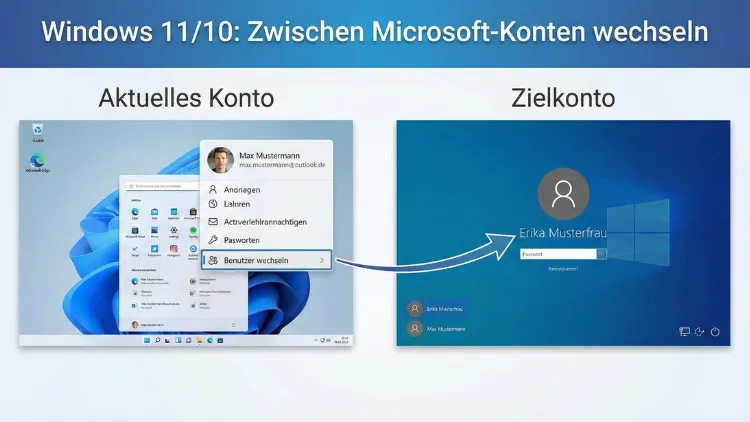
Windows 11 und Windows 10 sind eng mit Online-Diensten verknüpft. Viele Anwender nutzen mehrere Microsoft-Konten, etwa privat und beruflich. Der Wechsel zwischen diesen Konten ist einfacher, als oft angenommen, erfordert jedoch das richtige Vorgehen an mehreren Stellen im System.
Dieser Leitfaden zeigt Ihnen Schritt für Schritt, wie Sie Konten hinzufügen, wechseln und sauber trennen.
Warum mehrere Microsoft-Konten nutzen?
Ein Microsoft-Konto steuert weit mehr als nur die Anmeldung am PC. Es synchronisiert Einstellungen, Passwörter, Apps, OneDrive-Dateien, E-Mails und vieles mehr. Wer verschiedene Lebensbereiche trennt, profitiert von mehreren Konten.
Typische Szenarien:
- Privates und berufliches Konto getrennt halten
- Unterschiedliche OneDrive-Speicher nutzen
- Eigene App-Käufe von Familienkäufen trennen
- Testumgebungen oder Zweitgeräte verwalten
- Kinder- oder Familienkonten einsetzen
Windows erlaubt es, mehrere Konten parallel einzubinden – sowohl auf Systemebene als auch innerhalb einzelner Apps.
Unterschied zwischen Benutzerkonto und Microsoft-Konto
Bevor Sie wechseln, ist ein grundlegender Unterschied wichtig:
Windows-Benutzerkonto
Das ist das Konto, mit dem Sie sich am PC anmelden. Es kann lokal oder mit einem Microsoft-Konto verknüpft sein.
Microsoft-Konto
Das ist Ihr Online-Konto bei Microsoft, das Dienste wie OneDrive, Outlook, Store, Xbox und Synchronisation verwaltet.
Sie können:
- Mehrere Microsoft-Konten in Windows hinterlegen
- Ein Windows-Benutzerkonto mit genau einem Microsoft-Konto verbinden
- In einzelnen Apps andere Microsoft-Konten verwenden
Microsoft-Konto in Windows hinzufügen
Windows 11
- Öffnen Sie die Einstellungen mit
Windows-Taste + I - Wechseln Sie zu Konten
- Klicken Sie auf E-Mail & Konten
- Unter Von anderen Apps verwendete Konten wählen Sie Konto hinzufügen
- Melden Sie sich mit dem zweiten Microsoft-Konto an
Dieses Konto steht nun für Store, OneDrive, Mail und weitere Apps zur Verfügung, ohne Ihr Hauptkonto zu ersetzen.
Windows 10
- Öffnen Sie die Einstellungen
- Gehen Sie zu Konten
- Wählen Sie E-Mail- & App-Konten
- Klicken Sie auf Konto hinzufügen
- Melden Sie sich mit dem zusätzlichen Konto an
Windows-Anmeldekonto auf ein anderes Microsoft-Konto umstellen
Möchten Sie, dass Windows selbst mit einem anderen Konto arbeitet, ändern Sie das primäre Anmeldekonto.
Schritt-für-Schritt
- Öffnen Sie Einstellungen → Konten → Ihre Infos
- Klicken Sie auf Stattdessen mit einem Microsoft-Konto anmelden (falls Sie lokal angemeldet sind)
oder
Mit einem lokalen Konto anmelden (wenn Sie das aktuelle Konto lösen möchten) - Folgen Sie dem Assistenten
- Geben Sie die Zugangsdaten des neuen Microsoft-Kontos ein
Nach dem Neustart ist dieses Konto Ihr neues Windows-Hauptkonto. Einstellungen, Designs und Synchronisationsdaten werden nun darüber verwaltet.
Zwischen Microsoft-Konten im Microsoft Store wechseln
Der Microsoft Store erlaubt ein eigenes Konto – unabhängig vom Windows-Login.
- Öffnen Sie den Microsoft Store
- Klicken Sie oben rechts auf Ihr Profilbild
- Wählen Sie Abmelden
- Danach Anmelden mit dem anderen Konto
So können Sie Apps mit verschiedenen Konten kaufen oder herunterladen.
Konto in OneDrive wechseln
OneDrive unterstützt mehrere Konten parallel.
- Klicken Sie unten rechts auf das OneDrive-Symbol in der Taskleiste
- Öffnen Sie die Einstellungen
- Wechseln Sie zum Reiter Konto
- Wählen Sie Konto hinzufügen
- Melden Sie sich mit dem zweiten Konto an
Beide Cloud-Speicher erscheinen danach getrennt im Explorer.
Microsoft-Konto in Outlook und Mail-App wechseln
Mail-App (Windows)
- Öffnen Sie die Mail-App
- Gehen Sie zu Einstellungen → Konten verwalten
- Wählen Sie Konto hinzufügen
- Melden Sie sich mit einem weiteren Microsoft-Konto an
Outlook (Desktop-Version)
- Öffnen Sie Outlook
- Gehen Sie zu Datei → Konto hinzufügen
- Geben Sie die E-Mail-Adresse des zweiten Kontos ein
Sie können mehrere Postfächer parallel nutzen, ohne sich ständig abmelden zu müssen.
Konto im Browser wechseln (Edge)
Der Browser speichert ebenfalls Profile mit eigenen Konten.
- Öffnen Sie Microsoft Edge
- Klicken Sie auf das Profilbild oben rechts
- Wählen Sie Profil hinzufügen
- Melden Sie sich mit dem gewünschten Microsoft-Konto an
Jedes Profil hat eigene Favoriten, Passwörter und Synchronisationsdaten.
Zwischen Benutzerkonten in Windows wechseln
Neben Microsoft-Konten können auch mehrere Windows-Benutzerkonten eingerichtet werden.
Neues Benutzerkonto erstellen
- Einstellungen → Konten → Familie & andere Benutzer
- Andere Benutzer → Konto hinzufügen
- Microsoft-Konto eingeben oder lokales Konto erstellen
Benutzer wechseln
Strg + Alt + Entf→ Benutzer wechseln- Oder im Startmenü auf das Benutzerbild klicken
So trennen Sie Arbeitsumgebungen vollständig.
Microsoft-Konto entfernen
Wenn ein Konto nicht mehr benötigt wird:
- Einstellungen → Konten → E-Mail & Konten
- Konto auswählen
- Entfernen klicken
Achtung: Lokale Daten in Apps können dabei verloren gehen.
Synchronisation gezielt steuern
Viele Probleme beim Kontowechsel entstehen durch automatische Synchronisation.
Synchronisation deaktivieren
- Einstellungen → Konten → Windows-Sicherung
- Synchronisationsoptionen abschalten
So verhindern Sie, dass Einstellungen von einem Konto auf ein anderes übertragen werden.
Häufige Probleme beim Kontowechsel
Falsche Apps sind mit dem alten Konto verknüpft
Lösung: In jeder App separat abmelden und mit dem gewünschten Konto anmelden.
Store lädt Apps nicht
Oft hilft:
- Abmelden im Store
- Cache leeren (
wsreset.exe) - Neu anmelden
OneDrive synchronisiert falsche Ordner
Prüfen Sie in den OneDrive-Einstellungen, welches Konto aktiv ist.
Sicherheit beim Umgang mit mehreren Konten
Mehrere Konten erhöhen die Komplexität – und damit potenzielle Risiken.
Empfehlungen:
- Für jedes Konto ein eigenes, starkes Passwort
- Zwei-Faktor-Authentifizierung aktivieren
- Keine Kennwörter im Browser speichern, wenn mehrere Personen den PC nutzen
- Arbeits- und Privatkonten strikt trennen
Privates und berufliches Konto sauber trennen
Nutzen Sie diese Struktur:
| Bereich | Konto |
|---|---|
| Windows-Anmeldung | Privat |
| Outlook (Arbeit) | Geschäftlich |
| OneDrive | Beide getrennt |
| Edge-Profil 1 | Privat |
| Edge-Profil 2 | Arbeit |
So vermeiden Sie Datenvermischung.
Lokales Konto als Zwischenlösung nutzen
Manche Anwender möchten gar kein Microsoft-Konto als Windows-Login verwenden.
Vorteile eines lokalen Kontos:
- Keine automatische Cloud-Synchronisation
- Mehr Kontrolle über Daten
- Ideal für Testsysteme
Microsoft-Konten können weiterhin in Apps genutzt werden.
Microsoft Family und Kinderkonten
Für Familien-PCs empfiehlt sich die Nutzung separater Konten:
- Eigene Anmeldung pro Person
- Altersfilter für Kinder
- Aktivitätsberichte
- Bildschirmzeit-Limits
Der Kontowechsel erfolgt wie bei normalen Benutzerkonten.
Konten auf mehreren Geräten verwalten
Wenn Sie mehrere PCs besitzen:
- Jedes Gerät kann mit einem anderen Hauptkonto laufen
- Zusätzliche Konten lassen sich trotzdem hinzufügen
- Synchronisation kann je Gerät deaktiviert werden
Das ist hilfreich für Büro, Homeoffice und Notebook unterwegs.
Tipps für produktives Arbeiten mit mehreren Konten
- Nutzen Sie verschiedene Desktop-Hintergründe zur visuellen Unterscheidung
- Verwenden Sie getrennte Browserprofile
- Benennen Sie OneDrive-Ordner eindeutig
- Melden Sie sich bewusst ab, wenn Sie Kontexte wechseln
So behalten Sie stets den Überblick.
Wann ein kompletter Kontowechsel sinnvoll ist
Ein vollständiger Wechsel des Windows-Hauptkontos lohnt sich, wenn:
- Ein PC dauerhaft beruflich genutzt wird
- Ein Gerät weitergegeben wird
- Ein Konto kompromittiert wurde
- Sie Ihre digitale Identität neu strukturieren
Datensicherung vor dem Kontowechsel
Bevor Sie ein Konto entfernen oder wechseln:
- Dokumente lokal sichern
- OneDrive-Daten prüfen
- Browserfavoriten exportieren
- E-Mail-Archive sichern
So vermeiden Sie Datenverlust.
Fazit
Der Wechsel zwischen Microsoft-Konten in Windows 11 und Windows 10 ist kein einzelner Schalter, sondern betrifft mehrere Systembereiche. Windows-Anmeldung, Store, OneDrive, Mail, Browser und Benutzerkonten arbeiten teilweise unabhängig voneinander.
Wer die Struktur versteht und Konten bewusst trennt, erhält mehr Ordnung, Sicherheit und Kontrolle über seine digitalen Daten – egal ob privat, beruflich oder in der Familie.