
Erfahren Sie, warum die Zwischenablage in Windows 11 oder Windows 10 nicht funktioniert und wie Sie das Problem schnell und dauerhaft beheben.
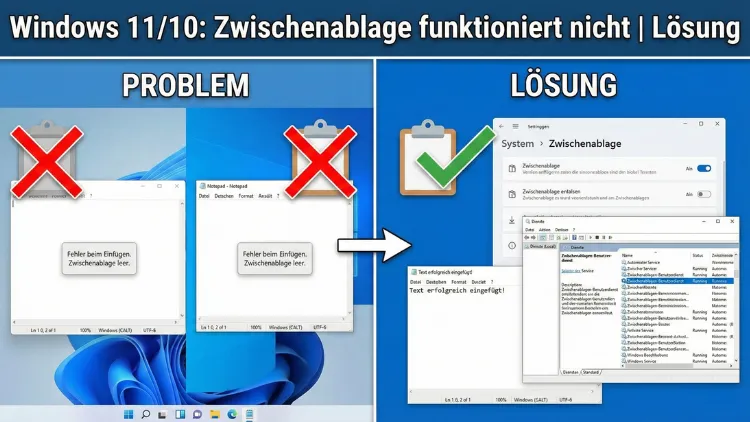
Die Zwischenablage ist ein zentrales Werkzeug in Windows, doch wenn Kopieren und Einfügen plötzlich nicht mehr funktionieren, leidet der gesamte Arbeitsfluss. Ob Tastenkombinationen nicht reagieren, Inhalte verloren gehen oder die Zwischenablage-Historie streikt – die Ursachen sind vielfältig.
Dieser Leitfaden zeigt systematisch, wie Sie Fehler erkennen und dauerhaft beheben, damit Copy & Paste wieder zuverlässig arbeitet.
Warum die Zwischenablage plötzlich ausfällt
Die Zwischenablage speichert Daten temporär im Arbeitsspeicher. Kommt es zu Störungen, liegt das meist an Prozessen, Diensten oder Einstellungen, die blockiert, beschädigt oder deaktiviert wurden. Auch Sicherheitssoftware, fehlerhafte Updates oder Systemoptimierer können die Funktion beeinflussen.
Typische Szenarien:
- Strg + C / Strg + V reagiert nicht
- Rechtsklick-Menü zeigt „Einfügen“ ausgegraut
- Verlauf der Zwischenablage leer oder deaktiviert
- Inhalte verschwinden sofort wieder
- Kopieren funktioniert nur in bestimmten Programmen
Schnelltests: Funktioniert die Zwischenablage wirklich nicht?
Bevor tiefgreifende Maßnahmen nötig sind, prüfen Sie zuerst einfache Dinge.
Test in mehreren Programmen
Versuchen Sie, Text aus einem Editor in ein anderes Programm einzufügen. Funktioniert es nur in einer Anwendung nicht, liegt das Problem meist dort.
Neustart des PCs
Ein einfacher Neustart behebt temporäre Speicherfehler häufig sofort. Dabei werden Prozesse neu geladen und blockierte Speicherbereiche freigegeben.
Andere Tastatur testen
Defekte Tasten oder blockierte Shortcuts können das Kopieren verhindern. Testen Sie Copy & Paste über das Kontextmenü.
Zwischenablage-Verlauf prüfen
Windows besitzt eine erweiterte Zwischenablage mit Verlauf.
Verlauf aktivieren
- Drücken Sie Windows-Taste + V
- Falls die Meldung erscheint, klicken Sie auf Aktivieren
Ist der Verlauf deaktiviert, können gespeicherte Inhalte nicht angezeigt werden.
Zwischenablage leeren
Beschädigte Einträge können die Funktion blockieren.
Schnelllösung per Eingabe
- Drücken Sie Windows + R
- Geben Sie ein:
cmd /c "echo off | clip"Dadurch wird die Zwischenablage vollständig gelöscht.
Windows-Explorer neu starten
Der Explorer steuert viele Systemfunktionen – auch Copy & Paste.
- Öffnen Sie den Task-Manager mit Strg + Umschalt + Esc
- Suchen Sie Windows-Explorer
- Rechtsklick → Neu starten
Testen Sie danach die Zwischenablage erneut.
RDP-Clipboard-Prozess prüfen (rdpclip.exe)
Bei Remote-Desktop-Verbindungen wird die Zwischenablage über einen separaten Prozess verwaltet.
- Öffnen Sie den Task-Manager
- Beenden Sie rdpclip.exe, falls vorhanden
- Klicken Sie auf Datei → Neuen Task ausführen
- Geben Sie
rdpclip.exeein und bestätigen Sie
Zwischenablage-Dienst neu starten
Ein interner Dienst kann hängen bleiben.
- Drücken Sie Windows + R
- Geben Sie
services.mscein - Suchen Sie nach Clipboard User Service
- Rechtsklick → Neu starten
Falls der Dienst deaktiviert ist, stellen Sie ihn auf „Automatisch“.
Systemdateien prüfen und reparieren
Beschädigte Windows-Dateien können Copy & Paste blockieren.
Systemdateiprüfung ausführen
- Startmenü öffnen
- Eingabeaufforderung als Administrator starten
- Befehl eingeben:
sfc /scannowDer Vorgang kann mehrere Minuten dauern.
DISM-Reparatur
Falls SFC Fehler meldet:
DISM /Online /Cleanup-Image /RestoreHealthCloud-Zwischenablage deaktivieren
Die Synchronisierung über Geräte hinweg kann Probleme verursachen.
- Einstellungen öffnen
- System → Zwischenablage
- Geräteübergreifend synchronisieren deaktivieren
- PC neu starten
Sicherheitssoftware überprüfen
Manche Antivirenprogramme blockieren Clipboard-Zugriffe, besonders bei Passwort-Managern oder Banking-Schutzfunktionen.
- Kurzzeitig Schutz deaktivieren
- Copy & Paste testen
- Falls erfolgreich: Ausnahme für Windows-Funktionen hinzufügen
Tastenkombinationen durch Programme blockiert
Bestimmte Tools belegen die Copy-Paste-Kombinationen neu.
Typische Kandidaten:
- Screenshot-Programme
- Gaming-Overlays
- Clipboard-Manager
- Fernwartungssoftware
Beenden Sie testweise solche Programme.
Zwischenablage in Office-Programmen funktioniert nicht
Manchmal liegt das Problem nicht am System, sondern an Anwendungen.
Office-Zwischenablage leeren
- In einem Office-Programm öffnen
- Register Start → Zwischenablage
- Bereich öffnen und Alle löschen
Registry-Einstellungen prüfen
Falsche Richtlinien können die Zwischenablage deaktivieren.
Gruppenrichtlinien prüfen (Pro/Enterprise)
- Windows + R →
gpedit.msc - Navigieren zu:
Computerkonfiguration → Administrative Vorlagen → System - Richtlinie „Zwischenablage deaktivieren“ darf nicht aktiviert sein
Benutzerprofil testen
Ein beschädigtes Profil kann Clipboard-Fehler verursachen.
- Neues lokales Benutzerkonto erstellen
- Anmelden
- Copy & Paste testen
Funktioniert es dort, liegt das Problem im alten Profil.
Windows-Updates prüfen
Fehlerhafte oder fehlende Updates können Systemfunktionen beeinträchtigen.
- Einstellungen öffnen
- Windows Update
- Nach Updates suchen
- Installieren und neu starten
Tastaturtreiber neu installieren
Defekte Treiber verhindern Tastenkombinationen.
- Geräte-Manager öffnen
- Tastaturen aufklappen
- Gerät deinstallieren
- PC neu starten
Drittanbieter-Clipboard-Manager entfernen
Programme zur Erweiterung der Zwischenablage verursachen häufig Konflikte.
Typische Symptome:
- Verlauf speichert nichts
- Einfügen bringt alten Inhalt
- Clipboard leert sich ständig
Deinstallieren Sie solche Tools testweise.
PowerShell-Reset der Zwischenablage
Ein System-Reset kann helfen.
- PowerShell als Administrator öffnen
- Befehl ausführen:
Restart-Service -Name "cbdhsvc*" -ForceSystem im sauberen Neustart starten
So finden Sie heraus, ob Fremdsoftware stört.
- Windows + R →
msconfig - Dienste → Alle Microsoft-Dienste ausblenden
- Restliche Dienste deaktivieren
- Neustarten und testen
Zwischenablage-Historie komplett zurücksetzen
- Einstellungen → System → Zwischenablage
- Zwischenablagedaten löschen
Wenn nur Bilder nicht eingefügt werden
Das Problem betrifft oft Grafikprogramme oder Screenshot-Tools.
- Zwischenablage leeren
- Bild neu kopieren
- Alternativ über „Als Datei speichern“ einfügen
Speicherprobleme ausschließen
Ist der Arbeitsspeicher ausgelastet, können Clipboard-Daten verloren gehen.
- Task-Manager öffnen
- Speicher-Auslastung prüfen
- Programme schließen
Festplattenprüfung durchführen
Beschädigte Systembereiche können Dienste beeinträchtigen.
chkdsk C: /f /rBeim nächsten Neustart wird die Prüfung ausgeführt.
Wann ein Inplace-Upgrade sinnvoll ist
Wenn keine Lösung hilft, kann eine Reparaturinstallation das System erneuern, ohne Daten zu löschen. Dabei wird Windows neu installiert, während Programme und Dateien erhalten bleiben.
Zusammenfassung
Wenn die Zwischenablage in Windows nicht funktioniert, liegt die Ursache meist an blockierten Diensten, beschädigten Systemdateien oder störender Drittsoftware.
In den meisten Fällen helfen bereits einfache Maßnahmen wie das Neustarten des Explorers oder das Zurücksetzen der Zwischenablage. Systematische Prüfung von Diensten, Treibern und Einstellungen sorgt dafür, dass Copy & Paste wieder zuverlässig arbeitet.
Durch schrittweises Vorgehen lassen sich die Probleme fast immer beheben, ohne das System neu aufsetzen zu müssen.