
Erfahren Sie, wie Sie die Zwischenablage in Windows 11 und 10 löschen oder zurücksetzen – Schritt-für-Schritt-Anleitung für mehr Datenschutz und Ordnung.
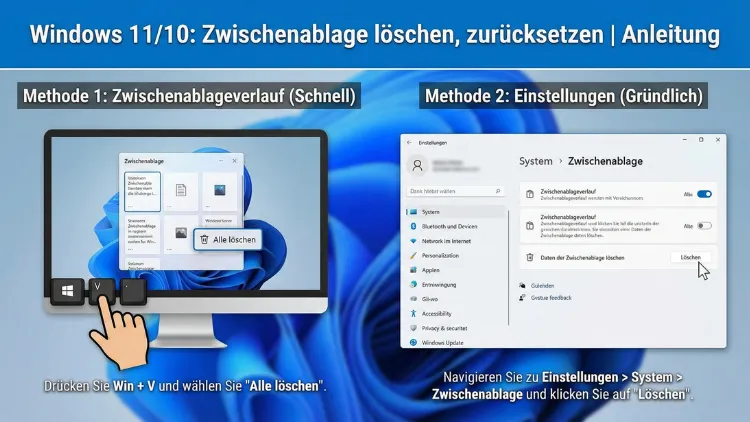
Die Zwischenablage speichert kopierte Inhalte wie Texte, Bilder und Dateien. In Windows 11 und Windows 10 lässt sie sich gezielt löschen oder komplett zurücksetzen – manuell, per Tastenkombination, über Einstellungen oder mit Befehlen.
Dieser Leitfaden zeigt alle zuverlässigen Methoden, erklärt Hintergründe und hilft bei Problemen mit dem Verlauf oder der Cloud-Synchronisierung.
Was ist die Windows-Zwischenablage?
Die Zwischenablage ist ein temporärer Speicherbereich des Betriebssystems von Microsoft. Sie speichert Inhalte, die Sie mit Strg + C oder über das Kontextmenü kopieren. Dazu gehören:
- Textausschnitte
- Screenshots
- Bilder
- Dateien oder Ordner
- HTML- und Rich-Text-Inhalte
Seit neueren Windows-Versionen existiert zusätzlich ein Zwischenablage-Verlauf, der mehrere Einträge speichert statt nur eines einzelnen Elements.
Warum sollte man die Zwischenablage löschen?
Das Leeren der Zwischenablage ist besonders sinnvoll aus Gründen der:
Datensicherheit – Kopierte Passwörter, Bankdaten oder vertrauliche Texte bleiben sonst im Speicher.
Privatsphäre – Auch Screenshots oder sensible Dokumentenausschnitte können gespeichert sein.
Fehlerbehebung – Eine überladene oder fehlerhafte Zwischenablage kann Kopierprobleme verursachen.
Systempflege – Selten, aber möglich: Prozesse hängen wegen beschädigter Clipboard-Daten.
Zwischenablage-Verlauf in Windows verstehen
Windows speichert standardmäßig mehrere kopierte Inhalte im Verlauf. Dieser ist mit Windows-Taste + V abrufbar.
Dort sehen Sie:
- Zuletzt kopierte Texte
- Bilder unter 4 MB
- Häufig verwendete Elemente (anheftbar)
Wichtig: Angeheftete Elemente bleiben erhalten, auch wenn der Verlauf gelöscht wird – außer man entfernt sie manuell.
Schnellmethode: Zwischenablage per Tastenkombination leeren
Die schnellste Methode funktioniert direkt über den Verlauf.
Schritte:
- Drücken Sie Windows-Taste + V
- Klicken Sie oben auf Alle löschen
- Bestätigen Sie den Vorgang
Damit werden alle nicht angehefteten Einträge entfernt.
Zwischenablage über die Windows-Einstellungen löschen
Schritt-für-Schritt-Anleitung
- Startmenü öffnen
- Einstellungen auswählen
- Zu System wechseln
- Links auf Zwischenablage klicken
- Unter Zwischenablagedaten löschen auf Löschen drücken
Damit wird der komplette Verlauf entfernt.
Einzelne Einträge aus dem Verlauf entfernen
Sie können auch nur bestimmte Inhalte löschen.
- Windows + V drücken
- Beim gewünschten Eintrag auf die drei Punkte klicken
- Löschen auswählen
Ideal, wenn nur einzelne vertrauliche Inhalte entfernt werden sollen.
Zwischenablage per Eingabeaufforderung löschen
Diese Methode ist besonders nützlich für Administratoren oder Skripte.
Befehl:
cmd /c "echo off | clip"Vorgehensweise:
- Startmenü öffnen
- Eingabeaufforderung eingeben
- Rechtsklick → Als Administrator ausführen
- Befehl einfügen und Enter drücken
Dieser Befehl überschreibt die Zwischenablage mit einem leeren Eintrag.
Zwischenablage mit PowerShell zurücksetzen
Auch PowerShell bietet eine direkte Möglichkeit.
Befehl:
Clear-ClipboardSo funktioniert es:
- Startmenü öffnen
- PowerShell eingeben
- Als Administrator starten
- Befehl ausführen
Damit wird der aktuelle Inhalt sofort gelöscht.
Zwischenablage durch Neustart des Explorers leeren
Die Zwischenablage hängt eng mit dem Windows-Explorer zusammen.
Schritte:
- Strg + Shift + Esc drücken
- Windows-Explorer suchen
- Rechtsklick → Neu starten
Nach dem Neustart sind temporäre Clipboard-Inhalte oft entfernt.
Cloud-Zwischenablage deaktivieren und Daten entfernen
Windows kann Inhalte zwischen Geräten synchronisieren.
Cloud-Speicherung ausschalten:
- Einstellungen → System → Zwischenablage
- Zwischenablageverlauf deaktivieren
- Geräteübergreifend synchronisieren ausschalten
Danach werden keine neuen Inhalte mehr in der Cloud gespeichert.
Zwischenablage beim Abmelden oder Neustart automatisch löschen
Windows löscht Teile der Zwischenablage beim Neustart automatisch. Für mehr Kontrolle können Sie ein Skript nutzen.
Beispiel Batch-Datei:
@echo off
echo.|clip
Diese Datei kann beim Herunterfahren ausgeführt werden.
Gruppenrichtlinien: Zwischenablage-Verlauf vollständig deaktivieren
In Pro- und Enterprise-Versionen möglich:
- gpedit.msc starten
- Computerkonfiguration → Administrative Vorlagen → System → Betriebssystemrichtlinien
- Zwischenablageverlauf zulassen deaktivieren
Dadurch wird die Mehrfachspeicherung unterbunden.
Registrierungseinträge zum Zurücksetzen der Zwischenablage
Für fortgeschrittene Nutzer:
Pfad:
HKEY_LOCAL_MACHINE\SOFTWARE\Policies\Microsoft\Windows\SystemDort kann ein DWORD-Wert erstellt werden:
AllowClipboardHistory = 0Nach Neustart ist der Verlauf deaktiviert.
Probleme mit der Zwischenablage beheben
Typische Symptome:
- Kopieren funktioniert nicht
- Einfügen bringt alten Inhalt
- Verlauf öffnet sich nicht
Lösungen:
- Explorer neu starten
- System neu starten
- Zwischenablage in Einstellungen deaktivieren und wieder aktivieren
- Windows-Updates installieren
Sicherheitsaspekte der Windows-Zwischenablage
Die Zwischenablage kann sensible Daten enthalten:
- Zugangsdaten
- Kreditkarteninformationen
- Firmeninterne Dokumente
Besonders in Büros oder auf gemeinsam genutzten Rechnern sollte regelmäßig gelöscht werden.
Häufige Fehler und deren Lösungen
| Problem | Ursache | Lösung |
|---|---|---|
| Verlauf speichert nichts | Funktion deaktiviert | In Einstellungen aktivieren |
| Alte Daten tauchen wieder auf | Cloud-Synchronisierung | Synchronisierung deaktivieren |
| Einfügen geht nicht | Explorer hängt | Explorer neu starten |
Zwischenablage bei Remote-Desktop-Verbindungen
Bei Remote-Sitzungen kann die Zwischenablage zwischen lokalem und entferntem System geteilt werden. Wird sie dort nicht gelöscht, bleiben Inhalte zugänglich.
Empfehlung: Nach jeder Sitzung Verlauf leeren.
Zwischenablage in virtuellen Maschinen
Virtualisierungssoftware erlaubt oft geteilte Zwischenablagen. Inhalte können so zwischen Host und VM übertragen werden. Bei sensiblen Daten sollte diese Funktion deaktiviert werden.
Drittanbieter-Tools zum Verwalten der Zwischenablage
Es existieren Programme mit erweiterten Funktionen:
- Verlauf mit Tausenden Einträgen
- Automatische Löschregeln
- Verschlüsselung sensibler Inhalte
Solche Tools sollten nur aus vertrauenswürdigen Quellen stammen.
Empfohlene Vorgehensweisen für Datenschutz und Systempflege
- Zwischenablage regelmäßig löschen
- Cloud-Synchronisierung nur bei Bedarf nutzen
- Keine Passwörter unnötig kopieren
- Verlauf bei gemeinsam genutzten Geräten deaktivieren
- Nach Remote-Arbeit Verlauf leeren
Zusammenfassung
Die Windows-Zwischenablage speichert mehr Daten, als vielen bewusst ist. Neben einfachem Kopieren und Einfügen existiert ein umfangreicher Verlauf, der sensible Informationen enthalten kann. Sie können Inhalte schnell per Tastenkombination, über Einstellungen oder mit Befehlen löschen.
Für Unternehmen bieten Gruppenrichtlinien zusätzliche Kontrolle. Wer regelmäßig auf Datenschutz achtet und die Cloud-Synchronisierung bewusst nutzt, erhöht die Sicherheit deutlich und verhindert typische Zwischenablage-Probleme.