
Erfahren Sie, wie Sie Windows 11 25H2 sicher herunterladen und Schritt für Schritt installieren – mit klarer Anleitung und hilfreichen Tipps.
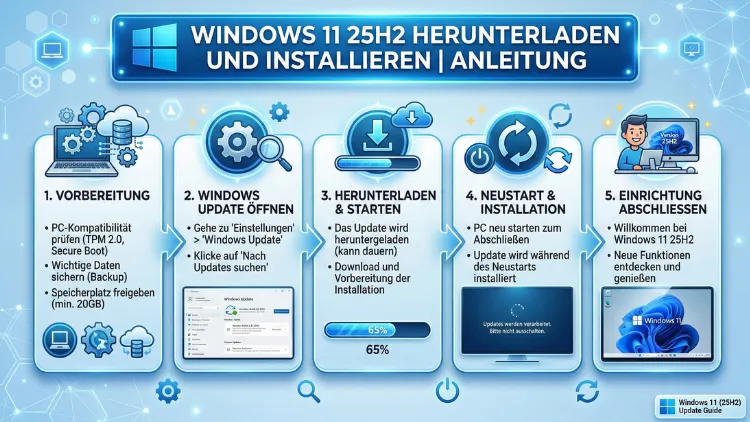
Windows 11 25H2 können Sie je nach Verfügbarkeit direkt über Windows Update, per Installationsassistent, mittels ISO-Datei oder als Clean Installation installieren. Voraussetzung sind kompatible Hardware, ein aktuelles Backup und ausreichend Speicherplatz.
Diese Anleitung zeigt Ihnen Schritt für Schritt, wie Sie Windows 11 25H2 sicher herunterladen, installieren und typische Fehler vermeiden – egal ob Upgrade, Neuinstallation oder manuelles Update.
Überblick: Was ist Windows 11 25H2?
Windows 11 25H2 ist ein Funktionsupdate für Windows 11, das neue Features, Sicherheitsverbesserungen und Leistungsoptimierungen enthält. Es wird in der Regel als halbjährliches Feature-Update verteilt. Die Installation erfolgt ähnlich wie bei früheren Versionen (z. B. 23H2 oder 24H2), jedoch mit zusätzlichen Optimierungen für moderne Hardware, KI-gestützte Funktionen und aktualisierte Systemkomponenten.
Wichtige Punkte:
- Neue Funktionen und UI-Verbesserungen
- Sicherheitsupdates und Stabilitätsoptimierungen
- Verbesserte Kompatibilität mit neuer Hardware
- Optimierte Performance für Gaming und Produktivität
Systemanforderungen für Windows 11 25H2 prüfen
Bevor Sie Windows 11 25H2 herunterladen und installieren, sollten Sie prüfen, ob Ihr PC kompatibel ist. Ohne passende Hardware schlägt die Installation fehl.
Mindestanforderungen
- Prozessor: 1 GHz oder schneller, 2+ Kerne, 64-Bit
- RAM: mindestens 4 GB
- Speicher: mindestens 64 GB freier Speicherplatz
- Firmware: UEFI mit Secure Boot
- TPM: Version 2.0
- Grafik: DirectX 12 kompatibel
- Display: mindestens 9 Zoll, HD-Auflösung
Kompatibilität prüfen mit PC Health Check
Empfohlenes Tool: PC Health Check (Microsoft)
So prüfen Sie die Kompatibilität:
- Laden Sie „PC Health Check“ von Microsoft herunter.
- Installieren und starten Sie das Programm.
- Klicken Sie auf „Jetzt überprüfen“.
- Prüfen Sie die Meldung zur Windows-11-Kompatibilität.
Wenn Ihr PC kompatibel ist, können Sie mit der Installation fortfahren.
Vorbereitung: Datensicherung und System vorbereiten
Vor jedem großen Windows-Update sollten Sie eine vollständige Sicherung erstellen, um Datenverlust zu vermeiden.
Datensicherung durchführen
Empfohlene Software: Macrium Reflect Free
Anleitung:
- Installieren Sie Macrium Reflect Free.
- Wählen Sie „Image this disk“.
- Speichern Sie das Backup auf einer externen Festplatte.
- Prüfen Sie das Backup nach Abschluss.
Speicherplatz freigeben
Windows 11 25H2 benötigt ausreichend freien Speicher.
So schaffen Sie Platz:
- Einstellungen öffnen → System → Speicher
- Temporäre Dateien löschen
- Nicht benötigte Programme deinstallieren
Mindestens 30 GB freier Speicher sind empfehlenswert.
Methode 1: Windows 11 25H2 über Windows Update installieren
Dies ist der einfachste und empfohlene Weg, sobald das Update offiziell freigegeben ist.
Schritt-für-Schritt-Anleitung
- Öffnen Sie Einstellungen.
- Gehen Sie zu Windows Update.
- Klicken Sie auf „Nach Updates suchen“.
- Wählen Sie Windows 11 Version 25H2.
- Klicken Sie auf „Herunterladen und installieren“.
- Starten Sie den PC neu, wenn Sie dazu aufgefordert werden.
Vorteile dieser Methode
- Automatische Treiberkompatibilität
- Geringes Fehlerrisiko
- Schnellste Installation für kompatible Geräte
Methode 2: Windows 11 25H2 mit dem Installationsassistenten installieren
Wenn Windows Update das Update noch nicht anzeigt, können Sie den Windows-Installationsassistenten verwenden.
Anleitung mit Windows-Installationsassistent
- Laden Sie den Windows 11 Installationsassistent herunter.
- Starten Sie die Datei als Administrator.
- Klicken Sie auf „Jetzt aktualisieren“.
- Die Kompatibilität wird automatisch geprüft.
- Das Update wird heruntergeladen und installiert.
- Der PC startet mehrfach neu.
Diese Methode eignet sich ideal, wenn Sie das Update manuell erzwingen möchten.
Methode 3: Windows 11 25H2 ISO-Datei herunterladen und installieren
Mit der ISO-Datei können Sie Windows 11 25H2 manuell installieren oder ein Installationsmedium erstellen.
ISO-Datei herunterladen
Sie können die ISO-Datei direkt von Microsoft beziehen (offizielle Quelle).
Installation per ISO-Datei (Upgrade)
- Laden Sie die Windows 11 25H2 ISO-Datei herunter.
- Rechtsklick auf ISO → Bereitstellen.
- Öffnen Sie die Datei setup.exe.
- Wählen Sie „Persönliche Dateien und Apps behalten“.
- Folgen Sie den Installationsschritten.
Methode 4: Bootfähigen USB-Stick erstellen und Clean Install durchführen
Eine Clean Installation löscht das System vollständig und installiert Windows 11 25H2 neu. Ideal bei Systemproblemen.
USB-Stick erstellen mit Rufus
Empfohlenes Tool: Rufus
Anleitung:
- USB-Stick (mindestens 8 GB) anschließen.
- Rufus starten.
- ISO-Datei auswählen.
- Partitionstyp: GPT, Zielsystem: UEFI.
- Auf „Start“ klicken.
Clean Install durchführen
- PC neu starten und ins BIOS wechseln.
- Boot-Reihenfolge auf USB-Stick setzen.
- Windows Setup starten.
- „Benutzerdefiniert“ wählen.
- Systempartition löschen und neu erstellen.
- Installation starten.
Windows 11 25H2 als Insider Preview installieren (optional)
Wenn das Update noch nicht offiziell veröffentlicht ist, können Sie die Version über das Windows Insider Programm testen.
Insider-Version aktivieren
- Einstellungen öffnen → Windows Update → Insider Programm.
- Microsoft-Konto verknüpfen.
- Kanal auswählen (Beta oder Release Preview).
- Nach Updates suchen und installieren.
Diese Methode eignet sich für fortgeschrittene Nutzer.
Nach der Installation: Wichtige Einstellungen prüfen
Nach dem Upgrade sollten Sie wichtige Systemoptionen überprüfen.
Treiber aktualisieren
- Geräte-Manager öffnen
- Nach neuen Treibern suchen
- Optional: Tool Driver Booster verwenden
Windows Update erneut prüfen
Neue Patches werden oft direkt nach Installation bereitgestellt.
Häufige Installationsprobleme und Lösungen
Fehler: „Dieser PC erfüllt nicht die Mindestanforderungen“
Lösung:
- TPM 2.0 im BIOS aktivieren
- Secure Boot einschalten
- BIOS aktualisieren
Fehler: Update bleibt bei 0 % hängen
Lösung:
- Windows Update Problembehandlung ausführen
- PC neu starten
- Update erneut starten
Fehler: Installation bricht ab
Lösung:
- Antivirus temporär deaktivieren
- Externe Geräte entfernen
- Clean Boot durchführen
Windows 11 25H2 Update beschleunigen
Um die Installation zu beschleunigen, beachten Sie folgende empfohlene Vorgehensweisen:
- Schnelle Internetverbindung verwenden
- Hintergrundprogramme schließen
- SSD statt HDD nutzen
- Windows Update-Dienste neu starten
Update rückgängig machen (Rollback auf vorherige Version)
Wenn Probleme auftreten, können Sie zu einer älteren Version zurückkehren.
Rollback durchführen
- Einstellungen → System → Wiederherstellung
- „Zur vorherigen Version zurückkehren“ wählen
- Anweisungen folgen
Der Rollback ist meist innerhalb von 10 Tagen möglich.
Sicherheit nach dem Update optimieren
Nach der Installation sollten Sie Sicherheitsfunktionen überprüfen.
Wichtige Sicherheitsfunktionen aktivieren
- Windows Defender Echtzeitschutz
- BitLocker Laufwerksverschlüsselung
- SmartScreen-Filter
- Firewall aktivieren
Tipps für eine stabile Windows 11 25H2 Installation
- BIOS und Chipsatztreiber aktualisieren
- Genügend Speicherplatz einplanen
- System vorab auf Malware prüfen
- Nur offizielle Installationsdateien verwenden
Häufige Fragen zu Windows 11 25H2 Installation
Wann ist Windows 11 25H2 verfügbar?
Die Veröffentlichung erfolgt schrittweise über Windows Update. Nicht alle Geräte erhalten das Update gleichzeitig.
Kann ich Windows 11 25H2 kostenlos herunterladen?
Ja, das Update ist kostenlos für alle Nutzer mit gültiger Windows-11-Lizenz.
Verliere ich meine Daten bei der Installation?
Beim Upgrade bleiben Dateien und Programme erhalten. Bei Clean Install werden alle Daten gelöscht.
Wie lange dauert die Installation von Windows 11 25H2?
Je nach Hardware und Internetverbindung dauert die Installation etwa 30 Minuten bis 2 Stunden.
Brauche ich einen Produktschlüssel für das Update?
Nein, bei einem Upgrade wird die vorhandene Lizenz automatisch erkannt.
Kann ich Windows 11 25H2 offline installieren?
Ja, mit einer ISO-Datei oder einem bootfähigen USB-Stick ist eine Offline-Installation möglich.
Was tun, wenn Windows 11 25H2 nicht angezeigt wird?
Nutzen Sie den Installationsassistenten oder laden Sie die ISO-Datei manuell herunter.
Ist eine Neuinstallation besser als ein Upgrade?
Eine Clean Installation sorgt für maximale Systemstabilität, löscht aber alle Daten.
Wie kann ich Installationsfehler beheben?
Windows Update Problembehandlung ausführen, Treiber aktualisieren und Antivirus deaktivieren.
Lohnt sich das Update auf Windows 11 25H2?
Ja, es bietet neue Funktionen, höhere Sicherheit und bessere Performance.
Fazit: Windows 11 25H2 sicher herunterladen und installieren
Windows 11 25H2 lässt sich auf mehreren Wegen installieren – am einfachsten über Windows Update, alternativ mit Installationsassistent, ISO-Datei oder als Clean Installation per USB-Stick. Wichtig sind eine vorherige Datensicherung, kompatible Hardware und aktuelle Treiber.
Wenn Sie die beschriebenen Schritte befolgen, installieren Sie das Update stabil, schnell und ohne Datenverlust. So profitieren Sie optimal von neuen Funktionen, höherer Sicherheit und verbesserter Systemleistung.