
Erfahren Sie, warum Windows 11 eine falsche Akku-Prozentzahl anzeigt und welche effektiven Lösungen das Problem schnell und zuverlässig beheben.
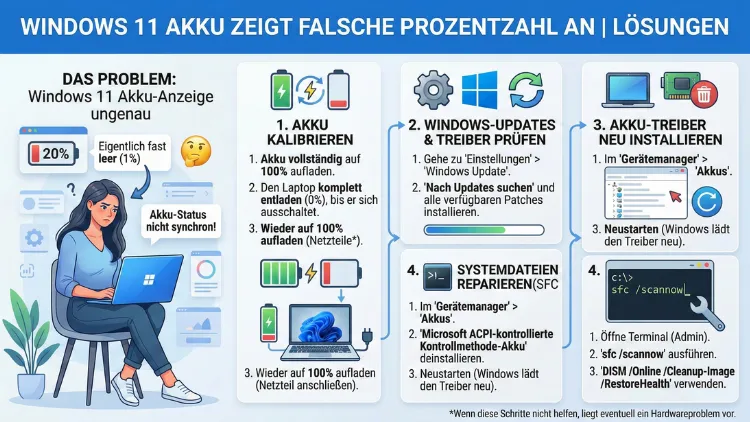
Wenn unter Windows 11 der Akku eine falsche Prozentzahl anzeigt, liegt meist ein Problem mit der Kalibrierung, den Treibern, der Energieverwaltung oder der Hardwarekommunikation vor. In den meisten Fällen lässt sich die Anzeige durch gezielte Prüfungen, Kalibrierungsschritte und Systemanpassungen zuverlässig korrigieren.
Diese Anleitung erklärt Ursachen, Diagnosemethoden und konkrete Lösungen – praxisnah, technisch fundiert und Schritt für Schritt umsetzbar.
Grundlagen: Wie Windows 11 den Akkustand ermittelt
Damit Sie verstehen, warum die Akkuprozentanzeige unter Windows 11 falsch sein kann, müssen Sie die grundlegende Funktionsweise kennen. Windows selbst misst den Akkustand nicht direkt. Stattdessen greift das Betriebssystem auf Informationen des Battery Management Systems (BMS) im Laptop-Akku zurück.
Was ist das Battery Management System (BMS)?
Das BMS ist eine elektronische Steuerung im Akku. Es erfasst:
- aktuelle Spannung
- Lade- und Entladestrom
- Temperatur
- Ladezyklen
- Kapazitätsverschleiß
Diese Daten werden über den ACPI-Treiber (Advanced Configuration and Power Interface) an Windows übermittelt. Windows berechnet daraus die Prozentanzeige sowie die geschätzte Restlaufzeit.
Warum Abweichungen entstehen
Eine falsche Akkuanzeige entsteht, wenn:
- das BMS ungenaue Referenzwerte besitzt
- Windows falsche Treiberdaten verwendet
- die Kalibrierung des Akkus verloren ging
- Energiespar- oder Firmwarefehler vorliegen
- Hardwareverschleiß die Kapazität verändert
Die Anzeige wirkt dann sprunghaft oder unrealistisch, etwa:
- Akku springt von 40 % auf 10 %
- Gerät schaltet sich trotz 20 % plötzlich aus
- Anzeige bleibt lange bei 100 % oder 0 %
Überblick: Typische Ursachen für falsche Akku-Prozentanzeigen in Windows 11
Die Ursachen lassen sich in fünf Hauptkategorien einteilen:
- Kalibrierungsfehler des Akkus
- Fehlerhafte oder veraltete Treiber
- Energieverwaltungsprobleme in Windows
- BIOS- oder Firmware-Probleme
- Physischer Akkuverschleiß
Jede dieser Ursachen tritt in bestimmten Situationen auf und erfordert unterschiedliche Lösungswege.
Hauptteil: Ursachen im Detail und wie sie entstehen
Kalibrierungsfehler: Die häufigste Ursache
Ein häufiger Grund ist eine verlorene Akkukalibrierung. Der Akku merkt sich intern, welche Spannungswerte zu welchen Prozentanzeigen gehören. Diese Referenz verschiebt sich mit der Zeit.
Warum passiert das?
- Viele kurze Ladezyklen
- Dauerhafte Nutzung am Netzteil
- Tiefentladungen
- längere Nichtbenutzung
Das BMS verliert dabei die korrekte Zuordnung zwischen Spannung und Kapazität.
Woran Sie es erkennen
- Prozentanzeige fällt plötzlich stark ab
- Akku springt beim Laden in großen Schritten
- Restlaufzeit ist ungenau
Typisches Szenario
Ein Büro-Laptop hängt permanent am Netzteil. Nach Monaten zeigt er noch 80 %, schaltet sich aber plötzlich aus. Die Kalibrierung stimmt nicht mehr mit der echten Kapazität überein.
Treiberprobleme unter Windows 11
Windows nutzt spezielle ACPI-Batterietreiber. Werden diese beschädigt oder sind veraltet, erhält Windows falsche Daten.
Wann treten Treiberprobleme auf?
- nach Windows-Updates
- nach Treiber-Optimierungstools
- bei Neuinstallation von Chipsatztreibern
- nach Energiesoftware von Herstellern
Woran Sie es erkennen
- Anzeige bleibt bei gleichem Wert hängen
- Akkustatus verschwindet kurzzeitig
- Prozentanzeige springt nach Neustart
Fehler in der Energieverwaltung
Windows 11 optimiert Energieprofile dynamisch. Konflikte in Energiesparplänen können falsche Restlaufzeitprognosen verursachen.
Warum passiert das?
- Hybrid-Energiesparmodi
- falsche CPU-Leistungsprofile
- aggressive Hintergrundprozesse
Die Prozentzahl selbst ist dann korrekt, aber die Laufzeitberechnung wirkt fehlerhaft.
BIOS- und Firmwareprobleme
Die Firmware steuert die Kommunikation zwischen Akku, Mainboard und Windows. Fehlerhafte BIOS-Versionen können inkonsistente Messwerte liefern.
Typische Symptome
- Akkuanzeige funktioniert nur nach Neustart korrekt
- falsche Werte nach Standby
- sprunghafte Änderungen beim Laden
Physischer Akkuverschleiß
Mit zunehmender Nutzung sinkt die tatsächliche Kapazität. Windows zeigt zwar 50 %, aber der Akku besitzt real nur noch die Hälfte seiner ursprünglichen Energie.
Wann relevant?
- Geräte älter als 2–3 Jahre
- häufige Ladezyklen
- starke Hitzeeinwirkung
Praxisbeispiele und reale Nutzungsszenarien
Büro-Laptop im Dauernetzbetrieb
Ein Laptop im Büro hängt ständig am Strom. Der Akku wird selten entladen. Nach Monaten zeigt Windows 11 60 %, obwohl der Akku real nur noch 20 % Kapazität besitzt. Ursache ist eine fehlende Kalibrierung.
Gaming-Laptop mit hoher Last
Bei Gaming-Laptops sinkt die Spannung unter Last stark. Windows interpretiert dies als schnellen Kapazitätsverlust. Die Prozentanzeige springt plötzlich von 35 % auf 10 %.
Einsteiger-Szenario: Neuer Laptop
Auch neue Geräte können betroffen sein. Hersteller liefern Akkus oft mit Standardkalibrierung aus, die erst nach mehreren Ladezyklen exakt wird.
Business-Notebook im Standby-Betrieb
Geräte im Standby verlieren langsam Energie. Wird dies nicht korrekt erfasst, zeigt Windows beim Aufwecken falsche Prozentwerte an.
Konkrete Lösungen: Schritt-für-Schritt-Anleitungen
Lösung 1: Akkukalibrierung durchführen (empfohlen)
Die Kalibrierung ist die wichtigste Maßnahme. Sie synchronisiert BMS und Windows.
Wann durchführen?
- bei sprunghaften Prozentanzeigen
- nach mehreren Monaten Nutzung
- nach BIOS- oder Windows-Updates
So gehen Sie vor
- Laden Sie den Akku auf 100 %
- Lassen Sie das Gerät 1 Stunde am Netzteil
- Trennen Sie das Netzteil
- Nutzen Sie das Gerät, bis es sich selbst ausschaltet
- Lassen Sie es 2–3 Stunden ausgeschaltet
- Laden Sie wieder auf 100 % ohne Unterbrechung
Diese Prozedur stellt die Referenzwerte des Akkus neu ein.
Lösung 2: Batterietreiber neu installieren
Wann sinnvoll?
- Anzeige bleibt konstant
- Akku wird nicht korrekt erkannt
- nach großen Windows-Updates
Anleitung
- Öffnen Sie den Geräte-Manager
- Navigieren Sie zu Batterien
- Deinstallieren Sie:
- Microsoft ACPI-konformer Kontrollmethodenakku
- Starten Sie Windows neu
Windows installiert den Treiber automatisch neu.
Lösung 3: Energiebericht erstellen und analysieren
Windows besitzt ein verstecktes Diagnosewerkzeug.
So erstellen Sie den Bericht
- Öffnen Sie die Eingabeaufforderung als Administrator
- Geben Sie ein:
powercfg /batteryreport- Öffnen Sie die erstellte HTML-Datei
Dort sehen Sie:
- Designkapazität
- aktuelle Vollkapazität
- Ladezyklen
So erkennen Sie echten Akkuverschleiß.
Lösung 4: BIOS und Firmware aktualisieren
Wann notwendig?
- falsche Anzeige nach Standby
- inkonsistente Werte beim Laden
- bekannte Herstellerprobleme
Aktualisieren Sie BIOS und EC-Firmware ausschließlich über das Hersteller-Tool Ihres Geräts.
Lösung 5: Windows-Energieeinstellungen zurücksetzen
Falsche Energieprofile können Prognosefehler verursachen.
Schritte
- Öffnen Sie die Eingabeaufforderung als Administrator
- Geben Sie ein:
powercfg -restoredefaultschemes- Starten Sie den Rechner neu
Dies setzt alle Energiepläne auf Standard zurück.
Typische Fehler, Missverständnisse oder Risiken
Fehler: Akku sofort austauschen
Viele Nutzer tauschen den Akku vorschnell aus. In 70 % der Fälle liegt jedoch nur ein Kalibrierungsproblem vor.
Missverständnis: Prozentanzeige = echte Kapazität
Die Anzeige ist nur eine Schätzung, kein physischer Messwert. Sie basiert auf Algorithmen und Referenzdaten.
Risiko: Tiefentladung erzwingen
Manche versuchen, den Akku absichtlich auf 0 % zu bringen. Häufige Tiefentladungen können Lithium-Ionen-Akkus dauerhaft schädigen.
Fehler: Drittanbieter-Tuningtools
Optimierungsprogramme ändern Energieprofile und verursachen fehlerhafte Anzeigen. Verwenden Sie solche Tools nur, wenn sie vom Hersteller stammen.
Technischer Hintergrund verständlich erklärt
Wie Windows die Prozentzahl berechnet
Windows erhält vom BMS:
- aktuelle Spannung
- geschätzte Restkapazität in mWh
Aus diesen Daten berechnet es:
Prozent = (aktuelle Kapazität / Designkapazität) * 100Sinkt die Designkapazität durch Verschleiß, kann die Anzeige ungenau wirken.
Warum Prozentwerte springen
Lithium-Ionen-Akkus liefern keine lineare Spannung. Unter Last fällt die Spannung abrupt ab. Windows interpretiert dies als plötzlichen Kapazitätsverlust.
Einfluss von Temperatur
Hohe Temperaturen reduzieren die nutzbare Kapazität temporär. Daher zeigt der Akku manchmal weniger Prozent an, obwohl er eigentlich ausreichend geladen ist.
Sonderfälle und besondere Szenarien
Externe Dockingstationen
Bei Dockingstationen mit Stromversorgung kann die Ladeelektronik abweichende Werte liefern.
Tablets und Convertibles
Bei Geräten mit kleinen Akkus reagieren Prozentanzeigen sensibler auf Lastspitzen.
Dual-Boot-Systeme
Wenn Windows und Linux abwechselnd genutzt werden, können unterschiedliche Treiber die Kalibrierungsdaten beeinflussen.
Langfristige Strategien und empfohlene Vorgehensweisen
Regelmäßige Kalibrierung
Führen Sie alle 2–3 Monate eine vollständige Kalibrierung durch, besonders bei Dauerbetrieb am Netzteil.
Optimale Ladegewohnheiten
- Halten Sie den Akkustand idealerweise zwischen 20 % und 80 %
- Vermeiden Sie dauerhafte 100 %-Ladung
- Nutzen Sie Herstellerfunktionen zur Ladebegrenzung
Temperaturkontrolle
Hohe Temperaturen beschleunigen Kapazitätsverlust. Reinigen Sie Lüfter regelmäßig und vermeiden Sie Nutzung auf weichen Unterlagen.
Firmware aktuell halten
Aktuelle Firmware verbessert die Messgenauigkeit und Energieverwaltung.
Monitoring der Akkugesundheit
Kontrollieren Sie regelmäßig den Battery Report. Sinkt die Vollkapazität unter 60 %, ist ein Austausch sinnvoll.
Häufige Fragen zu Windows 11 Akku zeigt falsche Prozentzahl an
Warum zeigt Windows 11 plötzlich falsche Akku-Prozent an?
Meist liegt ein Kalibrierungsproblem oder ein fehlerhafter Batterietreiber vor. Nach Updates tritt dies besonders häufig auf.
Wie erkenne ich, ob mein Akku defekt ist?
Vergleichen Sie im Battery Report die Designkapazität mit der aktuellen Vollkapazität. Große Abweichungen deuten auf Verschleiß hin.
Hilft eine Neuinstallation von Windows?
Nur selten. Die Ursache liegt meist im BMS oder in der Kalibrierung, nicht im Betriebssystem selbst.
Kann ein BIOS-Update die Akkuanzeige korrigieren?
Ja, besonders wenn Hersteller bekannte Energieverwaltungsprobleme behoben haben.
Warum springt die Anzeige von 30 % auf 5 %?
Unter Last fällt die Akkuspannung abrupt. Windows interpretiert dies als starken Kapazitätsverlust.
Ist es gefährlich, den Akku vollständig zu entladen?
Gelegentlich zur Kalibrierung ist es unkritisch. Regelmäßige Tiefentladungen verkürzen jedoch die Lebensdauer.
Warum bleibt die Anzeige lange bei 100 %?
Das BMS meldet eine volle Kapazität, obwohl bereits Entladung stattfindet. Eine Kalibrierung behebt dies meist.
Können Energiesparpläne die Anzeige verfälschen?
Ja. Aggressive Energiesparmodi verändern die Restlaufzeitprognose und wirken wie falsche Prozentwerte.
Sollte ich Drittanbieter-Akku-Tools verwenden?
Nur Hersteller-Tools sind empfehlenswert. Fremdsoftware kann Messwerte verfälschen.
Wann sollte der Akku ersetzt werden?
Wenn die Vollkapazität dauerhaft unter 60 % fällt oder das Gerät trotz korrekter Kalibrierung plötzlich ausgeht.
Fazit: Klare Diagnose und gezielte Lösungen bringen zuverlässige Akkuanzeigen
Wenn unter Windows 11 der Akku eine falsche Prozentzahl anzeigt, liegt die Ursache meist in Kalibrierungsfehlern, Treiberproblemen oder natürlichem Akkuverschleiß. Mit systematischer Diagnose – insbesondere Kalibrierung, Treiber-Neuinstallation und Energieanalyse – lassen sich die meisten Probleme zuverlässig beheben.
Langfristig sichern regelmäßige Pflege, kontrollierte Ladegewohnheiten und aktuelle Firmware eine stabile und realistische Akkuanzeige.