
Windows 11 auf alter Hardware installieren: Erfahren Sie, wie Sie TPM 2.0, Secure Boot und CPU-Anforderungen umgehen und das System einfach einrichten.
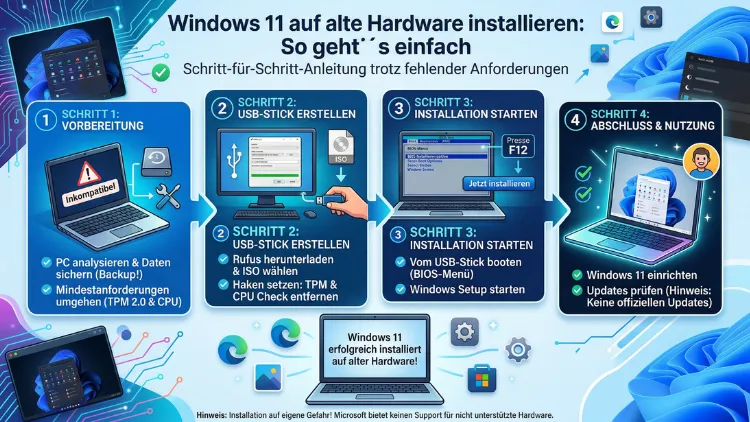
Viele PCs laufen noch einwandfrei, doch Microsoft stuft sie als „nicht kompatibel“ für Windows 11 ein. Das muss kein Hindernis sein. Mit den richtigen Methoden installieren Sie Windows 11 auch ohne TPM 2.0, ohne unterstützte CPU und ohne Secure Boot – schnell und sicher.
Dieser Leitfaden zeigt Ihnen Schritt für Schritt, wie Sie Ihren älteren Rechner trotzdem auf das aktuelle Betriebssystem bringen.
Warum Microsoft alte Hardware sperrt – und was das bedeutet
Microsoft hat mit Windows 11 die Systemanforderungen deutlich angehoben. Viele Nutzer stoßen deshalb beim Upgrade auf die Fehlermeldung „Dieser PC kann Windows 11 nicht ausführen“. Das ist zunächst frustrierend, denn technisch betrachtet laufen viele ältere Systeme noch völlig problemlos.
Die offiziellen Mindestanforderungen von Microsoft für Windows 11 umfassen folgende Punkte:
- Prozessor: Intel Core der 8. Generation oder neuer, AMD Ryzen 2000-Serie oder neuer
- Arbeitsspeicher: Mindestens 4 GB RAM (8 GB werden dringend empfohlen)
- Speicherplatz: Mindestens 64 GB freier Speicher
- TPM: Trusted Platform Module Version 2.0, aktiviert
- Firmware: UEFI mit aktiviertem Secure Boot
- Prozessor-Befehlssatz: SSE4.2 (ab Windows 11 24H2 zwingend erforderlich, vorhanden seit ca. 2008)
- Bildschirm: Mindestens 9 Zoll, HD-Auflösung (720p)
Besonders das TPM 2.0 ist dabei der häufigste Stolperstein. Viele ansonsten leistungsstarke Computer besitzen diesen Chip gar nicht oder haben ihn lediglich im BIOS/UEFI deaktiviert. Zusätzlich schließt Microsoft pauschal alle Intel-CPUs der 7. Generation und älter sowie AMD-Prozessoren vor der Ryzen 2000-Serie aus – selbst wenn diese technisch ausreichend leistungsfähig wären.
Wichtig zu wissen: Der Support für Windows 10 ist im Oktober 2025 offiziell ausgelaufen. Allerdings bietet Microsoft für Privatnutzer in der Europäischen Wirtschaftszone noch bis Oktober 2026 kostenlose Sicherheitsupdates über das Extended Security Updates (ESU)-Programm an, sofern ein Microsoft-Konto vorhanden ist. Danach ist ein aktuelles Betriebssystem aus Sicherheitsgründen jedoch unerlässlich.
Schritt 1: Prüfen, ob TPM 2.0 vielleicht doch vorhanden ist
Bevor Sie auf Workarounds zurückgreifen, sollten Sie zunächst prüfen, ob Ihr System eventuell bereits TPM 2.0 unterstützt – denn viele Chips sind einfach nur deaktiviert. So gehen Sie dabei vor:
- Drücken Sie Windows-Taste + R, geben Sie
tpm.mscein und bestätigen Sie mit Enter. - Erscheint die Meldung „TPM ist bereit zur Verwendung“ mit Version 2.0, erfüllt Ihr System bereits die Anforderung.
- Erscheint hingegen „Ein kompatibles TPM kann nicht gefunden werden“, öffnen Sie das BIOS/UEFI Ihres Rechners und suchen Sie dort nach Einträgen wie „TPM“, „PTT“ (Intel Platform Trust Technology) oder „fTPM“ (AMD Firmware TPM). Aktivieren Sie diesen Eintrag und speichern Sie die Einstellungen.
- Starten Sie danach Windows neu und prüfen Sie erneut über
tpm.msc.
Außerdem sollten Sie Secure Boot aktivieren, sofern es noch nicht aktiv ist. Den entsprechenden Schalter finden Sie ebenfalls im BIOS/UEFI Ihres Mainboards, meist unter dem Menüpunkt „Security“ oder „Boot“. Nach dieser Prüfung erfüllen viele Systeme – ohne jeden weiteren Aufwand – plötzlich alle Voraussetzungen für Windows 11.
Schritt 2: Die Systemkompatibilität richtig einschätzen
Falls Ihr System tatsächlich kein TPM 2.0 oder eine nicht unterstützte CPU besitzt, gibt es dennoch mehrere bewährte Methoden. Jedoch sollten Sie vorher die Mindestvoraussetzungen für einen stabilen Betrieb kennen:
- Prozessor: Mindestens SSE4.2-Unterstützung (ab etwa 2008 in den meisten CPUs vorhanden)
- RAM: Mindestens 4 GB, besser 8 GB
- Speicher: Mindestens 64 GB freier Platz, idealerweise auf einer SSD
- Firmware: UEFI empfohlen (Legacy BIOS ist möglich, aber eingeschränkt)
Ältere 32-Bit-Systeme scheiden grundsätzlich aus, da Windows 11 ausschließlich als 64-Bit-Betriebssystem erschienen ist. Deshalb prüfen Sie zuerst, ob Ihr PC ein 64-Bit-System hat. Das erfahren Sie unter Einstellungen → System → Info → Systemtyp.
Methode 1: Windows 11 über die Registry-Anpassung installieren
Dies ist die von Microsoft selbst veröffentlichte Methode, um TPM-, CPU- und RAM-Prüfungen zu überspringen. Sie funktioniert sowohl bei Neuinstallationen als auch bei Upgrades und ist für die Versionen bis Windows 11 25H2 geeignet.
Was Sie benötigen:
- Ein bootfähiges Windows-11-USB-Installationsmedium (erstellt z. B. mit dem Microsoft Media Creation Tool oder Rufus)
- Grundlegende Kenntnisse im Umgang mit dem Registrierungseditor
Schritt-für-Schritt-Anleitung:
- Starten Sie Ihren PC vom USB-Installationsmedium. Drücken Sie dazu beim Hochfahren die jeweilige Boot-Menü-Taste Ihres Mainboards (meist F8, F11, F12 oder Entf).
- Sobald der Windows-Installationsbildschirm erscheint, drücken Sie Shift + F10, um die Eingabeaufforderung zu öffnen.
- Geben Sie
regeditein und bestätigen Sie mit Enter, um den Registrierungseditor zu starten. - Navigieren Sie zum Pfad:
HKEY_LOCAL_MACHINE\SYSTEM\Setup - Klicken Sie mit der rechten Maustaste auf „Setup“ und wählen Sie Neu → Schlüssel. Benennen Sie den neuen Schlüssel LabConfig.
- Klicken Sie im rechten Bereich innerhalb von LabConfig mit der rechten Maustaste, wählen Sie Neu → DWORD-Wert (32-Bit) und erstellen Sie folgende drei Einträge – jeweils mit dem Wert 1:
BypassTPMCheckBypassSecureBootCheckBypassRAMCheck
- Schließen Sie anschließend den Registrierungseditor sowie die Eingabeaufforderung.
- Fahren Sie mit der Installation normal fort. Die Prüfungen werden nun übersprungen.
Diese Methode ist zuverlässig und funktioniert auch beim Upgrade von Windows 10 auf Windows 11. Zudem bleibt Ihr bestehender Datenbestand bei einem Upgrade erhalten, sofern Sie nicht explizit eine Neuinstallation mit Formatierung wählen.
Methode 2: Rufus – der einfachste Weg für die meisten Nutzer
Rufus ist ein kostenloses Open-Source-Tool (verfügbar unter rufus.ie), das bootfähige USB-Laufwerke erstellt und dabei automatisch alle Hardwareprüfungen von Windows 11 deaktivieren kann. Gerade für technisch weniger erfahrene Nutzer ist dies die empfohlene Vorgehensweise.
Was Sie benötigen:
- Das kostenlose Programm Rufus (aktuell Version 4.x)
- Das offizielle Windows 11 ISO-Image (herunterladbar direkt bei Microsoft)
- Einen USB-Stick mit mindestens 8 GB Speicherplatz
Schritt-für-Schritt-Anleitung:
- Laden Sie Rufus von rufus.ie herunter und starten Sie das Programm – eine Installation ist nicht erforderlich.
- Stecken Sie Ihren USB-Stick ein. Rufus erkennt ihn automatisch unter „Laufwerk“.
- Klicken Sie auf „AUSWÄHLEN“ und wählen Sie die heruntergeladene Windows 11 ISO-Datei aus.
- Rufus erkennt automatisch, dass es sich um Windows 11 handelt, und zeigt unter „Image-Option“ den Eintrag „Erweiterte Windows 11-Installation (kein TPM / kein Secure Boot / kein RAM)“ an. Wählen Sie genau diese Option aus.
- Klicken Sie auf „START“. Rufus erstellt nun ein bootfähiges Installationsmedium, das sämtliche Kompatibilitätsprüfungen umgeht.
- Starten Sie anschließend Ihren PC vom fertigen USB-Stick und führen Sie die Installation wie gewohnt durch.
Zusätzlich bietet Rufus seit Version 3.19 die Option, die Anforderung eines Microsoft-Kontos beim Ersteinrichtungs-Assistenten zu deaktivieren. Das ist besonders praktisch, wenn Sie Windows 11 ohne Internetzugang oder mit einem lokalen Konto einrichten möchten.
Methode 3: Setup über den Server-Parameter starten
Eine weitere bewährte Methode nutzt einen speziellen Startparameter der Windows-11-Setup-Datei. Dabei täuscht das Setup vor, eine Windows-Server-Installation zu starten – diese prüft keine Hardwarevoraussetzungen. Installiert wird jedoch vollständig normales Windows 11 Home oder Pro.
Schritt-für-Schritt-Anleitung:
- Laden Sie das offizielle Windows 11 ISO von der Microsoft-Website herunter.
- Klicken Sie mit einem Doppelklick auf die ISO-Datei, um sie im Windows Explorer bereitzustellen (als Laufwerk einzubinden).
- Öffnen Sie im bereitgestellten Laufwerk per Rechtsklick auf den Ordner die Option „In Terminal öffnen“. Erscheint stattdessen PowerShell, geben Sie
cmdein und bestätigen Sie. - Geben Sie folgenden Befehl ein und drücken Sie Enter:
setup.exe /product server - Das Setup startet nun ohne Hardwareprüfung. Fahren Sie mit der Installation wie gewohnt fort.
Hinweis: Diese Methode funktioniert aktuell mit Windows 11 bis zur Version 25H2. In den Canary-Builds (27xxx und neuer) hat Microsoft diesen Trick bereits unterbunden. Für die aktuelle stabile Version im Jahr 2026 ist die Methode jedoch weiterhin nutzbar.
Methode 4: FlyBy11 – die Einsteigerlösung mit einem Klick
FlyBy11 ist ein kostenloses Open-Source-Tool (verfügbar auf GitHub unter dem Projektnamen „FlyBy11″), das die Registry-Anpassungen und den Setup-Bypass automatisch für Sie durchführt. Technisch gesehen handelt es sich dabei um ein benutzerfreundliches Frontend für die bereits beschriebenen Methoden.
Schritt-für-Schritt-Anleitung:
- Laden Sie FlyBy11 von der offiziellen GitHub-Seite herunter (Suche nach „FlyBy11 GitHub“).
- Starten Sie die heruntergeladene Anwendung als Administrator (Rechtsklick → „Als Administrator ausführen“).
- Wählen Sie im Programm die Option „In-Place Upgrade starten“ aus.
- FlyBy11 führt automatisch alle notwendigen Anpassungen durch und startet den Windows-11-Installationsassistenten ohne Hardwareprüfung.
- Folgen Sie den Anweisungen des Installationsassistenten bis zum Abschluss.
Deshalb ist FlyBy11 besonders für Nutzer geeignet, die keine manuellen Eingriffe in die Registry oder die Eingabeaufforderung vornehmen möchten. Zudem ermöglicht das Tool eine saubere Installation über eine ISO-Datei für Neuinstallationen.
Risiken und Einschränkungen – das sollten Sie wissen
Die Installation von Windows 11 auf nicht offiziell unterstützter Hardware bietet viele Vorteile, jedoch sollten Sie die damit verbundenen Einschränkungen kennen und bewusst abwägen.
Mögliche Einschränkungen:
- Kein offizieller Microsoft-Support: Systeme, die die Mindestanforderungen nicht erfüllen, erhalten möglicherweise keinen technischen Support von Microsoft.
- Fehlende Sicherheitsfunktionen: Ohne TPM 2.0 stehen BitLocker-Verschlüsselung und Windows Hello (biometrische Anmeldung) nicht zur Verfügung.
- Update-Warnungen: Bei größeren Feature-Updates kann es zu Warnmeldungen kommen. Außerdem könnten einzelne Updates in Zukunft auf inkompatiblen Systemen blockiert werden.
- Mögliche Instabilität: In seltenen Fällen können auf sehr alter Hardware Treiber-Inkompatibilitäten auftreten.
Ebenso wichtig: Die Stabilität des Systems hängt maßgeblich davon ab, wie gut die Hardware tatsächlich mit Windows 11 umgehen kann. Auf Systemen mit einem Intel Core der 7. Generation oder AMD Ryzen 1000-Serie berichten viele Nutzer jedoch von stabilen und flüssigen Installationen – auch im Jahr 2026.
Klarer Vorteil gegenüber dem Risiko: Sie erhalten trotz aller Einschränkungen ein aktuelles Betriebssystem mit modernen Funktionen, aktuellen Sicherheitspatches (in der Regel) und längerem Nutzungszeitraum für Ihre bestehende Hardware. Das ist insbesondere ökologisch und wirtschaftlich sinnvoll.
Windows 11 auf alten Laptops: Besonderheiten
Viele ältere Laptops bringen zusätzliche Herausforderungen mit sich. Deshalb sollten Sie bei tragbaren Geräten folgende Punkte beachten:
- BIOS/UEFI-Zugang: Bei Laptops variiert die Taste zum BIOS-Zugang je nach Hersteller. Bei Lenovo ist es meist F2 oder Fn + F2, bei Dell F2, bei HP F10 oder Esc, bei ASUS F2 oder Del, bei Acer F2 oder Del.
- Akkuzustand: Schließen Sie während der Installation den Netzteil-Adapter an. Ein plötzlicher Stromausfall durch leeren Akku kann die Installation beschädigen.
- Treiberkompatibilität: Prüfen Sie vorab, ob aktuelle Windows-11-Treiber für Ihre spezifische Laptop-Hardware (WLAN-Karte, Touchpad, Grafikkarte) verfügbar sind – am besten auf der Herstellerwebsite.
- Kühlung: Ältere Laptops neigen bei Installationsprozessen zu stärkerer Wärmeentwicklung. Sorgen Sie daher für ausreichende Belüftung und reinigen Sie ggf. den Lüfter vorher.
Windows 11 auf alten Desktop-PCs: Empfohlene Vorgehensweisen
Für ältere Desktop-Computer gelten zusätzlich folgende empfohlene Vorgehensweisen:
- RAM-Aufrüstung erwägen: Falls Ihr Desktop nur 4 GB RAM besitzt, lohnt sich vor der Installation eine Aufrüstung auf mindestens 8 GB. DDR3- und DDR4-RAM ist gebraucht sehr günstig zu bekommen und verbessert die Windows-11-Performance erheblich.
- SSD einbauen: Windows 11 läuft auf Festplatten (HDD) spürbar langsamer als auf SSDs. Eine einfache SATA-SSD (z. B. Samsung 870 Evo oder Crucial MX500) kostet im Jahr 2026 nur noch wenige Euro und steigert die Systemgeschwindigkeit enorm.
- Grafiktreiber aktualisieren: Laden Sie nach der Installation sofort die aktuellsten Grafiktreiber von der Hersteller-Website herunter. Für ältere NVIDIA-Karten empfiehlt sich die GeForce Experience-Software, für AMD-Grafikkarten der AMD Software: Adrenalin Edition-Installer, für Intel-Grafik das Intel Driver & Support Assistant-Tool.
- Datensicherung nicht vergessen: Sichern Sie vor jeder Installation alle wichtigen Daten auf einer externen Festplatte oder in einer Cloud. Ein Backup ist unverzichtbar.
Nach der Installation: Windows 11 auf alter Hardware optimieren
Sobald Windows 11 erfolgreich installiert ist, können Sie das System für ältere Hardware weiter optimieren.
Visuelle Effekte reduzieren:
- Drücken Sie Windows-Taste + R, geben Sie
sysdm.cplein. - Wechseln Sie zum Tab „Erweitert“ → „Einstellungen“ unter „Leistung“.
- Wählen Sie „Für optimale Leistung anpassen“ oder deaktivieren Sie einzelne Animationen manuell.
Startprogramme deaktivieren:
- Öffnen Sie den Task-Manager mit Strg + Shift + Esc.
- Wechseln Sie zum Tab „Autostart“.
- Deaktivieren Sie alle Programme, die Sie nicht sofort nach dem Start benötigen.
Energieplan optimieren:
- Suchen Sie in der Windows-Suche nach „Energieoptionen“.
- Wählen Sie den Plan „Hohe Leistung“ für Desktop-Systeme oder „Ausgeglichener“ für Laptops.
Paging-Datei prüfen: Falls Ihr System nur 4 GB RAM besitzt, stellen Sie sicher, dass die Windows-Auslagerungsdatei (Paging-Datei) aktiviert ist. Sie finden diese Option ebenfalls unter sysdm.cpl → „Erweitert“ → „Virtueller Arbeitsspeicher“ → „Ändern“.
Außerdem empfiehlt sich nach der Installation eine Bereinigung mit dem eingebauten Datenträgerbereinigung-Tool (Suche nach „Datenträgerbereinigung“ in der Windows-Suche), um temporäre Installationsdateien zu entfernen und Speicherplatz freizugeben.
Häufige Fragen zu Windows 11 auf alter Hardware
Funktionieren Windows-Updates auf nicht unterstützter Hardware?
Grundsätzlich ja. In den meisten Fällen erhalten auch inoffiziell installierte Windows-11-Systeme weiterhin reguläre Sicherheits- und Funktionsupdates. Allerdings kann Microsoft jederzeit beschließen, Updates auf nicht kompatiblen Geräten zu blockieren. Bislang sind größere Einschränkungen dieser Art jedoch ausgeblieben.
Verliere ich meine Daten bei der Installation?
Bei einem In-Place-Upgrade (Upgrade ohne Neuinstallation) bleiben Ihre Daten, Programme und Einstellungen in der Regel erhalten. Dennoch empfiehlt sich ein vollständiges Backup vor dem Upgrade – denn im Fehlerfall ist eine Datensicherung unersetzlich.
Welche Methode ist für Einsteiger am einfachsten?
Für Einsteiger ist Rufus (rufus.ie) die empfohlene Vorgehensweise. Das Tool erstellt das bootfähige Installationsmedium und deaktiviert dabei automatisch alle Hardwareprüfungen. Der gesamte Prozess ist klar geführt und erfordert keine manuellen Eingriffe in die Registry.
Ist Windows 11 auf alter Hardware langsamer als Windows 10?
Das hängt stark von der Hardware ab. Auf Systemen mit SSD und mindestens 8 GB RAM ist der Unterschied oft kaum spürbar. Auf reinen HDD-Systemen mit 4 GB RAM kann Windows 11 jedoch merklich träger wirken. Deshalb lohnt sich eine SSD-Aufrüstung vor der Installation besonders.
Kann ich Windows 11 ohne Internetverbindung installieren?
Ja, das ist möglich. Rufus bietet die Option, die Pflicht zur Internetverbindung beim Einrichtungsassistenten zu umgehen. Zudem können Sie während der Ersteinrichtung die Verbindung physisch trennen und so ein lokales Konto erstellen.
Was passiert, wenn Windows 11 auf alter Hardware nicht stabil läuft?
Sie können jederzeit zu Windows 10 zurückkehren. Microsoft bietet innerhalb von 10 Tagen nach dem Upgrade eine Zurücksetzen-Funktion an: Einstellungen → System → Wiederherstellung → Zurück zu Windows 10. Danach müssen Sie eine separate Windows-10-Sicherungskopie einspielen.
Ist die Installation von Windows 11 auf nicht kompatibler Hardware legal?
Technisch und rechtlich bewegt man sich in einer Grauzone. Microsoft erlaubt die Nutzung, weist jedoch ausdrücklich darauf hin, dass solche Systeme möglicherweise keinen vollständigen Support erhalten. Die beschriebenen Methoden nutzen offizielle Microsoft-Installationsdateien und sind keine Raubkopien.
Funktioniert BitLocker ohne TPM 2.0?
Nein, BitLocker erfordert in seiner Standardkonfiguration TPM 2.0. Ohne diesen Chip ist die Laufwerksverschlüsselung mit BitLocker standardmäßig nicht verfügbar. Als Alternative können Sie jedoch VeraCrypt (veracrypt.fr) nutzen – ein kostenloses Open-Source-Verschlüsselungsprogramm, das kein TPM benötigt.
Welche CPUs sind trotz offiziellem Ausschluss noch gut geeignet?
Besonders gut geeignet sind Intel Core der 7. Generation (z. B. Core i5-7500, Core i7-7700K) sowie AMD Ryzen 1000-Serie (z. B. Ryzen 5 1600). Diese Prozessoren bieten ausreichend Leistung für Windows 11 und unterstützen allesamt SSE4.2. Viele Nutzer berichten von stabilen Installationen ohne Leistungseinbußen.
Muss ich das TPM im BIOS aktivieren, wenn ich einen Workaround nutze?
Nein, das ist nicht erforderlich. Die beschriebenen Workarounds umgehen die TPM-Prüfung vollständig. Allerdings stehen dann TPM-abhängige Funktionen wie Windows Hello und BitLocker nicht zur Verfügung. Sofern Ihr System ein fTPM oder PTT unterstützt, empfiehlt es sich dennoch, dieses zu aktivieren – so erhalten Sie alle Sicherheitsfunktionen ohne Workaround.
Fazit
Windows 11 auf ältere Hardware zu installieren ist im Jahr 2026 mit den richtigen Methoden gut machbar. Rufus ist für die meisten Nutzer der einfachste Einstieg, die Registry-Methode und der Server-Parameter bieten fortgeschritteneren Nutzern mehr Kontrolle. FlyBy11 vereinfacht den Prozess auf einen Klick.
Wer seine Hardware mit einer SSD aufrüstet und die Systemleistung optimiert, erhält ein erstaunlich flüssiges Windows-11-Erlebnis – ohne neuen PC kaufen zu müssen. Eine Datensicherung vor der Installation bleibt dabei stets unverzichtbar.