
Möchten Sie in Windows 11 das Fotos-LiveTile aktivieren, automatisch Bilder generieren lassen und die Vorteile der Legacy-App optimal nutzen?
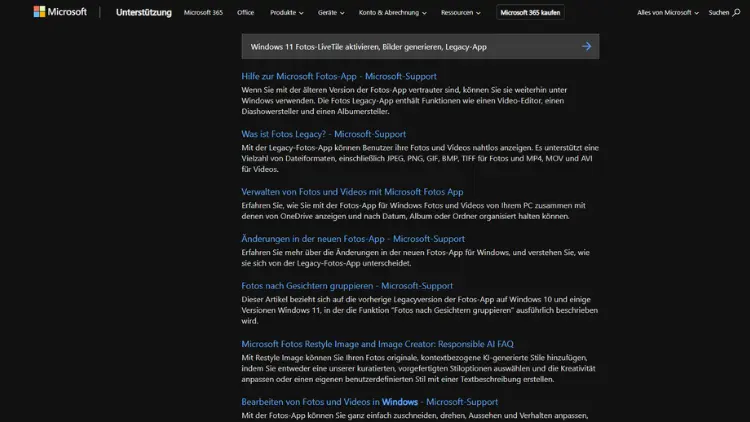
Windows 11 hat in vielerlei Hinsicht die Benutzeroberfläche modernisiert, doch einige Funktionen, die in früheren Windows-Versionen beliebt waren, sind nicht standardmäßig sichtbar oder funktionieren nur noch über Umwege. Eine davon ist die „Live Tile“-Funktion der Fotos-App. Live Tiles, also dynamische Kacheln, zeigen Inhalte direkt auf der Startseite an, ohne dass Sie die App öffnen müssen.
Dies kann besonders bei der Fotos-App nützlich sein, um schnell einen Überblick über Ihre neuesten Bilder zu erhalten. In diesem Artikel erfahren Sie Schritt für Schritt, wie Sie die LiveTile-Funktion aktivieren, Bilder generieren und die Legacy-App verwenden, falls die moderne App nicht ausreicht.
Einführung in Live Tiles und die Fotos-App
Die Live Tiles waren ein zentrales Element von Windows 8 und Windows 10. Sie ermöglichen die Anzeige von dynamischen Inhalten auf der Startseite. Bei der Fotos-App können Live Tiles beispielsweise die neuesten Bilder oder Diashows Ihrer Fotobibliothek zeigen. In Windows 11 hat Microsoft das Startmenü stark vereinfacht, wodurch Live Tiles nicht mehr standardmäßig verfügbar sind. Dennoch ist es möglich, ähnliche Funktionen über bestimmte Methoden und Apps zu aktivieren.
Die Fotos-App selbst ist ein universelles Windows-Programm, das auf der UWP-Plattform basiert. Sie bietet Funktionen wie Bildbetrachtung, einfache Bearbeitung, Erstellen von Alben und Videos sowie Cloud-Synchronisation über OneDrive. Die Legacy-Version der App war einfacher gehalten, erlaubte aber eine direktere Nutzung von Live Tiles.
LiveTile aktivieren unter Windows 11
Windows 11 unterstützt Live Tiles nur noch eingeschränkt, und es gibt keine native Option in der aktuellen Fotos-App, um sie direkt zu aktivieren. Es gibt jedoch drei praktikable Wege:
Über die Startmenü-Kacheln
- Startmenü öffnen: Klicken Sie auf das Windows-Symbol oder drücken Sie die Windows-Taste.
- Fotos-App finden: Scrollen Sie durch die Liste der installierten Apps oder suchen Sie „Fotos“ über die Suchfunktion.
- An Start anheften: Rechtsklicken Sie auf die App und wählen Sie „An Start anheften“.
- Kachelgröße anpassen: Nach dem Anheften können Sie die Kachelgröße ändern. Es gibt keine direkte Option „Live Tile aktivieren“, doch wenn die App es unterstützt, wird die Kachel automatisch dynamische Inhalte anzeigen.
Nutzung von Drittanbieter-Tools
Da Windows 11 die Live Tile-Funktion nicht mehr umfassend unterstützt, nutzen viele Anwender Drittanbieter-Tools wie TileIconifier oder OblyTile, um dynamische Kacheln wiederherzustellen.
- TileIconifier erlaubt, Icons individuell zu gestalten und auf Basis von Ordnern, Bildern oder Apps dynamische Kacheln zu erstellen.
- OblyTile war ein beliebtes Tool für Windows 8/10 und kann in manchen Fällen auch unter Windows 11 verwendet werden, wenn Kompatibilitätseinstellungen angepasst werden.
Vorgehensweise mit TileIconifier:
- Programm installieren.
- „Neue Kachel erstellen“ auswählen.
- Pfad zu Ihrer Fotos-App oder einem bestimmten Bilderordner angeben.
- Kachelgröße und dynamische Inhalte konfigurieren.
Nutzung der Legacy-App
Die Legacy-Version der Fotos-App aus Windows 10 oder älteren Versionen unterstützt Live Tiles standardmäßig. Um diese zu verwenden:
- Legacy-App aus einer gesicherten Quelle oder Backup installieren.
- Startmenü öffnen und App an Start anheften.
- Live Tile sollte nun dynamische Inhalte anzeigen.
Beachten Sie, dass Legacy-Apps möglicherweise nicht alle neuen Funktionen von Windows 11 unterstützen und Sicherheitsrisiken bergen können, falls sie aus inoffiziellen Quellen stammen.
Bilder generieren in Windows 11
Die Fotos-App in Windows 11 kann Bilder nicht automatisch „generieren“ wie KI-basierte Tools. Mit „Bilder generieren“ ist meist gemeint, Inhalte wie Diashows, Collagen oder personalisierte Alben zu erstellen.
Diashows erstellen
- Öffnen Sie die Fotos-App.
- Navigieren Sie zu dem gewünschten Album oder Ordner.
- Wählen Sie „Diashow starten“ aus dem Menü.
- Sie können die Dauer pro Bild, Übergangseffekte und Musik optional konfigurieren.
Alben und Sammlungen
- Alben erstellen: Klicken Sie auf „Neues Album“ und fügen Sie Bilder hinzu.
- Smart Alben: Fotos sortiert automatisch nach Datum, Ort oder Tag.
- Cloud-Synchronisation: Aktivieren Sie OneDrive, um Bilder automatisch zu synchronisieren und in Alben anzuzeigen.
Automatische Videoerstellung
Windows 11 bietet die Funktion „Erstellen > Video mit Musik“, die automatisch kurze Clips aus Fotos generiert:
- Fotos-App öffnen.
- „Erstellen“ auswählen.
- „Automatisch Video mit Musik“ auswählen.
- Fotos und Musik auswählen; die App erstellt ein kurzes Video.
Dies kann als moderne Form der „Bilder generieren“-Funktion verstanden werden.
Unterschiede zwischen Legacy-App und moderner App
Die Legacy-App hatte einfache Live Tile-Unterstützung, weniger Cloud-Integration und eine schlankere Benutzeroberfläche. Vorteile:
- Dynamische Kacheln für Startmenü.
- Schneller Zugriff auf lokale Fotos ohne Cloud-Abhängigkeit.
Nachteile:
- Fehlende moderne Features wie KI-gestützte Verbesserung von Bildern.
- Keine optimierte Unterstützung für große Monitore und Touch-Oberflächen.
- Sicherheitsupdates sind eingeschränkt, da die App nicht mehr offiziell gepflegt wird.
Die moderne Fotos-App von Windows 11 bietet:
- Cloud-Synchronisation über OneDrive.
- Automatische Alben und Videoerstellung.
- KI-gestützte Verbesserungen, wie automatische Filter oder Zuschneiden.
- Keine nativen Live Tiles – dies muss über Workarounds erfolgen.
Tipps und Tricks
LiveTile ersetzen
Wenn Sie die LiveTile-Funktion wirklich benötigen, lohnt es sich, alternative Tools wie Rainmeter oder Widgets zu nutzen, um dynamische Inhalte direkt auf dem Desktop darzustellen.
Schneller Zugriff auf Fotos
- Rechtsklick auf die Fotos-App im Startmenü → „Weitere“ → „An Taskleiste anheften“.
- Bilder können per Drag & Drop direkt in die App gezogen werden.
Automatische Updates deaktivieren
Falls Sie die Legacy-App verwenden, sollten automatische Updates der Fotos-App deaktiviert werden, um die alte Version nicht zu überschreiben:
- Microsoft Store öffnen.
- Auf Ihr Profil klicken → „App-Einstellungen“.
- „Updates automatisch installieren“ deaktivieren.
Ordner überwachen
Die Fotos-App kann Ordner überwachen, sodass neue Bilder automatisch in der App erscheinen und somit in Live Tiles oder Alben genutzt werden können:
- App öffnen → Einstellungen → „Ordner hinzufügen“.
- Zielordner auswählen → Änderungen werden automatisch synchronisiert.
Häufige Probleme und Lösungen
Problem 1: Live Tile zeigt keine Bilder
- Prüfen Sie, ob Sie die Legacy-App oder ein Drittanbieter-Tool nutzen.
- Stellen Sie sicher, dass der entsprechende Ordner überwacht wird.
- Startmenü neu starten: Windows-Taste + R →
explorer.exeneu starten.
Problem 2: Fotos werden nicht synchronisiert
- OneDrive überprüfen: Synchronisation aktivieren.
- Sicherstellen, dass die App Berechtigungen für den Zugriff auf Bilder hat: Einstellungen → Datenschutz → Fotos.
Problem 3: Drittanbieter-Tools funktionieren nicht
- Kompatibilitätseinstellungen anpassen: Rechtsklick → Eigenschaften → Kompatibilität → Ältere Windows-Version wählen.
- Prüfen Sie, ob Administratorrechte erforderlich sind.
Ausblick
Microsoft hat klar signalisiert, dass Live Tiles in zukünftigen Versionen von Windows weiter eingeschränkt werden. Die Empfehlung lautet, sich auf Widgets, Alben und Cloud-basierte Synchronisation zu konzentrieren. Wer dennoch klassische Live Tiles bevorzugt, sollte Legacy-Apps oder Drittanbieter-Tools in Betracht ziehen. Die modernen Funktionen der Fotos-App bieten jedoch viele Vorteile, insbesondere für die automatische Organisation, Diashows und Videoerstellung.
Fazit
Das Aktivieren der LiveTile-Funktion für die Fotos-App unter Windows 11 erfordert ein gewisses Maß an Kreativität. Direkt in der aktuellen App ist die Funktion eingeschränkt, doch über Legacy-Apps oder Drittanbieter-Tools lässt sich der alte Komfort wiederherstellen.
Die Fotos-App selbst bietet mittlerweile viele Möglichkeiten zur automatischen Bildorganisation und Videogenerierung, sodass die „Bilder generieren“-Funktion modern interpretiert werden kann.
Für Anwender, die Wert auf dynamische Startmenü-Kacheln legen, ist die Kombination aus Legacy-App oder Drittanbieter-Tools der praktikabelste Weg. Wer jedoch die Vorteile der modernen Cloud-Integration und KI-gestützter Funktionen nutzen möchte, sollte sich auf die aktuellen Features von Windows 11 konzentrieren.