
Erfahren Sie, wie Sie in Windows 11 Ihr Hintergrundbild schnell ändern, anpassen und personalisieren – Schritt für Schritt einfach erklärt.
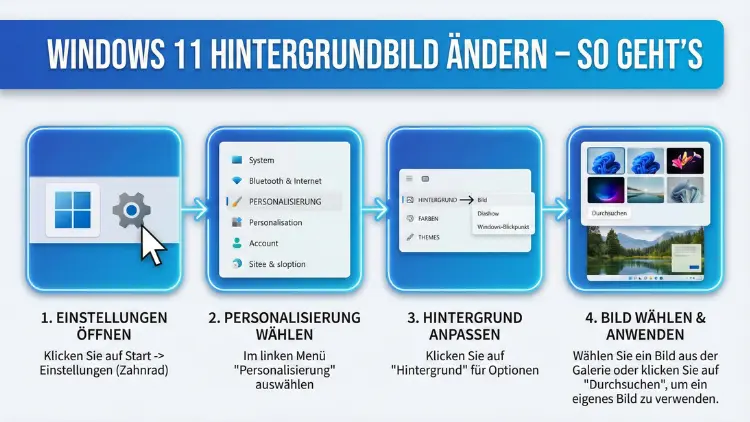
Ein individuelles Hintergrundbild sorgt für eine persönliche Note und bessere Übersicht auf dem Desktop. Windows 11 bietet mehrere Wege, um das Hintergrundbild schnell zu ändern – direkt über die Einstellungen, per Rechtsklick oder mit eigenen Fotos.
In diesem Leitfaden erfahren Sie Schritt für Schritt, wie Sie Ihr Desktop-Hintergrundbild in Windows 11 optimal anpassen und verwalten.
Warum das Hintergrundbild in Windows 11 anpassen?
Ein passendes Desktop-Hintergrundbild erhöht nicht nur die optische Attraktivität, sondern verbessert auch die Orientierung im Arbeitsalltag. Viele Nutzer wechseln das Hintergrundbild regelmäßig, um Projekte visuell zu unterscheiden oder die Arbeitsumgebung angenehmer zu gestalten. Windows 11 unterstützt statische Bilder, Diashows und Akzentfarben, sodass Sie Ihren Desktop exakt an Ihre Bedürfnisse anpassen können.
Hintergrundbild in Windows 11 über die Einstellungen ändern
Der einfachste Weg, das Hintergrundbild zu ändern, führt über die Windows-Einstellungen. Diese Methode eignet sich besonders, wenn Sie mehrere Optionen wie Layout, Position oder Diashow konfigurieren möchten.
Schritt-für-Schritt-Anleitung
- Öffnen Sie das Startmenü und klicken Sie auf „Einstellungen“.
- Navigieren Sie zu „Personalisierung“.
- Wählen Sie den Bereich „Hintergrund“.
- Klicken Sie auf „Durchsuchen“, um ein eigenes Bild auszuwählen.
- Wählen Sie die gewünschte Bilddatei aus und bestätigen Sie mit „Bild auswählen“.
- Legen Sie unter „Anpassen“ fest, wie das Bild angezeigt wird (z. B. „Ausfüllen“, „Anpassen“ oder „Zentrieren“).
Diese Methode bietet die größte Kontrolle über Anzeigeoptionen und Layout des Desktop-Hintergrunds.
Hintergrundbild per Rechtsklick auf dem Desktop ändern
Windows 11 ermöglicht es, das Hintergrundbild direkt über das Kontextmenü zu wechseln. Diese Variante ist besonders schnell und ideal, wenn Sie häufig neue Bilder testen möchten.
So funktioniert es
- Klicken Sie mit der rechten Maustaste auf eine freie Stelle des Desktops.
- Wählen Sie „Anpassen“ aus dem Kontextmenü.
- Sie gelangen automatisch in den Personalisierungsbereich.
- Wählen Sie unter „Hintergrund“ ein vorhandenes Bild oder laden Sie ein neues hoch.
Alternativ können Sie auch direkt im Datei-Explorer ein Bild auswählen, mit der rechten Maustaste anklicken und „Als Desktop-Hintergrund festlegen“ wählen. So ändern Sie das Hintergrundbild ohne Umwege.
Eigenes Foto als Desktop-Hintergrund verwenden
Viele Nutzer bevorzugen persönliche Fotos oder selbst erstellte Grafiken als Hintergrund. Windows 11 unterstützt gängige Bildformate wie JPG, PNG oder BMP. Für optimale Qualität empfiehlt sich eine Auflösung, die Ihrer Bildschirmauflösung entspricht.
Empfehlung: Eigenes Bild optimal vorbereiten
Verwenden Sie das Programm „Microsoft Paint“, um ein Bild exakt zuzuschneiden:
- Öffnen Sie „Paint“ über die Windows-Suche.
- Klicken Sie auf „Datei“ → „Öffnen“ und wählen Sie Ihr Bild.
- Nutzen Sie das Werkzeug „Auswahl“, um den gewünschten Bereich zu markieren.
- Klicken Sie auf „Zuschneiden“.
- Speichern Sie das Bild mit „Datei“ → „Speichern unter“ im PNG-Format.
Anschließend können Sie das Bild über die Personalisierung als Hintergrund festlegen. So vermeiden Sie Verzerrungen oder unscharfe Darstellung.
Hintergrundbild als Diashow einrichten
Windows 11 bietet die Möglichkeit, mehrere Bilder automatisch wechseln zu lassen. Diese Funktion eignet sich hervorragend für wechselnde Motive oder Präsentationen.
Diashow aktivieren – genaue Anleitung
- Öffnen Sie „Einstellungen“ → „Personalisierung“ → „Hintergrund“.
- Wählen Sie im Dropdown-Menü „Diashow“.
- Klicken Sie auf „Durchsuchen“ und wählen Sie einen Ordner mit Bildern.
- Legen Sie unter „Bild wechseln alle“ das gewünschte Intervall fest.
- Aktivieren Sie optional „Zufällige Wiedergabe“, um die Reihenfolge zu variieren.
Diese Einstellung sorgt für einen dynamischen Desktop, ohne dass Sie manuell Bilder wechseln müssen.
Hintergrundbild an mehrere Monitore anpassen
Arbeiten Sie mit mehreren Monitoren, können Sie für jeden Bildschirm ein eigenes Hintergrundbild festlegen. Das ist besonders nützlich, wenn Sie verschiedene Arbeitsbereiche visuell trennen möchten.
Vorgehensweise
- Öffnen Sie „Einstellungen“ → „Personalisierung“ → „Hintergrund“.
- Klicken Sie mit der rechten Maustaste auf ein angezeigtes Bild.
- Wählen Sie „Für Monitor 1 festlegen“ oder „Für Monitor 2 festlegen“.
So können Sie jedem Bildschirm ein individuelles Hintergrundbild zuweisen.
Anzeigeoptionen für das Hintergrundbild verstehen
Windows 11 bietet verschiedene Anpassungsoptionen, um das Bild optimal darzustellen. Je nach Auflösung und Seitenverhältnis sollten Sie die passende Einstellung wählen.
Wichtige Anzeigeoptionen im Überblick
- Ausfüllen: Bild wird vergrößert, Bildschirm vollständig bedeckt.
- Anpassen: Bild wird vollständig angezeigt, ohne Beschnitt.
- Dehnen: Bild wird verzerrt, um den Bildschirm zu füllen.
- Zentrieren: Bild wird mittig angezeigt, ohne Skalierung.
- Kacheln: Bild wird mehrfach nebeneinander wiederholt.
Wählen Sie „Ausfüllen“ für Fotos und „Anpassen“ für Grafiken mit wichtigen Details.
Hintergrundbild automatisch mit Bing oder Themes ändern
Windows 11 erlaubt es, Designs zu verwenden, die automatisch Hintergrundbilder wechseln. Diese Funktion ist ideal für Nutzer, die regelmäßig neue Motive wünschen.
Empfehlung: Windows-Designs nutzen
So aktivieren Sie ein Design:
- Öffnen Sie „Einstellungen“ → „Personalisierung“ → „Designs“.
- Wählen Sie ein vorhandenes Theme oder klicken Sie auf „Designs durchsuchen“.
- Wählen Sie ein Design mit wechselnden Hintergrundbildern.
Alternativ können Sie die App „Microsoft Store“ öffnen, nach „Windows Designs“ suchen und ein kostenloses Design installieren. Nach Installation erscheint es automatisch in der Designliste.
Hintergrundbild über den Datei-Explorer festlegen
Eine weitere schnelle Methode besteht darin, ein Bild direkt aus dem Datei-Explorer als Desktop-Hintergrund zu definieren. Diese Methode spart Zeit und erfordert keine Navigation durch Menüs.
Anleitung
- Öffnen Sie den Datei-Explorer mit „Windows-Taste + E“.
- Navigieren Sie zum gewünschten Bild.
- Klicken Sie mit der rechten Maustaste auf die Datei.
- Wählen Sie „Als Desktop-Hintergrund festlegen“.
Das Bild wird sofort angewendet, ohne weitere Einstellungen.
Hintergrundbild zurücksetzen oder Standardbild wiederherstellen
Falls Sie das Standard-Hintergrundbild von Windows 11 wiederherstellen möchten, können Sie dies jederzeit tun.
So stellen Sie das Standardbild wieder her
- Öffnen Sie „Einstellungen“ → „Personalisierung“ → „Hintergrund“.
- Wählen Sie eines der Standardbilder aus der Vorschau.
- Alternativ klicken Sie auf „Durchsuchen“ und navigieren zu:
C:\Windows\Web\Wallpaper - Wählen Sie dort ein originales Windows-Hintergrundbild aus.
Damit kehren Sie jederzeit zum ursprünglichen Desktop-Look zurück.
Häufige Probleme beim Ändern des Hintergrundbilds lösen
Manchmal lässt sich das Hintergrundbild nicht ändern oder wird nicht korrekt angezeigt. In den meisten Fällen liegt dies an Systemrichtlinien, Energiesparmodi oder beschädigten Bilddateien.
Typische Lösungen
- Überprüfen Sie, ob der Energiesparmodus aktiv ist.
- Verwenden Sie Bilder mit ausreichender Auflösung.
- Starten Sie den Windows-Explorer neu: Task-Manager öffnen → „Windows-Explorer“ auswählen → „Neu starten“ klicken.
- Prüfen Sie, ob eine Firmenrichtlinie das Ändern verhindert (bei Arbeits-PCs).
Mit diesen Maßnahmen lassen sich die meisten Anzeigeprobleme schnell beheben.
Tipps für die beste Bildqualität auf dem Desktop
Für eine optimale Darstellung sollten Sie Hintergrundbilder in der nativen Bildschirmauflösung verwenden. Bei einem Full-HD-Monitor empfiehlt sich eine Auflösung von 1920 × 1080 Pixeln, bei 4K-Monitoren 3840 × 2160 Pixeln.
Speichern Sie Bilder vorzugsweise im PNG-Format, um Kompressionsverluste zu vermeiden. Achten Sie außerdem auf ein ausgewogenes Seitenverhältnis, damit wichtige Bildbereiche nicht abgeschnitten werden.
Häufig gestellte Fragen (FAQ)
Wie ändere ich das Hintergrundbild in Windows 11 schnell?
Klicken Sie mit der rechten Maustaste auf den Desktop, wählen Sie „Anpassen“ und legen Sie unter „Hintergrund“ ein neues Bild fest. Alternativ können Sie ein Bild im Datei-Explorer per Rechtsklick direkt als Hintergrund festlegen.
Kann ich mehrere Hintergrundbilder automatisch wechseln lassen?
Ja, wählen Sie in den Personalisierungseinstellungen die Option „Diashow“ und bestimmen Sie einen Ordner mit Bildern sowie das Wechselintervall.
Warum wird mein Hintergrundbild unscharf angezeigt?
Unscharfe Darstellung entsteht meist durch eine zu niedrige Auflösung. Verwenden Sie Bilder in der nativen Bildschirmauflösung und wählen Sie die Anzeigeoption „Ausfüllen“.
Wie setze ich das Standard-Hintergrundbild von Windows 11 zurück?
Öffnen Sie die Personalisierungseinstellungen, wählen Sie ein Standardbild oder navigieren Sie zum Ordner C:\Windows\Web\Wallpaper, um ein originales Windows-Bild auszuwählen.
Kann ich für jeden Monitor ein anderes Hintergrundbild verwenden?
Ja, klicken Sie im Bereich „Hintergrund“ mit der rechten Maustaste auf ein Bild und wählen Sie „Für Monitor 1 festlegen“ oder „Für Monitor 2 festlegen“.
Fazit
Das Ändern des Hintergrundbilds in Windows 11 ist schnell erledigt und bietet zahlreiche Anpassungsmöglichkeiten. Ob über die Einstellungen, per Rechtsklick, mit einer Diashow oder individuellen Fotos – Sie können Ihren Desktop exakt nach Ihren Vorstellungen gestalten.
Mit der richtigen Bildauflösung und den passenden Anzeigeoptionen erzielen Sie zudem eine optimale Darstellung und verbessern Ihre Arbeitsumgebung nachhaltig.