
Möchten Sie in Windows 11 das Kinderkonto ändern und Ihr Microsoft-Konto sicher auf ein Erwachsenen-Konto umstellen, um volle Rechte zu erhalten?
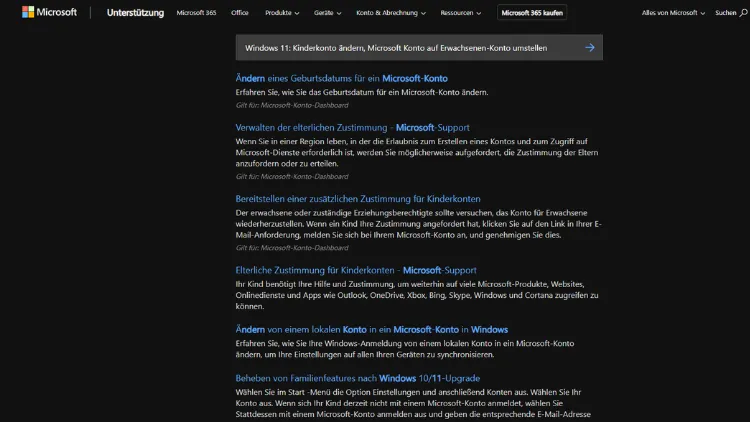
Windows 11 ist das aktuelle Betriebssystem von Microsoft und bietet zahlreiche Funktionen, die sowohl für private als auch für geschäftliche Anwender nützlich sind. Eine der zentralen Funktionen ist die Verwaltung von Benutzerkonten. Dabei unterscheiden Microsoft-Konten zwischen Kinderkonten und Erwachsenen-Konten. Ein Kinderkonto ist speziell dafür konzipiert, die Sicherheit und den Schutz von minderjährigen Nutzern zu gewährleisten.
Manchmal ergibt sich jedoch die Notwendigkeit, ein Kinderkonto in ein Erwachsenen-Konto umzuwandeln. In diesem Artikel erfahren Sie, wie Sie diese Umstellung auf Windows 11 korrekt durchführen, welche Voraussetzungen erfüllt sein müssen und welche Einschränkungen dabei zu beachten sind.
Einführung in Kinderkonten und Erwachsenen-Konten
Was ist ein Kinderkonto?
Ein Kinderkonto ist ein Microsoft-Konto, das speziell für minderjährige Benutzer eingerichtet wird. Microsoft definiert hierbei das Alter des Kontoinhabers anhand der in den persönlichen Daten angegebenen Geburtstagsinformationen. Kinderkonten haben standardmäßig folgende Eigenschaften:
- Eingeschränkter Zugriff auf Inhalte: Kinderkonten können nicht auf Inhalte zugreifen, die für Erwachsene bestimmt sind, z. B. bestimmte Apps, Filme oder Spiele.
- Eingeschränkte Online-Aktivitäten: Einige Online-Dienste wie Microsoft Teams oder bestimmte Chat-Funktionen werden eingeschränkt oder blockiert.
- Aktivitätsberichte und Familienrichtlinien: Eltern können die Aktivitäten ihres Kindes einsehen und steuern, welche Programme und Spiele genutzt werden dürfen.
- Kaufbeschränkungen: Kinderkonten können keine Einkäufe ohne die Zustimmung der Eltern tätigen.
Was ist ein Erwachsenen-Konto?
Ein Erwachsenen-Konto ist ein reguläres Microsoft-Konto ohne die Einschränkungen eines Kinderkontos. Die wichtigsten Merkmale sind:
- Voller Zugriff auf alle Microsoft-Dienste.
- Möglichkeit, selbstständig Einkäufe im Microsoft Store zu tätigen.
- Keine Beschränkungen durch Familienrichtlinien.
- Freie Nutzung von Online-Diensten und Anwendungen.
Die Umstellung eines Kinderkontos auf ein Erwachsenen-Konto ist somit relevant, wenn ein zuvor minderjähriger Benutzer das Erwachsenenalter erreicht hat oder die Einschränkungen nicht mehr benötigt.
Voraussetzungen für die Umstellung
Bevor Sie ein Kinderkonto in ein Erwachsenen-Konto umwandeln, müssen einige Voraussetzungen erfüllt sein:
- Alter des Kontoinhabers: Microsoft definiert ein Erwachsenen-Konto ab dem 18. Lebensjahr. Ist der Benutzer noch nicht volljährig, kann die Umstellung nicht durchgeführt werden.
- Zugriff auf das Familienkonto: Das Kinderkonto muss Teil einer Microsoft-Familiengruppe sein. Nur ein Elternteil oder ein Organisator der Familie kann die Umstellung autorisieren.
- Microsoft-Konto gültig und aktiv: Das Konto darf nicht gesperrt oder deaktiviert sein.
- Internetverbindung: Die Änderung erfordert eine aktive Internetverbindung, da sie über die Microsoft-Kontoverwaltung online durchgeführt wird.
Vorbereitung auf die Umstellung
Backup wichtiger Daten
Bevor Änderungen an Konten vorgenommen werden, ist es ratsam, alle wichtigen Daten zu sichern. Dies betrifft:
- Dokumente und persönliche Dateien: Speichern Sie Dateien, die im Benutzerordner gespeichert sind, auf einem externen Laufwerk oder in der Cloud.
- Einstellungen und App-Daten: Einige Anwendungen speichern Nutzereinstellungen lokal. Prüfen Sie, ob ein Backup möglich ist.
- E-Mails und Kontakte: Bei Verwendung von Outlook oder anderen Microsoft-Diensten sollten diese Daten synchronisiert sein.
Überprüfung der Microsoft-Kontoinformationen
- Stellen Sie sicher, dass das Geburtsdatum korrekt angegeben ist, da dies für die Altersverifizierung entscheidend ist.
- Prüfen Sie die hinterlegte E-Mail-Adresse und Telefonnummer, um spätere Sicherheitsprüfungen zu erleichtern.
Anmeldung am Familienkonto
Da die Umstellung durch einen Elternteil oder Familienorganisator autorisiert werden muss:
- Melden Sie sich mit dem Konto des Elternteils oder Organisators auf (https://account.microsoft.com/family) an.
- Vergewissern Sie sich, dass das Kinderkonto korrekt in der Familiengruppe angezeigt wird.
Schritt-für-Schritt-Anleitung zur Umstellung
Anmeldung im Microsoft-Familienkonto
- Öffnen Sie Ihren Webbrowser und navigieren Sie zu (https://account.microsoft.com/family).
- Melden Sie sich mit dem Eltern- oder Organisator-Konto an.
- Suchen Sie in der Mitgliederübersicht das Kinderkonto, das Sie umstellen möchten.
Auswahl des Kinderkontos
- Klicken Sie auf den Namen des Kinderkontos.
- Prüfen Sie die Kontoinformationen und bestätigen Sie, dass Sie die Änderung vornehmen möchten.
Umstellung auf ein Erwachsenen-Konto
- Wenn der Kontoinhaber das 18. Lebensjahr erreicht hat, erscheint die Option „Als Erwachsenes Konto festlegen“.
- Klicken Sie auf diese Option.
- Microsoft sendet gegebenenfalls eine Sicherheitsabfrage an das Kinderkonto, um die Identität zu bestätigen.
- Nach der Bestätigung wird das Konto automatisch als Erwachsenen-Konto klassifiziert.
Bestätigung der Änderung
- Prüfen Sie, ob das Konto in der Familienübersicht nun als „Erwachsen“ angezeigt wird.
- Der ehemalige Benutzer kann sich nun mit den gleichen Zugangsdaten anmelden, hat jedoch keinen Zugriff mehr auf Familienbeschränkungen.
Nach der Umstellung
Änderungen der Kontofunktionen
Nach der Umstellung auf ein Erwachsenen-Konto:
- Alle vorherigen Beschränkungen werden aufgehoben.
- Der Benutzer kann Apps, Spiele und Filme ohne Einschränkungen herunterladen oder kaufen.
- Die Elternkontrolle ist nicht mehr aktiv. Eltern können keine Aktivitätenberichte mehr einsehen.
- Alle Freigaben innerhalb der Familie müssen neu konfiguriert werden, falls gewünscht.
Empfehlungen für Sicherheit
Auch als Erwachsenen-Konto ist es wichtig, Sicherheitsmaßnahmen zu beachten:
- Aktivieren Sie Zwei-Faktor-Authentifizierung (2FA) für zusätzlichen Schutz.
- Überprüfen Sie regelmäßig die Anmeldeaktivität, um unbefugten Zugriff zu verhindern.
- Verwenden Sie starke Passwörter und ändern Sie diese regelmäßig.
Häufige Probleme und Lösungen
Konto wird nicht als volljährig erkannt
- Prüfen Sie das Geburtsdatum im Microsoft-Konto. Korrigieren Sie gegebenenfalls falsche Angaben.
- Manchmal dauert die Aktualisierung der Altersinformationen einige Tage. Geduld ist erforderlich.
Sicherheitsabfragen scheitern
- Stellen Sie sicher, dass Sie Zugriff auf die hinterlegte E-Mail-Adresse oder Telefonnummer haben.
- Verwenden Sie den Wiederherstellungscode, wenn die Sicherheitsabfrage fehlschlägt.
Fehlende Option „Als Erwachsenes Konto festlegen“
- Prüfen Sie, ob das Konto Teil einer Familiengruppe ist.
- Stellen Sie sicher, dass das 18. Lebensjahr erreicht wurde.
- Falls das Problem weiterhin besteht, wenden Sie sich an den Microsoft-Support.
Alternativen zur Umstellung
Neues Erwachsenen-Konto erstellen
Wenn die Umstellung des Kinderkontos nicht möglich ist, können Sie ein neues Microsoft-Konto erstellen und das bestehende Konto migrieren:
- Erstellen Sie ein neues Erwachsenen-Konto unter (https://signup.live.com).
- Übertragen Sie Dateien und Einstellungen manuell von dem Kinderkonto auf das neue Konto.
- Entfernen Sie das alte Kinderkonto aus der Familiengruppe, wenn gewünscht.
Nutzung von Windows-Konten ohne Microsoft-Konto
Alternativ können Sie auch ein lokales Benutzerkonto auf Windows 11 einrichten:
- Ein lokales Konto bietet vollen Zugriff auf den PC ohne Verbindung zu Microsoft-Diensten.
- Einschränkungen betreffen hier nur die Synchronisierung und Nutzung von Cloud-Diensten.
Tipps für einen reibungslosen Übergang
- Backup erstellen: Sichern Sie alle wichtigen Daten, bevor Sie Änderungen durchführen.
- E-Mail-Verifizierung: Stellen Sie sicher, dass alle E-Mail-Adressen aktuell und zugänglich sind.
- Familienaktivitäten prüfen: Informieren Sie andere Familienmitglieder über die Änderung, um Verwirrung zu vermeiden.
- Dokumentation aufbewahren: Notieren Sie alle Änderungen für eventuelle Rückfragen beim Microsoft-Support.
- Zeitpunkt der Umstellung planen: Führen Sie die Änderung zu einem Zeitpunkt durch, an dem der Benutzer auf alle Dienste zugreifen kann.
Zusammenfassung
Die Umstellung eines Kinderkontos auf ein Erwachsenen-Konto in Windows 11 ist ein klar strukturierter Prozess, der vor allem die Altersverifizierung und die Verwaltung innerhalb der Microsoft-Familiengruppe erfordert. Die wichtigsten Schritte lassen sich wie folgt zusammenfassen:
- Überprüfen Sie das Alter und die Kontoinformationen.
- Stellen Sie sicher, dass das Konto Teil einer Familiengruppe ist.
- Melden Sie sich als Elternteil oder Organisator im Familienkonto an.
- Wählen Sie das Kinderkonto aus und aktivieren Sie die Option „Als Erwachsenes Konto festlegen“.
- Nach der Umstellung entfallen alle Beschränkungen, und der Benutzer hat vollen Zugriff auf Microsoft-Dienste.
Durch die sorgfältige Vorbereitung, das Sichern wichtiger Daten und das Befolgen der Anweisungen können Sie die Umstellung problemlos durchführen. So stellen Sie sicher, dass der Benutzer nahtlos auf alle Funktionen von Windows 11 zugreifen kann und gleichzeitig die Sicherheit und Kontrolle während der Übergangsphase gewährleistet bleibt.
Dieser Leitfaden bietet Ihnen alle notwendigen Informationen, um ein Kinderkonto korrekt auf ein Erwachsenen-Konto umzustellen, ohne Datenverlust oder Funktionsprobleme zu riskieren.