
Haben Sie nach dem Update von Windows 10 auf 11 bemerkt, dass Spiele nur noch im 4:3-Format erscheinen? Wir zeigen Ihnen, wie Sie das Problem lösen können.
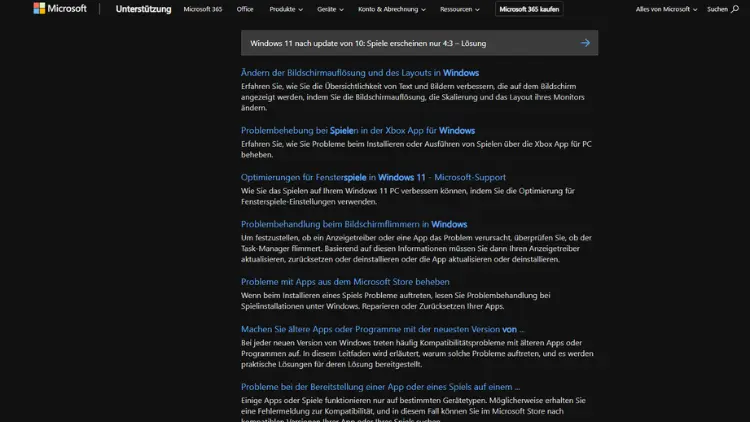
Viele Nutzer, die von Windows 10 auf Windows 11 umgestiegen sind, stoßen auf ein häufiges Problem: Spiele laufen nur noch im 4:3-Format, obwohl zuvor in 16:9 oder in anderen Breitbildformaten gespielt wurde. Dieses Phänomen ist nicht nur ärgerlich, sondern kann auch das Spielerlebnis erheblich einschränken.
In diesem Artikel erläutern wir die Ursachen, zeigen Schritt für Schritt Lösungen auf und geben praktische Tipps, wie Sie Ihre Spiele wieder im gewünschten Format genießen können.
Ursachen des 4:3-Problems unter Windows 11
Das Problem, dass Spiele nach dem Upgrade auf Windows 11 nur noch im 4:3-Format erscheinen, kann mehrere Ursachen haben:
Bildschirmauflösungseinstellungen
Windows 11 bringt neue Display-Einstellungen mit, die von den Voreinstellungen in Windows 10 abweichen. Nach dem Upgrade werden möglicherweise nicht alle Monitore korrekt erkannt, oder die Standardauflösung wird automatisch auf eine niedrigere Einstellung gesetzt. Dies kann dazu führen, dass Spiele nur noch im klassischen 4:3-Format starten.
Treiberprobleme
Grafikkartentreiber spielen eine entscheidende Rolle bei der Darstellung von Spielen. Nach einem Upgrade auf Windows 11 können alte Treiber von Windows 10 inkompatibel sein. Besonders betroffen sind NVIDIA- und AMD-Grafikkarten. Wenn der Treiber nicht die aktuelle Windows-11-Version unterstützt, erkennt das Spiel die native Auflösung des Monitors möglicherweise nicht korrekt.
Kompatibilität von Spielen
Einige ältere Spiele sind auf die 4:3-Auflösung optimiert. Unter Windows 10 konnten sie möglicherweise durch automatische Skalierung oder Treiberanpassungen in Breitbild angezeigt werden. Windows 11 verhält sich in einigen Fällen strenger und zwingt das Spiel wieder in das ursprüngliche 4:3-Format.
DPI- und Skalierungseinstellungen
Windows 11 verwendet eine andere DPI-Skalierung als Windows 10. Hohe DPI-Einstellungen oder benutzerdefinierte Skalierungen können dazu führen, dass Spiele nicht korrekt skaliert werden und nur 4:3 angezeigt werden.
Lösungen Schritt für Schritt
Bildschirmauflösung prüfen und anpassen
- Rechtsklick auf den Desktop → Anzeigeeinstellungen auswählen.
- Unter Skalierung und Anordnung die Auflösung überprüfen.
- Stellen Sie sicher, dass die native Auflösung Ihres Monitors ausgewählt ist (z. B. 1920×1080 für Full HD).
- Starten Sie das Spiel erneut und prüfen Sie, ob es im richtigen Format läuft.
Wenn das Spiel immer noch 4:3 anzeigt, fahren Sie mit den nächsten Schritten fort.
Grafikkartentreiber aktualisieren
NVIDIA:
- Öffnen Sie die GeForce Experience oder besuchen Sie die (https://www.nvidia.com/Download/index.aspx).
- Laden Sie den neuesten Treiber für Ihre Grafikkarte herunter.
- Installieren Sie den Treiber und wählen Sie Neuinstallation, um alte Einstellungen zurückzusetzen.
- Nach der Installation den PC neu starten.
AMD:
- Besuchen Sie die (https://www.amd.com/de/support).
- Wählen Sie Ihre Grafikkarte aus und laden Sie den aktuellen Treiber für Windows 11 herunter.
- Führen Sie die Installation durch und starten Sie den Computer neu.
Intel:
- Öffnen Sie den Intel Driver & Support Assistant oder besuchen Sie die (https://www.intel.de/content/www/de/de/download-center/home.html).
- Aktualisieren Sie die Treiber Ihrer integrierten Grafikkarte.
In-Game-Auflösung anpassen
Manchmal muss die Auflösung direkt im Spiel geändert werden:
- Starten Sie das Spiel.
- Öffnen Sie die Grafikeinstellungen.
- Stellen Sie die Auflösung auf die native Auflösung Ihres Monitors ein (z. B. 1920×1080).
- Aktivieren Sie ggf. den Vollbildmodus oder Fenstermodus ohne Rahmen für eine bessere Skalierung.
Kompatibilitätsmodus verwenden
Ältere Spiele, die nicht für Windows 11 optimiert sind, können im Kompatibilitätsmodus gestartet werden:
- Rechtsklick auf die Spielverknüpfung → Eigenschaften.
- Wechseln Sie zum Reiter Kompatibilität.
- Aktivieren Sie Programm im Kompatibilitätsmodus ausführen für: und wählen Sie Windows 10.
- Aktivieren Sie zusätzlich Skalierung bei hohen DPI-Werten deaktivieren.
- Übernehmen Sie die Änderungen und starten Sie das Spiel.
Monitor- und Grafikkarteneinstellungen überprüfen
NVIDIA:
- Öffnen Sie das NVIDIA Control Panel.
- Unter Anzeige → Auflösung ändern stellen Sie die native Auflösung ein.
- Unter Anzeige → Desktop-Größe und -Position anpassen:
- Skalierungsmodus auf Vollbild setzen.
- GPU für Skalierung auswählen.
AMD:
- Öffnen Sie die AMD Radeon Software.
- Gehen Sie zu Anzeige → Skalierung.
- Wählen Sie Vollbild oder Erweiterte Skalierung.
Windows 11 DPI-Einstellungen zurücksetzen
- Einstellungen → System → Anzeige → Skalierung.
- Stellen Sie die Skalierung auf 100 % oder die vom Hersteller empfohlene Einstellung.
- Starten Sie das Spiel neu.
Registry-Anpassungen (für Fortgeschrittene)
Wenn keine der vorherigen Lösungen hilft, kann eine Registry-Anpassung die Skalierung erzwingen:
- Drücken Sie Windows + R, geben Sie
regeditein und drücken Sie Enter. - Navigieren Sie zu:
HKEY_CURRENT_USER\Software\Microsoft\Windows NT\CurrentVersion\AppCompatFlags\Layers - Erstellen Sie einen neuen String-Wert für die ausführbare Datei des Spiels.
- Fügen Sie den Wert
~ DPIUNAWAREhinzu. - Starten Sie den PC neu.
⚠️ Vorsicht: Registry-Änderungen können das System instabil machen. Vorher unbedingt ein Backup erstellen.
Tipps zur dauerhaften Lösung
- Treiber regelmäßig aktualisieren: Windows 11 erhält kontinuierlich Updates, und neue Treiber verbessern Kompatibilität und Performance.
- Spielupdates prüfen: Viele Entwickler haben Patches veröffentlicht, um ältere Spiele auf Windows 11 lauffähig zu machen.
- Monitoreinstellungen überprüfen: Manche Monitore haben eigene Skalierungseinstellungen im On-Screen-Display.
- Vollbildmodus bevorzugen: Viele Probleme treten nur im Fenstermodus oder bei automatischer Skalierung auf.
- Virtual Desktops vermeiden: Spiele reagieren manchmal empfindlich auf Windows-11-Virtual-Desktop-Funktionen.
Fazit
Das Problem, dass Spiele nach einem Upgrade auf Windows 11 nur im 4:3-Format angezeigt werden, ist zwar lästig, lässt sich aber in den meisten Fällen beheben. Die Ursache liegt häufig in veralteten Treibern, falschen Auflösungen oder inkompatiblen Spieleinstellungen.
Mit den oben beschriebenen Schritten – von Treiberaktualisierungen über In-Game-Anpassungen bis hin zu Kompatibilitätsmodi – können Sie Ihre Spiele wieder im gewünschten Breitbild genießen.
Das Upgrade auf Windows 11 bringt viele neue Funktionen und ein modernes Design, jedoch erfordert es manchmal etwas Feinabstimmung für ältere Software. Wer diese Anpassungen vornimmt, kann sowohl die Vorteile des neuen Systems nutzen als auch die Lieblingsspiele in voller Auflösung spielen.