
Erfahren Sie, wie Sie in Windows 11 die Einstellungen für Netzbetrieb und Ruhezustand gezielt anpassen und Energieverbrauch sowie Leistung optimal steuern.
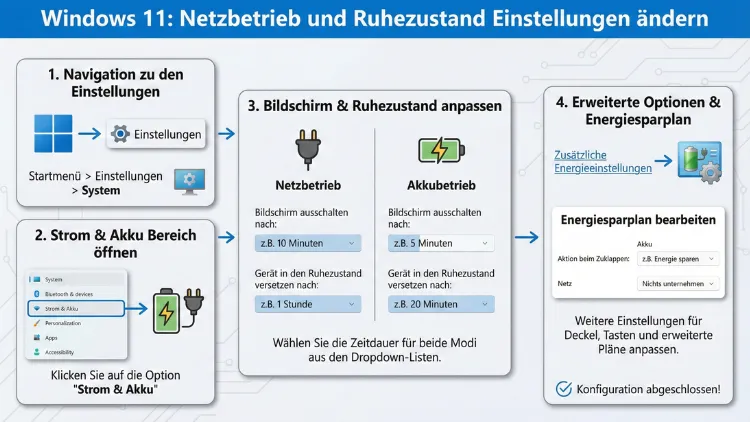
Windows 11 bietet umfangreiche Möglichkeiten, Energieoptionen präzise anzupassen. Durch korrekt konfigurierte Einstellungen für Netzbetrieb und Ruhezustand optimieren Sie Leistung, Stromverbrauch und Lebensdauer Ihrer Hardware.
In diesem Leitfaden erfahren Sie Schritt für Schritt, wie Sie die relevanten Optionen gezielt ändern und an Ihre Anforderungen anpassen – sowohl über die Einstellungen-App als auch über erweiterte Systemtools.
Warum Netzbetrieb und Ruhezustand in Windows 11 wichtig sind
Die Energieverwaltung bestimmt, wie Ihr PC im Netzbetrieb oder im Akkumodus reagiert. Falsch konfigurierte Optionen führen zu unnötigem Stromverbrauch, unerwartetem Standby oder Leistungseinbußen. Durch gezielte Anpassung legen Sie fest, wann sich Bildschirm oder System abschalten, wann der Ruhezustand aktiviert wird und wie sich Ihr Gerät bei Inaktivität verhält.
Typische Ziele sind:
- Maximale Leistung im Netzbetrieb
- Verlängerte Akkulaufzeit im mobilen Einsatz
- Automatischer Ruhezustand bei längerer Inaktivität
- Vermeidung ungewollter Energiesparmodi
Netzbetrieb vs. Ruhezustand: Die Unterschiede verstehen
Bevor Sie Einstellungen ändern, sollten Sie die Begriffe klar unterscheiden:
- Netzbetrieb: Verhalten des PCs, wenn er am Stromnetz angeschlossen ist
- Standby (Energiesparmodus): System bleibt im Speicher aktiv, verbraucht wenig Strom
- Ruhezustand: Systemzustand wird auf Festplatte gespeichert, Gerät schaltet vollständig aus
- Bildschirm ausschalten: Nur Display wird deaktiviert, System bleibt aktiv
Der Ruhezustand ist besonders sinnvoll, wenn Sie Energie sparen möchten, ohne Programme zu schließen.
Energieeinstellungen über die Windows 11 Einstellungen-App ändern
Schritt-für-Schritt: Bildschirm- und Standby-Zeiten im Netzbetrieb anpassen
- Öffnen Sie die Einstellungen mit der Tastenkombination Windows-Taste + I.
- Navigieren Sie zu System.
- Wählen Sie Strom & Akku.
- Klicken Sie auf Bildschirm und Energiesparmodus.
- Stellen Sie unter „Im Netzbetrieb, Bildschirm ausschalten nach“ die gewünschte Zeit ein.
- Legen Sie unter „Im Netzbetrieb, Gerät in Energiesparmodus versetzen nach“ die passende Dauer fest.
Empfehlung:
Für Büroarbeit: Bildschirm nach 10 Minuten, Energiesparmodus nach 30 Minuten.
Für Dauerbetrieb: Energiesparmodus auf „Nie“, Bildschirm nach 15 Minuten.
Ruhezustand aktivieren und konfigurieren
Der Ruhezustand ist in manchen Windows-Installationen standardmäßig deaktiviert. Aktivieren Sie ihn wie folgt:
Ruhezustand über die Eingabeaufforderung aktivieren
- Klicken Sie auf das Startmenü.
- Geben Sie cmd ein.
- Rechtsklick auf „Eingabeaufforderung“ → „Als Administrator ausführen“.
- Geben Sie folgenden Befehl ein:
powercfg /h on - Bestätigen Sie mit Enter.
Danach steht der Ruhezustand in den Energieoptionen zur Verfügung.
Ruhezustand im Startmenü anzeigen
- Öffnen Sie die Systemsteuerung.
- Wählen Sie Hardware und Sound → Energieoptionen.
- Klicken Sie links auf Auswählen, was beim Drücken von Netzschaltern geschehen soll.
- Wählen Sie Einige Einstellungen sind momentan nicht verfügbar.
- Aktivieren Sie die Option Ruhezustand.
- Speichern Sie die Änderungen.
Nun erscheint der Ruhezustand im Ausschaltmenü.
Erweiterte Energieoptionen für Netzbetrieb konfigurieren
Die detailliertesten Einstellungen finden Sie in den erweiterten Energieoptionen.
Zugriff auf erweiterte Energieoptionen
- Öffnen Sie die Systemsteuerung.
- Gehen Sie zu Hardware und Sound → Energieoptionen.
- Wählen Sie neben Ihrem Energiesparplan Energiesparplaneinstellungen ändern.
- Klicken Sie auf Erweiterte Energieeinstellungen ändern.
Hier können Sie präzise festlegen:
- Ruhezustand nach Zeitspanne
- Verhalten von Festplatte, USB und WLAN
- CPU-Leistungszustand im Netzbetrieb
- Hybridmodus aktivieren oder deaktivieren
Empfehlung:
Setzen Sie „Ruhezustand nach“ auf 60 Minuten im Netzbetrieb, wenn Sie lange Pausen einlegen, aber Programme geöffnet bleiben sollen.
Optimalen Energiesparplan für den Netzbetrieb auswählen
Windows 11 bietet verschiedene Energiesparpläne:
- Ausbalanciert
- Energiesparmodus
- Höchstleistung (je nach System verfügbar)
Energiesparplan ändern
- Öffnen Sie die Systemsteuerung.
- Wählen Sie Energieoptionen.
- Aktivieren Sie den Plan Höchstleistung für maximale Performance im Netzbetrieb.
Empfehlung:
Nutzen Sie „Höchstleistung“, wenn Sie mit anspruchsvoller Software, Videobearbeitung oder Gaming arbeiten.
Automatischen Ruhezustand exakt konfigurieren
Der automatische Ruhezustand verhindert unnötigen Stromverbrauch. So richten Sie ihn gezielt ein:
- Öffnen Sie die erweiterten Energieoptionen.
- Erweitern Sie den Punkt Energie sparen.
- Stellen Sie bei Ruhezustand nach die gewünschte Zeit ein.
- Bestätigen Sie mit Übernehmen und OK.
Empfehlung:
- Arbeitsplatz-PC: 90 Minuten
- Heim-PC: 45 Minuten
- Serverähnliche Nutzung: Ruhezustand deaktivieren
Verhalten beim Zuklappen des Laptops festlegen
Im Netzbetrieb ist das Verhalten beim Zuklappen besonders wichtig.
Einstellung anpassen
- Öffnen Sie Energieoptionen in der Systemsteuerung.
- Klicken Sie auf Auswählen, was beim Zuklappen des Computers geschehen soll.
- Wählen Sie unter „Im Netzbetrieb“ die gewünschte Aktion:
- Nichts unternehmen
- Energiesparmodus
- Ruhezustand
- Herunterfahren
Empfehlung:
Wählen Sie „Nichts unternehmen“, wenn Sie den Laptop im Docking-Betrieb mit externem Monitor verwenden.
Bildschirmabschaltung und Energieeffizienz optimieren
Eine korrekte Bildschirmabschaltung spart Energie ohne Arbeitsunterbrechung.
Empfohlene Werte:
- Büroarbeit: 10 Minuten
- Multimedia: 20 Minuten
- Präsentationsbetrieb: „Nie“
Stellen Sie dies unter „Strom & Akku“ → „Bildschirm und Energiesparmodus“ ein.
Häufige Probleme mit Netzbetrieb und Ruhezustand lösen
Problem: PC geht nicht in den Ruhezustand
Ursachen können aktive Treiber, USB-Geräte oder Hintergrundprozesse sein.
Lösung:
- Öffnen Sie die Eingabeaufforderung als Administrator.
- Geben Sie ein:
powercfg /requests - Identifizieren Sie blockierende Prozesse und schließen Sie diese gezielt.
Problem: Gerät wacht unerwartet auf
- Öffnen Sie die Eingabeaufforderung als Administrator.
- Geben Sie ein:
powercfg /lastwake - Deaktivieren Sie die Aufweckfunktion in den Geräteeinstellungen des betreffenden Geräts.
Erweiterte Tipps für maximale Kontrolle
Ruhezustand mit Timer exakt planen
Sie können über Aufgabenplanung einen festen Ruhezustand definieren:
- Öffnen Sie die Aufgabenplanung.
- Klicken Sie auf Aufgabe erstellen.
- Legen Sie einen Trigger (z. B. 23:00 Uhr) fest.
- Aktion: Programm starten →
shutdown /h.
So wechselt der PC automatisch in den Ruhezustand zu festgelegten Zeiten.
Energieverwaltung der CPU anpassen
- Öffnen Sie die erweiterten Energieoptionen.
- Navigieren Sie zu Prozessorenergieverwaltung.
- Stellen Sie den maximalen Leistungszustand im Netzbetrieb auf 100 %.
Dies gewährleistet volle Performance bei Netzanschluss.
Häufig gestellte Fragen (FAQ)
Wie unterscheidet sich Standby vom Ruhezustand in Windows 11?
Standby speichert den aktuellen Zustand im RAM und benötigt weiterhin minimal Strom. Der Ruhezustand speichert den Zustand auf der Festplatte und schaltet den PC vollständig aus. Beim erneuten Start werden alle Programme wiederhergestellt.
Warum fehlt der Ruhezustand im Ausschaltmenü?
Der Ruhezustand ist deaktiviert. Aktivieren Sie ihn über die Eingabeaufforderung mit powercfg /h on und fügen Sie ihn in den Energieoptionen zum Startmenü hinzu.
Welche Einstellungen sind für den Dauerbetrieb im Netz sinnvoll?
Setzen Sie den Energiesparmodus auf „Nie“, den Bildschirm auf 15 Minuten und aktivieren Sie optional den Ruhezustand nach 90 Minuten, um Energie zu sparen.
Kann der Ruhezustand SSD-Speicherplatz belegen?
Ja. Die Datei hiberfil.sys entspricht ungefähr der Größe des Arbeitsspeichers. Bei 16 GB RAM benötigt sie etwa 16 GB Speicherplatz.
Wie verhindere ich, dass mein PC im Netzbetrieb automatisch einschläft?
Öffnen Sie „Strom & Akku“ → „Bildschirm und Energiesparmodus“ und setzen Sie „Gerät in Energiesparmodus versetzen“ auf „Nie“.
Fazit
Durch gezielte Anpassung der Netzbetrieb- und Ruhezustand-Einstellungen in Windows 11 erreichen Sie die ideale Balance zwischen Leistung, Energieeffizienz und Komfort. Nutzen Sie die Einstellungen-App für schnelle Änderungen und die erweiterten Energieoptionen für präzise Kontrolle.
Aktivieren Sie den Ruhezustand, passen Sie Energiesparpläne an und definieren Sie klare Zeitwerte. So arbeitet Ihr System stabil, effizient und exakt nach Ihren Anforderungen.