
Möchten Sie wissen, wie Sie Windows 11 Recall sicher deaktivieren, vollständig deinstallieren und entfernen können, um Ihr System effizient und störungsfrei zu nutzen?
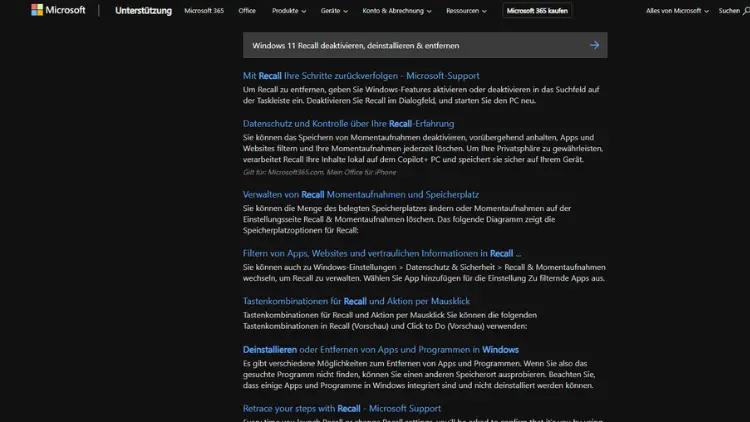
Windows 11 ist das aktuelle Betriebssystem von Microsoft und bringt zahlreiche neue Funktionen und Optimierungen mit sich. Unter den vielen Features, die in der täglichen Nutzung hilfreich sein können, gibt es auch Funktionen, die bei bestimmten Anwendern als störend oder unnötig empfunden werden. Eine davon ist die sogenannte „Recall“-Funktion.
Diese Funktion dient im Wesentlichen dazu, versendete E-Mails in Outlook oder Nachrichten in Teams zurückzurufen oder zu bearbeiten. Für manche Nutzer kann dies jedoch zu Problemen oder unnötigen Unterbrechungen führen. In diesem Artikel erklären wir Ihnen detailliert, wie Sie die Recall-Funktion in Windows 11 deaktivieren, deinstallieren oder vollständig entfernen können.
Was ist die Recall-Funktion in Windows 11?
Die Recall-Funktion ist eng mit Microsoft Outlook und dem Microsoft 365-Ökosystem verknüpft. Sie erlaubt es, eine bereits versendete E-Mail zurückzurufen, bevor sie vom Empfänger gelesen wurde. In Unternehmen oder Teams, die Exchange-Server verwenden, kann dies nützlich sein, um falsche E-Mails zu korrigieren oder versehentlich gesendete Nachrichten zurückzunehmen.
Allerdings hat diese Funktion mehrere Einschränkungen:
- Sie funktioniert nur innerhalb derselben Exchange-Organisation. E-Mails, die an externe Adressen gesendet wurden, können nicht zurückgerufen werden.
- Wenn der Empfänger die Nachricht bereits geöffnet hat, schlägt der Rückruf fehl.
- Die Funktion kann zu unerwünschten Benachrichtigungen führen und den Arbeitsfluss stören.
Aufgrund dieser Einschränkungen entscheiden sich viele Anwender dafür, die Funktion zu deaktivieren oder ganz zu entfernen.
Warum die Recall-Funktion deaktivieren?
Es gibt mehrere Gründe, warum Sie die Recall-Funktion in Windows 11 deaktivieren könnten:
- Störungen vermeiden: Bei der Nutzung von Outlook in Unternehmensumgebungen können ständige Rückrufbenachrichtigungen störend wirken.
- Sicherheitsgründe: Einige Unternehmen möchten vermeiden, dass Nutzer E-Mails nachträglich verändern oder zurückrufen.
- Verwaltung vereinfachen: Das Entfernen unnötiger Funktionen kann die Übersichtlichkeit und Geschwindigkeit der Anwendungen verbessern.
- Unzuverlässigkeit: Da die Funktion nicht immer zuverlässig arbeitet, ist es oft effizienter, auf Alternativen zu setzen, wie z. B. das Verzögern des E-Mail-Versands.
Recall-Funktion in Outlook deaktivieren
Da die Recall-Funktion in erster Linie in Microsoft Outlook eingebunden ist, erfolgt die Deaktivierung direkt über die Outlook-Einstellungen. Folgen Sie diesen Schritten:
Verzögerung des Versands als Alternative
Eine Möglichkeit, versehentliche E-Mails zu vermeiden, besteht darin, den Versand zu verzögern. So haben Sie mehr Zeit, Nachrichten zu überprüfen:
- Öffnen Sie Outlook.
- Gehen Sie auf Datei > Optionen > E-Mail.
- Scrollen Sie zum Abschnitt Nachrichten senden.
- Aktivieren Sie die Option Übermittlungsverzögerung von x Minuten.
- Bestätigen Sie mit OK.
Diese Methode verhindert zwar nicht die Recall-Funktion, reduziert jedoch die Notwendigkeit, sie zu verwenden.
Deaktivierung über Gruppenrichtlinien
In professionellen Umgebungen können Administratoren die Recall-Funktion über Gruppenrichtlinien deaktivieren:
- Drücken Sie Windows + R und geben Sie
gpedit.mscein. - Navigieren Sie zu Benutzerkonfiguration > Administrative Vorlagen > Microsoft Outlook > E-Mail-Optionen > Nachrichten senden.
- Suchen Sie nach Rückruf von E-Mails deaktivieren.
- Aktivieren Sie die Richtlinie.
- Starten Sie Outlook neu, um die Änderungen zu übernehmen.
Diese Methode ist besonders nützlich für Unternehmen, die einheitliche Richtlinien für alle Mitarbeiter umsetzen möchten.
Deaktivierung durch Registry-Änderungen
Wenn Sie keinen Zugriff auf Gruppenrichtlinien haben, können Sie die Windows-Registry verwenden:
- Drücken Sie Windows + R, geben Sie
regeditein und bestätigen Sie mit Enter. - Navigieren Sie zu folgendem Pfad:
HKEY_CURRENT_USER\Software\Policies\Microsoft\Office\<Version>\Outlook\Options\Mail - Falls der Schlüssel
NoRecallnicht existiert, erstellen Sie einen neuen DWORD-Wert mit dem NamenNoRecall. - Setzen Sie den Wert auf
1. - Starten Sie Outlook neu.
Hinweis: <Version> steht für Ihre Outlook-Version, z. B. 16.0 für Outlook 2016/2019/365.
Recall-Funktion in Microsoft Teams deaktivieren
In Microsoft Teams gibt es eine ähnliche Funktion, die es erlaubt, gesendete Nachrichten zurückzuziehen. Auch hier kann dies zu Störungen führen.
Deaktivierung über Teams-Admin-Portal
Für Teams-Nachrichten kann die Funktion nur durch Administratoren deaktiviert werden:
- Melden Sie sich im Microsoft Teams Admin Center an.
- Gehen Sie zu Messaging Policies.
- Erstellen Sie eine neue Richtlinie oder bearbeiten Sie eine bestehende.
- Deaktivieren Sie die Option Nachrichten löschen oder zurückrufen.
- Weisen Sie die Richtlinie den gewünschten Benutzern zu.
Auswirkungen auf die Nutzer
Nach der Deaktivierung können Benutzer Nachrichten nicht mehr zurückrufen. Bereits versendete Nachrichten bleiben unverändert, und der Rückrufversuch wird blockiert.
Recall-Funktion vollständig deinstallieren
Eine vollständige Deinstallation der Recall-Funktion ist komplexer, da sie tief in Outlook und Teams integriert ist. Sie können jedoch bestimmte Komponenten entfernen, um die Funktion effektiv auszuschalten.
Outlook-Komponenten anpassen
- Öffnen Sie die Systemsteuerung > Programme und Features.
- Wählen Sie Microsoft 365 oder Office aus und klicken Sie auf Ändern.
- Wählen Sie Funktionen hinzufügen oder entfernen.
- Entfernen Sie Komponenten wie Messaging Features oder Exchange Client Extensions.
- Starten Sie Ihren Computer neu.
Teams-Komponenten reduzieren
Für Teams gibt es keine direkte Deinstallation der Recall-Funktion, aber Sie können die App auf die Basisfunktionen beschränken:
- Öffnen Sie Teams.
- Navigieren Sie zu Einstellungen > Apps.
- Entfernen Sie Add-ons oder Drittanbieter-Integrationen, die das Rückrufen von Nachrichten ermöglichen.
Recall-Funktion in Windows 11 entfernen
Die Recall-Funktion selbst ist kein eigenständiges Windows-Feature, sondern eine Funktion innerhalb von Office-Anwendungen. Dennoch können Sie systemweite Maßnahmen ergreifen:
Office vollständig deinstallieren
- Öffnen Sie Einstellungen > Apps > Apps & Features.
- Suchen Sie Microsoft Office.
- Klicken Sie auf Deinstallieren.
- Bestätigen Sie den Vorgang und starten Sie den Rechner neu.
Hinweis: Nach der Deinstallation können Sie Office neu installieren, ohne die Recall-Funktion zu aktivieren, indem Sie nur die benötigten Komponenten installieren.
Alternative E-Mail-Clients verwenden
Wenn die Recall-Funktion stört, können Sie auf alternative Clients wie Thunderbird oder Webmail-Lösungen umsteigen, die diese Funktion nicht anbieten. Dies verhindert versehentliche Rückrufe und vereinfacht den E-Mail-Versand.
Tipps zur Nutzung ohne Recall
Falls Sie die Recall-Funktion nicht nutzen möchten, aber dennoch Sicherheit bei E-Mails brauchen, gibt es mehrere praktikable Alternativen:
- Versand verzögern: Wie bereits beschrieben, lassen sich Nachrichten um einige Minuten verzögern.
- Entwürfe prüfen: Speichern Sie wichtige Nachrichten zunächst als Entwurf und prüfen Sie sie vor dem Versand.
- Externe Kontrolle: Nutzen Sie die Rechtschreib- und Grammatikprüfung von Outlook und Microsoft Editor, um Fehler zu vermeiden.
- Archivierung: Aktivieren Sie die Archivfunktion, um E-Mails zu sichern, bevor sie versendet werden.
Häufige Probleme und Lösungen
Recall funktioniert nicht
Ursachen:
- E-Mail wurde bereits gelesen.
- Empfänger befindet sich außerhalb Ihrer Exchange-Organisation.
- Nachrichten wurden über IMAP oder POP3 gesendet.
Lösung:
- Nutzen Sie die Versandverzögerung.
- Prüfen Sie alternative Kommunikationswege.
Gruppenrichtlinien werden nicht angewendet
Ursachen:
- Richtlinie nicht korrekt verknüpft.
- Falsche Outlook-Version.
- Registry-Einstellungen blockiert.
Lösung:
- Richtlinien und Versionen prüfen.
- Computer neu starten und Gruppenrichtlinien aktualisieren (
gpupdate /force).
Zusammenfassung
Die Recall-Funktion in Windows 11 und den Office-Anwendungen bietet zwar die Möglichkeit, versendete Nachrichten zurückzurufen, ist jedoch in der Praxis oft unzuverlässig und störend. Die Deaktivierung oder Entfernung kann auf mehreren Wegen erfolgen:
- Outlook-Einstellungen anpassen (Versand verzögern, Gruppenrichtlinien, Registry).
- Teams-Richtlinien anpassen (Messaging Policies über Admin Center).
- Office-Komponenten deinstallieren oder anpassen.
- Alternative Clients nutzen (Thunderbird, Webmail).
Durch die Kombination dieser Methoden können Sie die Funktion effektiv deaktivieren und störende Rückrufe vermeiden, ohne auf andere wichtige Office-Features verzichten zu müssen.
Mit diesen Schritten haben Sie die Recall-Funktion unter Windows 11 vollständig unter Kontrolle. Sie können nun entscheiden, welche Methode am besten zu Ihren Anforderungen passt und wie Sie störende E-Mail-Rückrufe dauerhaft verhindern.