
Möchten Sie Windows 11 sicher mit einer ISO-Datei installieren und dabei Datenverlust vermeiden? Unsere Schritt-für-Schritt-Anleitung zeigt Ihnen, wie es gelingt.
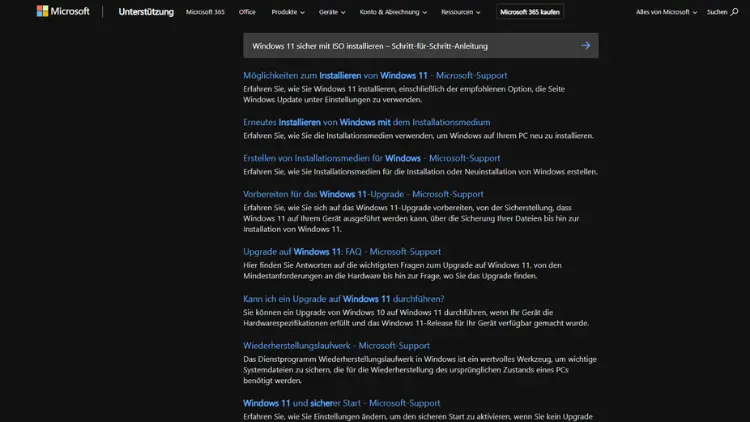
Die Installation eines neuen Betriebssystems kann für viele Anwender eine einschüchternde Aufgabe sein. Mit Windows 11 hat Microsoft zahlreiche neue Funktionen und eine modernisierte Benutzeroberfläche eingeführt, die sowohl für Privatanwender als auch für Unternehmen interessant sind.
Eine der sichersten und zuverlässigsten Methoden, Windows 11 zu installieren, ist die Verwendung des Media Creation Tools. In dieser Anleitung erfahren Sie, wie Sie Windows 11 sicher installieren können – von den Vorbereitungen über die Erstellung des Installationsmediums bis hin zur eigentlichen Installation.
Voraussetzungen für die Installation
Bevor Sie mit der Installation beginnen, sollten Sie sicherstellen, dass Ihr System die Mindestanforderungen von Windows 11 erfüllt. Microsoft hat klare Hardwarevorgaben definiert, die notwendig sind, um eine reibungslose Nutzung zu gewährleisten.
Systemanforderungen
- Prozessor: 1 GHz oder schneller mit 2 oder mehr Kernen, kompatibel mit 64-Bit.
- RAM: Mindestens 4 GB.
- Speicher: Mindestens 64 GB verfügbarer Speicher.
- Systemfirmware: UEFI, Secure Boot-fähig.
- TPM: Trusted Platform Module Version 2.0.
- Grafikkarte: Kompatibel mit DirectX 12 oder höher, WDDM 2.0 Treiber.
- Display: Hochauflösendes Display (720p) mit einer Diagonale größer als 9 Zoll.
- Internetverbindung: Für die erste Einrichtung und Updates erforderlich.
Sicherung Ihrer Daten
Bevor Sie mit der Installation beginnen, ist es zwingend erforderlich, alle wichtigen Daten zu sichern. Eine saubere Installation kann Daten löschen, daher empfiehlt sich:
- Externe Festplatte oder USB-Stick für Backups verwenden.
- Cloud-Speicherlösungen wie OneDrive oder Google Drive nutzen.
- Wichtige Einstellungen und Lizenzen für Software notieren.
Vorbereitung: Media Creation Tool herunterladen
Das Media Creation Tool ist ein offizielles Werkzeug von Microsoft, mit dem Sie Windows 11 auf einem USB-Stick oder einer ISO-Datei installieren können.
Download des Media Creation Tools
- Besuchen Sie die offizielle Microsoft-Webseite für Windows 11.
- Scrollen Sie zum Abschnitt „Installationsmedien erstellen“.
- Klicken Sie auf den Button „Jetzt herunterladen“.
- Speichern Sie die Datei auf Ihrem Rechner.
Hinweis: Laden Sie das Tool ausschließlich von der offiziellen Microsoft-Webseite herunter, um Sicherheitsrisiken zu vermeiden.
Erstellung des Installationsmediums
Mit dem Media Creation Tool können Sie entweder eine ISO-Datei für die Installation auf virtuellen Maschinen erstellen oder einen bootfähigen USB-Stick vorbereiten.
Bootfähigen USB-Stick erstellen
- Stecken Sie einen USB-Stick mit mindestens 8 GB Speicherplatz in Ihren Rechner.
- Starten Sie das Media Creation Tool mit Administratorrechten.
- Wählen Sie die Option „Installationsmedien für einen anderen PC erstellen“.
- Wählen Sie Sprache, Edition und Architektur (64-Bit) aus.
- Wählen Sie „USB-Speicherstick“ als Medium.
- Das Tool lädt automatisch die aktuellen Windows 11-Dateien herunter und erstellt einen bootfähigen Stick.
ISO-Datei erstellen
- Folgen Sie den Schritten 1 bis 4 wie oben.
- Wählen Sie „ISO-Datei“ statt USB-Stick.
- Speichern Sie die ISO-Datei an einem gewünschten Ort.
- Später können Sie die ISO-Datei auf DVD brennen oder für virtuelle Maschinen nutzen.
Vorbereitung des PCs für die Installation
Bevor Sie Windows 11 installieren, müssen einige Einstellungen überprüft und angepasst werden, um Probleme während der Installation zu vermeiden.
BIOS/UEFI-Einstellungen prüfen
- Stellen Sie sicher, dass Secure Boot aktiviert ist.
- Prüfen Sie, ob TPM 2.0 aktiviert ist.
- Ändern Sie die Bootreihenfolge, sodass der USB-Stick zuerst startet.
Hinweis: Änderungen im BIOS sollten vorsichtig vorgenommen werden. Dokumentieren Sie die ursprünglichen Einstellungen, um sie bei Bedarf zurücksetzen zu können.
Alte Betriebssysteme vorbereiten
Wenn Sie Windows 10 oder eine andere Version ersetzen, empfiehlt es sich:
- Alle Updates zu installieren, bevor Sie die Installation starten.
- Antivirenprogramme vorübergehend zu deaktivieren, um Konflikte zu vermeiden.
- Externe Geräte wie Drucker oder Scanner vorübergehend zu trennen.
Installation von Windows 11
Nachdem das Installationsmedium vorbereitet ist, können Sie mit der eigentlichen Installation beginnen.
Start von USB oder ISO
- Stecken Sie den USB-Stick ein oder starten Sie die ISO-Datei über einen Bootmanager.
- Wählen Sie die Boot-Option „USB-Stick“ oder „ISO“.
Windows Setup
- Wählen Sie Sprache, Uhrzeit und Tastaturlayout aus.
- Klicken Sie auf „Jetzt installieren“.
- Geben Sie den Product Key ein oder überspringen Sie den Schritt, wenn Sie bereits eine digitale Lizenz besitzen.
Partitionierung
- Wählen Sie „Benutzerdefiniert: nur Windows installieren (erweitert)“.
- Löschen Sie die vorhandenen Partitionen, wenn eine saubere Installation gewünscht ist.
- Alternativ können Sie eine vorhandene Partition auswählen, um ein Upgrade durchzuführen.
Installation und Neustart
- Das Setup kopiert Dateien, installiert Funktionen und Updates.
- Der PC startet mehrmals neu. Unterbrechen Sie den Prozess nicht.
Erste Einrichtung nach der Installation
Nach Abschluss der Installation startet Windows 11 und Sie werden durch die Erstkonfiguration geführt.
Benutzerkonto einrichten
- Melden Sie sich mit einem Microsoft-Konto an, um OneDrive, Store und andere Dienste nutzen zu können.
- Alternativ können Sie ein lokales Konto erstellen, wenn Sie keine Cloud-Integration wünschen.
Einstellungen anpassen
- Datenschutz: Entscheiden Sie, welche Daten an Microsoft gesendet werden.
- Updates: Stellen Sie sicher, dass Windows Update aktiviert ist.
- Hintergrund, Taskleiste und Startmenü nach persönlichen Vorlieben konfigurieren.
Treiberinstallation und Systemupdates
Nach einer Neuinstallation ist es wichtig, dass alle Treiber aktuell sind, um die volle Leistung Ihres Systems zu gewährleisten.
Automatische Treiberinstallation
- Windows 11 installiert viele Treiber automatisch über Windows Update.
Manuelle Treiberinstallation
- Besuchen Sie die Webseite des Herstellers Ihrer Hardware (Grafikkarte, Mainboard, Drucker).
- Laden Sie die neuesten Treiber herunter und installieren Sie diese.
Systemupdates
- Öffnen Sie Einstellungen → Windows Update.
- Klicken Sie auf „Nach Updates suchen“ und installieren Sie alle verfügbaren Updates.
Sicherheitsmaßnahmen nach der Installation
Eine sichere Installation endet nicht mit dem Setup. Folgende Maßnahmen erhöhen die Sicherheit Ihres Systems:
Windows-Sicherheitscenter nutzen
- Aktivieren Sie Windows Defender oder eine alternative Sicherheitssoftware.
- Führen Sie regelmäßige Systemscans durch.
Backup einrichten
- Aktivieren Sie Dateiversionsverlauf oder ein Backup auf externe Festplatten.
- Cloud-Backups wie OneDrive oder Google Drive sind eine sinnvolle Ergänzung.
Benutzerkonten schützen
- Richten Sie ein starkes Passwort ein.
- Nutzen Sie, wenn möglich, die Zwei-Faktor-Authentifizierung für Microsoft-Konten.
Häufige Probleme und Lösungen
Während oder nach der Installation können verschiedene Probleme auftreten. Hier einige typische Fälle:
Windows 11 startet nicht vom USB-Stick
- Prüfen Sie, ob der USB-Stick korrekt erstellt wurde.
- Überprüfen Sie die Bootreihenfolge im BIOS.
- Aktivieren Sie Secure Boot und TPM 2.0.
Fehlende Treiber
- Installieren Sie Treiber manuell vom Hersteller.
- Verwenden Sie Windows Update, um fehlende Treiber zu aktualisieren.
Update-Probleme
- Führen Sie die Problembehandlung für Windows Update aus.
- Starten Sie den PC neu und wiederholen Sie den Update-Vorgang.
Vorteile der Installation mit Media Creation Tool
Die Verwendung des Media Creation Tools hat mehrere Vorteile:
- Sicherheit: Offizielle Microsoft-Dateien ohne Risiko von Schadsoftware.
- Flexibilität: Installation auf mehreren PCs oder Erstellung von ISO-Dateien für virtuelle Maschinen.
- Aktualität: Das Tool lädt die neuesten Versionen und Updates automatisch herunter.
- Kontrolle: Möglichkeit, Partitionen anzupassen und eine saubere Installation durchzuführen.
Fazit
Die Installation von Windows 11 mit dem Media Creation Tool ist ein sicherer und zuverlässiger Weg, das Betriebssystem auf einem PC einzurichten. Mit sorgfältiger Vorbereitung, der Einhaltung der Systemanforderungen und der richtigen Einrichtung von BIOS und Treibern gelingt die Installation reibungslos.
Die Nutzung eines bootfähigen USB-Sticks oder einer ISO-Datei ermöglicht maximale Flexibilität, während Windows Updates und Sicherheitsfunktionen sicherstellen, dass Ihr System stabil und geschützt bleibt. Wer diese Schritte beachtet, kann Windows 11 effizient, sicher und langfristig nutzen.