
Möchten Sie in Windows 11 das Smartphone Link-Feature nutzen, obwohl es vom Administrator gesperrt ist, und suchen nach einfachen Aktivierungsmöglichkeiten?
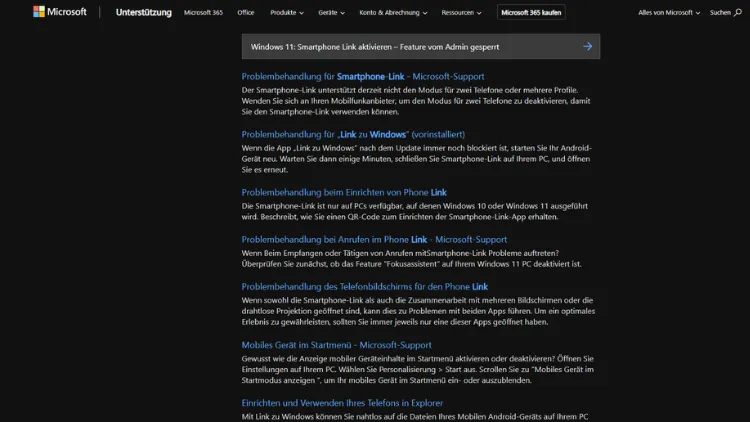
Die Verknüpfung zwischen Windows 11 und Smartphones bietet Nutzern eine Vielzahl von Vorteilen. Microsofts „Ihr Smartphone“-App, mittlerweile unter dem Namen Smartphone Link bekannt, ermöglicht es, Smartphones direkt mit dem Windows-PC zu verbinden. Dadurch lassen sich Benachrichtigungen anzeigen, Nachrichten senden, Fotos übertragen oder sogar Anrufe direkt über den PC tätigen. Für viele Anwender gehört diese Funktion inzwischen zum Standardworkflow.
Doch manchmal stoßen Nutzer auf die Meldung: „Smartphone Link aktivieren – Feature vom Admin gesperrt“. Diese Einschränkung kann frustrierend sein, insbesondere wenn man die Funktion dringend benötigt. In diesem Artikel erfahren Sie, warum diese Sperre existiert, wie sie administrativ gesteuert wird und welche Möglichkeiten bestehen, sie zu umgehen.
Was ist Smartphone Link?
Smartphone Link ist eine von Microsoft bereitgestellte Funktion, die es erlaubt, ein Android- oder iOS-Gerät eng mit einem Windows 11-PC zu verbinden. Ursprünglich unter dem Namen „Ihr Smartphone“ eingeführt, hat Microsoft die App kontinuierlich weiterentwickelt und tief in Windows 11 integriert.
Die Hauptfunktionen von Smartphone Link umfassen:
- Nachrichten senden und empfangen: SMS oder Messenger-Nachrichten direkt vom PC aus verwalten.
- Anrufe tätigen: Telefonate über die PC-Lautsprecher und Mikrofone führen.
- Fotos übertragen: Schnell Fotos vom Smartphone auf den PC kopieren.
- Benachrichtigungen synchronisieren: Push-Nachrichten vom Smartphone auf dem Desktop empfangen.
- Apps verwenden: Android-Apps auf Windows ausführen (bei unterstützten Geräten).
Die Integration von Smartphone Link steigert die Produktivität, da der Nutzer nicht ständig zwischen PC und Smartphone wechseln muss.
Warum ist das Feature manchmal gesperrt?
Die Meldung „Feature vom Systemadministrator gesperrt“ bedeutet, dass Ihr Windows 11-System bestimmte Berechtigungen blockiert, die für Smartphone Link erforderlich sind. Die Gründe hierfür sind meist administrativer Natur:
Gruppenrichtlinien
In professionellen Umgebungen, z. B. Unternehmen oder Bildungseinrichtungen, verwaltet der Administrator Windows-Einstellungen zentral. Gruppenrichtlinien können folgende Einschränkungen enthalten:
- Blockieren von Microsoft-Konten auf Arbeits-PCs.
- Einschränken von Synchronisationsdiensten zwischen PC und mobilen Geräten.
- Verhindern der Installation oder Nutzung bestimmter Apps.
Diese Maßnahmen dienen der Sicherheit und der Kontrolle über Firmendaten.
Mobile Device Management (MDM)
Unternehmen nutzen häufig MDM-Lösungen, um Geräte zu verwalten. Ein Windows-PC, der Teil einer MDM-Richtlinie ist, kann in der Nutzung bestimmter Features eingeschränkt sein. Dazu gehört auch die Smartphone-Link-Funktion.
Lokale Richtlinieneinstellungen
Auch ohne MDM kann der Administrator lokale Gruppenrichtlinien gesetzt haben, die Smartphone Link deaktivieren. In solchen Fällen erscheint die Meldung, obwohl das System ansonsten normal funktioniert.
Prüfen, ob Ihr PC von einem Admin verwaltet wird
Bevor Sie versuchen, das Feature zu aktivieren, sollten Sie prüfen, ob Ihr Gerät administrativ eingeschränkt ist:
- Windows-Einstellungen öffnen: Drücken Sie
Win + I. - Konten auswählen: Gehen Sie zu Ihr Info.
- Organisationseinstellungen prüfen: Wenn dort steht „Dieses Gerät wird von Ihrer Organisation verwaltet“, handelt es sich um einen Unternehmens-PC.
- Gruppenrichtlinien prüfen: Drücken Sie
Win + R, geben Siegpedit.mscein und navigieren Sie zu Computerkonfiguration → Administrative Vorlagen → System → Geräteinstallation. Einschränkungen hier können Smartphone Link blockieren.
Mögliche Wege, Smartphone Link zu aktivieren
Die Aktivierung hängt stark davon ab, ob Sie Administratorrechte haben oder nicht. Hier sind die gängigen Szenarien:
Für private PCs
Wenn Sie Administrator auf Ihrem eigenen PC sind:
- Microsoft-Konto prüfen: Smartphone Link benötigt ein Microsoft-Konto. Melden Sie sich in den Windows-Einstellungen unter Konten → Ihre Infos mit einem Microsoft-Konto an.
- App installieren oder aktualisieren: Laden Sie die aktuelle Version von Smartphone Link aus dem Microsoft Store.
- Datenschutz-Einstellungen prüfen: Unter Einstellungen → Datenschutz & Sicherheit → Andere Geräte muss die Option „Apps auf diesem Gerät verwenden, um sich mit anderen Geräten zu verbinden“ aktiviert sein.
- Firewall & Antivirus prüfen: Stellen Sie sicher, dass Windows Defender oder andere Sicherheitssoftware die Verbindung nicht blockiert.
Für Unternehmens-PCs
Hier müssen Sie den Administrator kontaktieren, da selbst Administratorrechte auf dem lokalen Konto nicht ausreichen, wenn eine zentrale Richtlinie das Feature blockiert. Mögliche Lösungen:
- MDM-Richtlinie anpassen: Nur ein Administrator kann die Beschränkungen in der Managementkonsole ändern.
- Gruppenrichtlinien anpassen: Der Administrator kann die Blockade für bestimmte Benutzerkonten aufheben.
- Gerät aus der Verwaltung entfernen: Bei einem privaten Gerät kann das Entfernen aus der Organisation die Sperre aufheben, dies sollte jedoch in Abstimmung mit der IT erfolgen.
Alternative Methoden zur Nutzung von Smartphone-Funktionen
Wenn die direkte Nutzung von Smartphone Link nicht möglich ist, gibt es Alternativen:
Apps von Drittanbietern
- Pushbullet: Synchronisiert Benachrichtigungen und Dateien zwischen Smartphone und PC.
- AirDroid: Bietet Dateiübertragung, SMS-Versand und Remote-Zugriff auf Android-Geräte.
- Your Phone Companion (ältere Version): Manche Funktionen der alten App sind teilweise noch aktiv und lassen sich installieren.
Webbasierte Lösungen
- OneDrive: Fotos und Dokumente zwischen Geräten synchronisieren.
- Web-Version von Messaging-Apps: WhatsApp Web oder Telegram Web erlauben die Nutzung von Nachrichten auf dem PC.
Bluetooth oder Kabelverbindung
Ein einfacher Weg, Dateien zwischen Smartphone und PC zu übertragen, ist die direkte Verbindung über USB oder Bluetooth, auch ohne Smartphone Link.
Sicherheit und Datenschutz
Es ist wichtig zu verstehen, dass Smartphone Link tief in das System eingreift und Zugriff auf Nachrichten, Kontakte und Fotos benötigt. Daher setzen viele Unternehmen und Administratoren Beschränkungen, um die Sicherheit zu gewährleisten:
- Datenschutz: Verhindert, dass sensible Informationen das Firmennetzwerk verlassen.
- Sicherheitsrichtlinien: Minimiert das Risiko von Malware oder Datenverlust.
- Compliance: Gewährleistet die Einhaltung von Unternehmens- oder gesetzlichen Vorschriften.
Daher sollte jeder Versuch, die Blockade zu umgehen, wohlüberlegt sein und die Unternehmensrichtlinien berücksichtigen.
Häufige Fehler und ihre Lösungen
„Smartphone Link aktivieren – Feature vom Admin gesperrt“
- Prüfen Sie, ob Sie als Administrator angemeldet sind.
- Prüfen Sie, ob der PC Teil einer Organisation ist.
- Wenn ja, kontaktieren Sie die IT-Abteilung.
App startet nicht oder stürzt ab
- Installieren Sie die App neu aus dem Microsoft Store.
- Prüfen Sie Updates für Windows 11.
- Firewall oder Sicherheitssoftware temporär deaktivieren (vorsichtig und nur kurz).
Verbindung zum Smartphone schlägt fehl
- Prüfen Sie die WLAN- und Bluetooth-Einstellungen.
- Starten Sie sowohl PC als auch Smartphone neu.
- Stellen Sie sicher, dass auf beiden Geräten die aktuelle App-Version läuft.
Fazit
Smartphone Link in Windows 11 verbindet PC und Smartphone nahtlos. Die Meldung „Feature vom Systemadministrator gesperrt“ weist meist auf Gruppenrichtlinien, MDM oder Sicherheitsvorgaben hin.
Auf privaten Geräten lassen sich Sperren oft über Microsoft-Konto, Datenschutzeinstellungen oder App-Updates beheben; bei Unternehmens-PCs ist meist die IT zuständig.
Alternativ bieten Apps oder webbasierte Lösungen ähnliche Funktionen. Sicherheits- und Datenschutzaspekte sind wichtig, da Smartphone Link tief ins System eingreift.
Funktionalität und Sicherheit sollten abgewogen werden: Das Feature erleichtert die mobile Nutzung, während administrative Sperren meist Unternehmensdaten schützen.