
Haben Sie Probleme, den Speicherort für neue Inhalte in Windows 11 zu ändern, weil das Dropdown-Menü fehlt, und suchen nach einer einfachen Lösung?
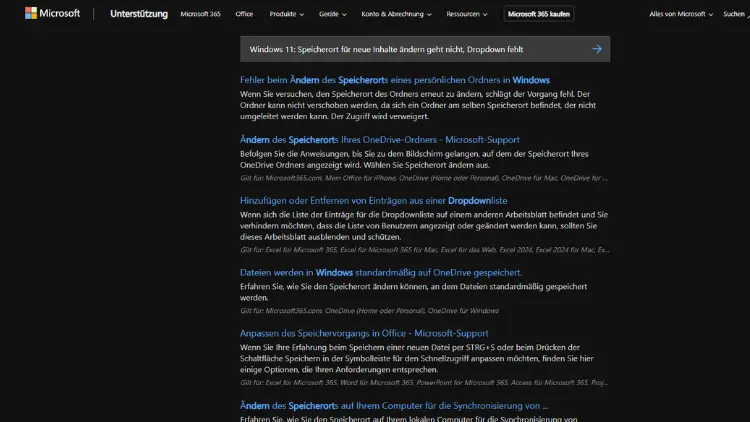
Windows 11 ist das aktuellste Betriebssystem von Microsoft und bringt zahlreiche Verbesserungen in Sachen Benutzerfreundlichkeit, Sicherheit und Performance. Dennoch treten bei der Nutzung des Systems immer wieder Probleme auf, die selbst erfahrene Anwender vor Herausforderungen stellen. Eines dieser Probleme betrifft die Verwaltung von Speicherorten für neue Inhalte.
Viele Nutzer stellen fest, dass in den Einstellungen der entsprechende Dropdown für die Änderung des Standard-Speicherorts fehlt. In diesem Artikel analysieren wir das Problem umfassend, erläutern die möglichen Ursachen und bieten detaillierte Lösungsansätze an.
Einführung in das Problem
Windows 11 ermöglicht es grundsätzlich, den Speicherort für neue Inhalte wie Dokumente, Bilder, Videos, Musik und Apps anzupassen. Dies ist besonders nützlich, wenn die Standardpartition C: wenig Speicherplatz aufweist oder eine zweite Festplatte zur Verfügung steht.
Unter „Einstellungen > System > Speicher > Speicherorte für neue Inhalte ändern“ sollte ein Dropdown-Menü erscheinen, das die Auswahl der gewünschten Festplatte erlaubt. Viele Anwender berichten jedoch, dass dieses Dropdown-Menü fehlt oder ausgegraut ist, was die Verwaltung erschwert. Dieses Problem kann durch verschiedene Faktoren ausgelöst werden, die sowohl software- als auch hardwareseitig bedingt sein können.
Mögliche Ursachen
Unzureichende Benutzerrechte
Eine häufige Ursache für das fehlende Dropdown ist, dass der angemeldete Benutzer nicht über Administratorrechte verfügt. Windows 11 erfordert in vielen Bereichen Administratorrechte, um Änderungen an Systempfaden vorzunehmen. Standardkonten ohne diese Berechtigungen können daher eingeschränkten Zugriff auf solche Optionen haben.
Beschädigte Systemdateien
Beschädigte oder fehlende Systemdateien können ebenfalls dafür sorgen, dass bestimmte Optionen in den Einstellungen nicht verfügbar sind. Solche Beschädigungen treten häufig nach Updates, abrupten Systemabschaltungen oder fehlerhaften Installationen von Software auf.
Einschränkungen durch Gruppenrichtlinien
In Firmen- oder Schulnetzwerken werden häufig Gruppenrichtlinien eingesetzt, um bestimmte Einstellungen zu sperren. Wenn das Dropdown-Menü fehlt, könnte dies ein Hinweis darauf sein, dass die Änderung der Speicherorte durch eine Richtlinie blockiert wird. Dies betrifft vor allem den Einsatz von Windows 11 Pro oder Enterprise, die umfangreiche Richtlinienverwaltung erlauben.
Probleme mit angeschlossenen Laufwerken
Wenn externe Festplatten oder Netzlaufwerke als Ziel ausgewählt werden sollen, können auch Hardwareprobleme die Ursache sein. Nicht korrekt eingebundene Laufwerke oder Laufwerke ohne gültiges Dateisystem werden im Dropdown-Menü nicht angezeigt.
Fehlerhafte Registrierungseinträge
Windows speichert viele Einstellungen in der Registry. Beschädigte oder inkorrekte Einträge im Bereich der Speicherorte können verhindern, dass das Dropdown-Menü angezeigt wird. Eine unsachgemäße Bearbeitung der Registry kann jedoch schwerwiegende Folgen haben, weshalb hierbei Vorsicht geboten ist.
Prüfen der Benutzerrechte
Der erste Schritt zur Problemlösung besteht darin, die Benutzerrechte zu überprüfen. Sie können dies wie folgt tun:
- Klicken Sie auf das Windows-Logo und wählen Sie „Einstellungen“.
- Navigieren Sie zu „Konten > Ihre Informationen“.
- Überprüfen Sie, ob Ihr Konto als „Administrator“ angezeigt wird.
Falls Sie kein Administrator sind, müssen Sie sich entweder mit einem Administratorkonto anmelden oder den Administrator bitten, die Änderung vorzunehmen. Dies ist entscheidend, da viele Funktionen in Windows 11 ohne Administratorrechte gesperrt sind.
Systemdateien überprüfen
Beschädigte Systemdateien können mit integrierten Windows-Tools überprüft und repariert werden. Die wichtigsten Schritte:
- Öffnen Sie die Eingabeaufforderung als Administrator (Rechtsklick auf Start > „Windows Terminal (Administrator)“).
- Geben Sie den Befehl
sfc /scannowein und bestätigen Sie mit Enter.
- Dieses Tool prüft die Integrität aller geschützten Systemdateien und repariert beschädigte Dateien automatisch.
- Nach Abschluss der Prüfung empfiehlt sich ein Neustart des Systems.
Ergänzend kann das Tool DISM verwendet werden, um tiefergehende Probleme zu beheben:
DISM /Online /Cleanup-Image /RestoreHealthDieses Tool überprüft das Windows-Abbild und korrigiert Fehler, die die normale Funktion beeinträchtigen können.
Gruppenrichtlinien prüfen
Für Nutzer von Windows 11 Pro oder Enterprise kann eine gesperrte Gruppenrichtlinie die Ursache sein. Prüfen Sie die Richtlinien wie folgt:
- Drücken Sie
Win + R, geben Siegpedit.mscein und drücken Enter. - Navigieren Sie zu „Computerkonfiguration > Administrative Vorlagen > System > Speicherorte für neue Inhalte“.
- Überprüfen Sie, ob Richtlinien aktiviert sind, die Änderungen blockieren.
- Wenn Richtlinien aktiv sind, können Sie diese auf „Nicht konfiguriert“ setzen, sofern Sie über Administratorrechte verfügen.
Beachten Sie, dass Änderungen an Gruppenrichtlinien meist einen Neustart oder eine Abmeldung erfordern, bevor sie wirksam werden.
Laufwerksprobleme identifizieren
Ein weiteres mögliches Problem ist, dass die gewünschte Festplatte im System nicht korrekt eingebunden oder formatiert ist. Prüfen Sie dies wie folgt:
- Öffnen Sie „Dieser PC“ und überprüfen Sie, ob das Laufwerk angezeigt wird.
- Rechtsklick auf das Laufwerk > „Eigenschaften“ > „Tools“ > „Fehlerprüfung“.
- Windows überprüft das Dateisystem und behebt erkannte Fehler automatisch.
- Stellen Sie sicher, dass das Laufwerk NTFS oder exFAT formatiert ist, da FAT32 oder andere Formate zu Kompatibilitätsproblemen führen können.
Externe Laufwerke sollten vor Änderungen an den Speicherorten immer korrekt eingebunden sein, da sie sonst nicht im Dropdown-Menü erscheinen.
Registry-Fehler beheben
Wenn die oben genannten Schritte nicht helfen, könnte ein Problem in der Registry vorliegen. Die relevanten Schlüssel befinden sich unter:
HKEY_CURRENT_USER\Software\Microsoft\Windows\CurrentVersion\Explorer\User Shell FoldersHier sind die Standardpfade für Dokumente, Bilder, Videos etc. gespeichert. Prüfen Sie, ob die Pfade korrekt auf gültige Verzeichnisse zeigen. Eine fehlerhafte oder leere Pfadangabe kann dazu führen, dass das Dropdown fehlt.
Warnung: Änderungen an der Registry sollten nur von erfahrenen Anwendern durchgeführt werden. Ein falscher Eintrag kann das System instabil machen. Sichern Sie vor Änderungen unbedingt die Registry.
Alternative Lösungen
Standardpfade manuell ändern
Falls das Dropdown weiterhin fehlt, können die Standardpfade manuell geändert werden:
- Öffnen Sie „Dieser PC“.
- Rechtsklick auf den Ordner (z. B. „Dokumente“) > „Eigenschaften“ > „Pfad“.
- Klicken Sie auf „Verschieben…“ und wählen Sie das gewünschte Laufwerk oder den Ordner aus.
Dieser Weg funktioniert unabhängig vom Dropdown-Menü in den Systemeinstellungen und bietet eine zuverlässige Alternative.
Neue Partition einrichten
Wenn das Problem durch unzureichenden Speicher auf der Systempartition verursacht wird, kann eine neue Partition oder ein neues Laufwerk eingerichtet werden:
- Öffnen Sie die Datenträgerverwaltung (
diskmgmt.msc). - Erstellen Sie eine neue Partition oder formatieren Sie eine bestehende Partition.
- Verwenden Sie die manuelle Methode über „Eigenschaften > Pfad ändern“, um neue Inhalte dort zu speichern.
Windows Update prüfen
In einigen Fällen kann ein Bug in Windows 11 die Ursache sein. Prüfen Sie daher, ob Updates verfügbar sind:
- Öffnen Sie „Einstellungen > Windows Update“.
- Klicken Sie auf „Nach Updates suchen“.
- Installieren Sie alle verfügbaren Updates und starten Sie den Rechner neu.
Updates beheben häufig Fehler in der Benutzeroberfläche und erweitern die Funktionalität von Windows 11.
Zusammenfassung
Das Fehlen des Dropdown-Menüs für die Änderung von Speicherorten in Windows 11 kann mehrere Ursachen haben. Die häufigsten sind:
- Fehlende Administratorrechte
- Beschädigte Systemdateien
- Gruppenrichtlinien, die Änderungen blockieren
- Laufwerksprobleme oder falsche Formatierung
- Fehlerhafte Registry-Einträge
Die Lösungen reichen von einfachen Prüfungen der Benutzerrechte über die Reparatur von Systemdateien bis hin zur manuellen Änderung der Pfade über die Ordner-Eigenschaften. Windows 11 bietet verschiedene Wege, um Speicherorte zu verwalten, sodass das Problem auch ohne das Dropdown-Menü lösbar ist.
Durch eine systematische Überprüfung der oben genannten Punkte können die meisten Anwender das Problem beheben. Es empfiehlt sich zudem, regelmäßig Backups anzulegen und das System aktuell zu halten, um zukünftige Probleme zu vermeiden.