
Erfahren Sie, wie Sie ein hängendes Windows-11-Update schnell beheben und Ihr System mit klaren Schritt-für-Schritt-Anleitungen wieder zum Laufen bringen.
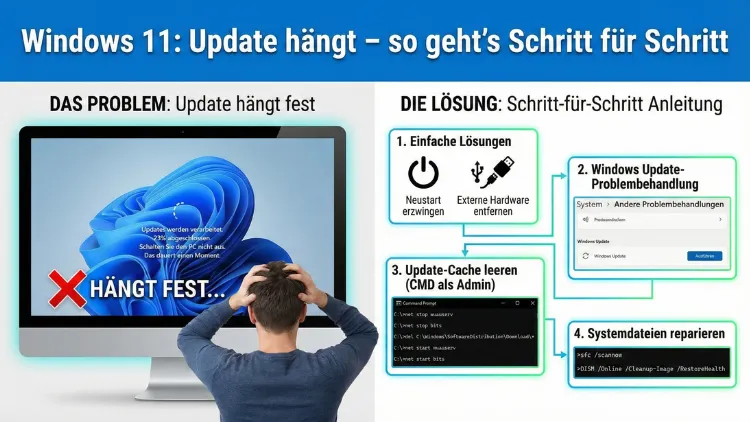
Windows-11-Updates sollen Sicherheit und Stabilität verbessern, doch manchmal bleibt die Installation bei 0 %, 30 % oder 99 % stehen. Mit der richtigen Reihenfolge aus Checks, Reparaturen und Reset-Methoden lösen Sie die meisten Update-Probleme ohne Neuinstallation.
Dieser Leitfaden zeigt Ihnen Schritt für Schritt, wie Sie Ursache und Lösung finden – von Speicherplatz über Dienste bis zum Zurücksetzen der Update-Komponenten.
Woran Sie erkennen, dass ein Windows-11-Update wirklich hängt
Nicht jedes „Hängen“ ist ein Fehler. Manche Updates benötigen je nach Gerät, SSD/HDD, Antivirus und Internet mehrere Stunden. Kritisch wird es vor allem, wenn sich über längere Zeit nichts ändert und typische Begleiterscheinungen auftreten.
Typische Symptome
- Fortschrittsanzeige bleibt lange gleich (z. B. 0 %, 20 %, 30 %, 48 %, 74 %, 99 %).
- „Updates werden verarbeitet“ ohne sichtbaren Fortschritt.
- Windows startet mehrfach neu, ohne dass das Update abgeschlossen wird.
- Lüfter läuft dauerhaft hoch, System reagiert träge.
- Fehlercode in Windows Update (z. B. 0x800f… oder 0x8024…).
- Installation bricht ab und rollt Änderungen zurück („Änderungen werden rückgängig gemacht“).
Wie lange ist „normal“?
Als grobe Orientierung:
- Kumulatives Update: oft 10–45 Minuten, bei Problemen deutlich länger.
- Funktionsupdate (Version/Release-Upgrade): 45–180 Minuten, manchmal mehr.
- Bei langsamer HDD, wenig RAM oder älterem CPU: zusätzliche Zeit möglich.
Wenn die Prozentzahl über 60–90 Minuten unverändert bleibt und auch Festplattenaktivität kaum erkennbar ist, lohnt sich das strukturierte Vorgehen aus den nächsten Kapiteln.
Bevor Sie anfangen: diese Sicherheitschecks sparen Ärger
Bevor Sie Eingriffe machen, sichern Sie sich ab. So vermeiden Sie Datenverlust, Boot-Schleifen und unnötigen Stress.
) Geduld-Test: Aktivität prüfen
- Öffnen Sie den Task-Manager (Strg + Shift + Esc).
- Prüfen Sie unter Leistung, ob Datenträger oder CPU aktiv sind.
- Wenn der Datenträger dauerhaft arbeitet, lässt Windows oft noch im Hintergrund installieren.
) Netzteil und Internet stabilisieren
- Nutzen Sie bei Notebooks Netzbetrieb.
- Vermeiden Sie Energiesparen oder Ruhezustand während der Installation.
- Wenn möglich, verwenden Sie LAN statt WLAN.
) Wichtige Daten sichern
- Kopieren Sie kritische Dokumente auf ein externes Laufwerk oder Cloud-Speicher.
- Wenn Sie bereits in einer Update-Schleife hängen, sichern Sie später über abgesicherten Modus oder Wiederherstellungsumgebung.
) Drittanbieter-Antivirus und Tuning-Tools notieren
Viele Update-Probleme werden durch Fremdschutzsoftware, „Cleaner“ oder System-Tuning verursacht. Notieren Sie, was installiert ist – später deaktivieren oder deinstallieren Sie es gezielt.
Schritt 1: Speicherplatz, Datum/Uhrzeit und Update-Status prüfen
Speicherplatz freimachen (häufigster Grund)
Windows 11 braucht je nach Update deutlich Platz – nicht nur für die Datei selbst, sondern auch für Entpacken, Rollback und temporäre Daten. Als Richtwert:
- mindestens 15–25 GB frei auf Laufwerk C: (für größere Updates eher mehr).
So schaffen Sie Platz:
- Einstellungen → System → Speicher.
- Öffnen Sie Temporäre Dateien und entfernen Sie z. B.:
- Windows-Update-Bereinigung
- Temporäre Dateien
- Papierkorb
- Optional: Deinstallieren Sie große Apps, verschieben Sie Videos/Fotos.
Datum und Uhrzeit automatisch stellen
Falsche Zeit führt zu Update-Fehlern und Zertifikatsproblemen:
- Einstellungen → Zeit und Sprache → Datum & Uhrzeit.
- „Uhrzeit automatisch festlegen“ aktivieren.
- Jetzt synchronisieren.
Update-Verlauf und Fehlercodes ansehen
- Einstellungen → Windows Update.
- Updateverlauf öffnen.
- Notieren Sie Fehlercodes, wenn vorhanden. Viele Schritte unten beheben sie unabhängig von der Nummer.
Schritt 2: Windows-Update-Problembehandlung ausführen
Die integrierte Problembehandlung ist kein Wundermittel, aber ein schneller Startpunkt.
- Einstellungen → System → Problembehandlung.
- Andere Problembehandlungen.
- Bei Windows Update → Ausführen.
- PC neu starten und Update erneut versuchen.
Wenn das Update weiterhin hängt, geht es mit den robusteren Reparaturen weiter.
Schritt 3: Neustart mit „sauberem Umfeld“ durchführen
Ein normaler Neustart reicht nicht immer, weil Dienste und Treiber im Hintergrund hängen. Ziel ist ein Start, bei dem möglichst wenig Fremdsoftware stört.
Schnelllösung: „Erweiterter Neustart“
- Start → Ein/Aus.
- Halten Sie Shift gedrückt und klicken Sie Neu starten.
- Danach normal booten und Update erneut starten.
Besser: Clean Boot (Minimalstart)
- Drücken Sie Windows + R, geben Sie
msconfigein. - Reiter Dienste:
- Alle Microsoft-Dienste ausblenden aktivieren.
- Alle deaktivieren.
- Reiter Autostart:
- Task-Manager öffnen und alle nicht nötigen Autostarts deaktivieren.
- Neustart.
- Update erneut anstoßen.
Wichtig: Nach erfolgreichem Update können Sie die Dienste wieder aktivieren.
Schritt 4: Windows-Update-Dienste neu starten
Wenn Downloads oder Installationsphasen feststecken, hilft oft ein Neustart der relevanten Dienste.
- Drücken Sie Windows + R, tippen Sie
services.msc. - Suchen und starten/neu starten Sie:
- Windows Update
- Intelligenter Hintergrundübertragungsdienst (BITS)
- Kryptografiedienste
- Windows Installer (wenn vorhanden)
- Danach: Einstellungen → Windows Update → Nach Updates suchen.
Wenn das Update nach kurzer Zeit wieder hängenbleibt, ist häufig der Update-Cache beschädigt. Dann kommt Schritt 5.
Schritt 5: Windows-Update-Komponenten zurücksetzen (Cache reparieren)
Diese Methode ist eine der zuverlässigsten Lösungen bei „Update hängt“ und vielen Fehlercodes.
Variante A: Schnell und ohne Befehle (Ordner umbenennen)
- Öffnen Sie Terminal (Administrator):
- Rechtsklick auf Start → Terminal (Administrator).
- Stoppen Sie Dienste:
net stop wuauservnet stop bitsnet stop cryptsvc
- Benennen Sie die Cache-Ordner um:
ren C:\Windows\SoftwareDistribution SoftwareDistribution.oldren C:\Windows\System32\catroot2 catroot2.old
- Starten Sie Dienste:
net start wuauservnet start bitsnet start cryptsvc
- Neustart und Update erneut ausführen.
Variante B: Wenn Umbenennen scheitert
Wenn „Zugriff verweigert“ oder „Dateien in Benutzung“ erscheinen:
- Wiederholen Sie die Schritte nach einem Neustart.
- Alternativ im abgesicherten Modus ausführen (siehe Abschnitt „Wenn Windows nicht mehr richtig startet“).
Schritt 6: Systemdateien reparieren (SFC und DISM)
Beschädigte Systemdateien sind ein klassischer Grund für Updates, die bei einem bestimmten Prozentwert steckenbleiben oder rückgängig gemacht werden.
) SFC ausführen
- Terminal (Administrator) öffnen.
- Befehl:
sfc /scannow
- Warten, bis 100 % erreicht sind.
- Neustart.
) DISM ausführen (Reparatur über Windows-Image)
Danach im gleichen Terminal:
DISM /Online /Cleanup-Image /CheckHealthDISM /Online /Cleanup-Image /ScanHealthDISM /Online /Cleanup-Image /RestoreHealth
Anschließend erneut:
sfc /scannow
Wenn DISM Fehler meldet, kann auch das Installationsmedium helfen (später im Abschnitt „Inplace-Upgrade“).
Schritt 7: Treiber- und Geräteprobleme ausschließen
Updates können hängen, wenn Treiber oder Hardware-Komponenten quer schießen – besonders bei Storage, WLAN, Bluetooth, Grafikkarte und Sicherheitschips.
Geräte temporär abziehen
Trennen Sie vor einem erneuten Update:
- USB-Sticks, externe Festplatten
- Drucker, Dockingstations
- USB-Adapter, Capture-Geräte
- unnötige Controller
Nur Maus und Tastatur angeschlossen lassen.
Treiber prüfen (ohne Aktionismus)
- Geräte-Manager öffnen.
- Achten Sie auf gelbe Warnsymbole.
- Bei Bedarf:
- Netzwerkadapter: Treiber aktualisieren oder deinstallieren und neu erkennen lassen.
- Speichercontroller: vorsichtig, nur wenn eindeutig problematisch.
BIOS/UEFI und Firmware
Wenn Sie sehr häufig Update-Probleme haben oder ein großes Funktionsupdate blockiert:
- Prüfen Sie beim Gerätehersteller auf BIOS/UEFI-Updates.
- Bei Notebooks auch auf Firmware/Chipset-Pakete achten.
Das ist kein Muss für jedes Problem, aber bei wiederholtem Scheitern kann es entscheidend sein.
Schritt 8: Windows Update über Microsoft Update-Katalog oder manuelle Installation
Manchmal hängt die Windows-Update-Oberfläche, obwohl das Paket selbst installierbar wäre. Dann können Sie Updates manuell installieren.
Kumulatives Update manuell installieren
- Im Updateverlauf sehen Sie oft die KB-Nummer (z. B. KB502xxxx).
- Suchen Sie im Microsoft Update-Katalog nach dieser KB und laden Sie die passende Datei für Ihr System (x64/ARM64).
- Führen Sie das Paket aus und starten Sie neu.
Wichtig: Achten Sie exakt auf Architektur und Windows-Version.
Funktionsupdate über Installationsassistent oder ISO
Wenn ein Versionsupgrade hängt, ist das manuelle Upgrade häufig stabiler:
- Nutzen Sie den offiziellen Installationsassistenten oder eine ISO.
- Damit umgehen Sie teilweise fehlerhafte Update-Strecken.
Da Sie keine klickbaren Links möchten: Suchen Sie nach „Windows 11 Installationsassistent“ oder „Windows 11 ISO Download“ auf der offiziellen Microsoft-Seite.
Schritt 9: Typische Fehlerquellen, die Updates in Windows 11 blockieren
) Drittanbieter-Antivirus
Viele Schutzprogramme greifen tief ins System ein. Vorgehen:
- Deaktivieren Sie Schutz kurzfristig oder deinstallieren Sie testweise vollständig.
- Danach Neustart und Update.
Windows Defender reicht in den meisten Fällen als Basis-Schutz aus.
) VPN, Proxy und spezielle Netzwerk-Tools
VPN-Clients, Proxy-Einstellungen oder Filtertreiber können Downloads oder Signaturprüfungen stören.
- VPN trennen
- Proxy deaktivieren:
- Einstellungen → Netzwerk & Internet → Proxy
) Beschädigtes Benutzerprofil
Selten, aber möglich: Update-Prozesse scheitern wegen Profilproblemen.
- Testweise neuen lokalen Admin-Benutzer erstellen und Update dort anstoßen.
) Zu aggressive „Optimierer“
Tools, die Dienste deaktivieren, Telemetrie blockieren oder Systemkomponenten „aufräumen“, sind häufige Update-Killer.
- Einstellungen rückgängig machen oder Tool deinstallieren.
- Danach Update-Komponenten zurücksetzen (Schritt 5).
Schritt 10: Wenn das Update bei einem Prozentwert hängen bleibt – konkrete Maßnahmen
Update hängt bei 0 % oder „Wird heruntergeladen“
- Internet prüfen, VPN aus.
- BITS und Windows Update-Dienst neu starten (Schritt 4).
- Update-Cache zurücksetzen (Schritt 5).
Update hängt bei 30–60 %
- Häufig Entpacken/Prüfen: warten, aber Aktivität im Task-Manager beobachten.
- Temporäre Geräte abziehen, Clean Boot.
- SFC/DISM ausführen (Schritt 6).
Update hängt bei 99 % oder „Wird abgeschlossen“
- Hier laufen oft Abschlussarbeiten, Treiber-Integrationen und Bereinigungen.
- Wenn über lange Zeit nichts passiert:
- Neustart (nicht erzwingen, wenn Laufwerk aktiv ist).
- Nach Neustart: Update-Verlauf prüfen, ggf. Cache reset + SFC/DISM.
„Änderungen werden rückgängig gemacht“
- Das Update ist fehlgeschlagen und rollt zurück.
- Dann:
- Speicherplatz erhöhen
- Antivirus/VPN entfernen
- Cache reset + SFC/DISM
- Danach manuelle Installation oder Inplace-Upgrade (siehe unten)
Schritt 11: Wenn Windows nicht mehr richtig startet (Boot-Schleife nach Update)
Wenn Windows nach einem Update ständig neu startet oder nicht bis zum Desktop kommt, nutzen Sie die Wiederherstellungsumgebung.
In die Windows-Wiederherstellung gelangen
- Wenn Windows dreimal beim Start scheitert, erscheint automatisch Automatische Reparatur.
- Alternativ: Beim Booten den Startvorgang mehrfach unterbrechen (je nach Gerät), um die Reparatur zu triggern.
Update deinstallieren
- Problembehandlung → Erweiterte Optionen.
- Updates deinstallieren.
- Wählen Sie:
- Letztes Qualitätsupdate deinstallieren (kumulativ)
- oder Letztes Funktionsupdate deinstallieren (Versionsupgrade)
Danach startet Windows oft wieder normal.
Abgesicherten Modus nutzen
- Erweiterte Optionen → Starteinstellungen → Neu starten.
- Taste 4 oder F4 für abgesicherten Modus.
- Dort können Sie:
- Cache reset (Schritt 5)
- SFC/DISM (Schritt 6)
- Antivirus deinstallieren
Schritt 12: Inplace-Upgrade als Reparatur ohne Datenverlust
Wenn sich Updates dauerhaft nicht installieren lassen und Systemreparaturen nicht helfen, ist ein Inplace-Upgrade oft der beste Kompromiss: Windows wird „drüber installiert“, Programme und Daten bleiben in der Regel erhalten.
Wann Inplace-Upgrade sinnvoll ist
- Wiederkehrende Update-Fehler trotz Cache-Reset, SFC und DISM
- Funktionsupdate blockiert dauerhaft
- System wirkt instabil, aber Sie möchten keine komplette Neuinstallation
Vorgehen in Kurzform
- Laden Sie eine passende Windows-11-ISO von Microsoft herunter.
- ISO per Doppelklick einbinden.
setup.exestarten.- Option wählen: Persönliche Dateien und Apps behalten.
- Durchlaufen lassen, danach Updates erneut testen.
Hinweis: Auch hier gilt: ausreichend Speicherplatz und möglichst kein Drittanbieter-Antivirus während des Vorgangs.
Schritt 13: Windows Update hängt wegen Komponenten im Hintergrund – diese Stellen prüfen
Delivery Optimization und Download-Limits
Wenn Downloads „tröpfeln“:
- Einstellungen → Windows Update → Erweiterte Optionen.
- Übermittlungsoptimierung → Erweiterte Optionen.
- Prüfen Sie, ob Bandbreitenlimits gesetzt sind.
Messverbindung (getaktete Verbindung)
Bei aktivierter Messverbindung werden große Updates manchmal verzögert:
- Einstellungen → Netzwerk & Internet.
- WLAN/Ethernet → Eigenschaften.
- Getaktete Verbindung deaktivieren.
Dienste, die Update-Arbeiten blockieren
- Wenn Sie zuvor Dienste deaktiviert haben (manuell oder durch Tools), aktivieren Sie Standarddienste wieder.
- Besonders wichtig: Windows Update, BITS, Kryptografiedienste.
Schritt 14: Schritt-für-Schritt-Checkliste: die beste Reihenfolge in der Praxis
Wenn Sie schnell und ohne Umwege vorgehen möchten, nutzen Sie diese Reihenfolge:
- Warten und Aktivität prüfen (Task-Manager, Datenträgerlast).
- Netzteil/Internet stabilisieren, VPN aus.
- Speicherplatz freimachen (mindestens 15–25 GB).
- Problembehandlung für Windows Update ausführen.
- Clean Boot und erneut versuchen.
- Update-Dienste neu starten.
- Windows-Update-Komponenten zurücksetzen (SoftwareDistribution/catroot2).
- SFC und DISM ausführen.
- USB-Geräte abziehen, Treiberwarnungen prüfen.
- Update manuell installieren (KB) oder Funktionsupdate per ISO/Assistent.
- Bei Boot-Problemen: Updates deinstallieren über Wiederherstellung.
- Wenn alles scheitert: Inplace-Upgrade.
Häufige Fragen zu hängenden Windows-11-Updates
Darf man den PC ausschalten, wenn das Update hängt?
Wenn Datenträgeraktivität sichtbar ist, ist Ausschalten riskant. Wenn wirklich über lange Zeit gar nichts passiert und das System nicht reagiert, kann ein erzwungener Neustart notwendig sein. Danach sollten Sie zuerst Cache-Reset und Systemreparatur ausführen.
Warum bleibt ein Update immer bei derselben Prozentzahl hängen?
Oft ist eine bestimmte Phase betroffen: Entpacken, Treiberintegration, Signaturprüfung oder Bereinigung. Typische Ursachen sind zu wenig Speicher, beschädigter Update-Cache, fehlerhafte Systemdateien, Antivirus-Filtertreiber oder problematische Peripherie.
Was ist besser: Update über Einstellungen oder manuell?
Wenn Windows Update selbst hakt, ist die manuelle Installation eines konkreten KB-Updates häufig schneller. Bei Funktionsupdates ist ein Upgrade per ISO oder Assistent oft stabiler als der normale Updateweg.
Verliere ich beim Inplace-Upgrade Daten?
In der Regel nicht, wenn Sie „Persönliche Dateien und Apps behalten“ wählen. Trotzdem ist eine Sicherung wichtiger Daten Pflicht, weil Ausnahmen (z. B. stark beschädigtes System) möglich sind.
Fazit: Mit System statt Frust zum erfolgreichen Windows-11-Update
Ein hängendes Windows-11-Update lässt sich in den meisten Fällen ohne Neuinstallation beheben, wenn Sie strukturiert vorgehen: Erst einfache Ursachen wie Speicher, Netzwerk und Störsoftware ausschließen, dann Update-Dienste und Cache reparieren, anschließend Systemdateien mit SFC/DISM korrigieren.
Für hartnäckige Fälle führen manuelle Installationen oder ein Inplace-Upgrade zuverlässig zum Ziel. So bringen Sie Windows 11 wieder auf den neuesten Stand – sicher, stabil und ohne unnötige Datenverluste.