
Erfahren Sie, warum Ihr Windows 11 Update hängt, welche Ursachen dahinterstecken und wie Sie das Problem schnell und sicher selbst beheben.
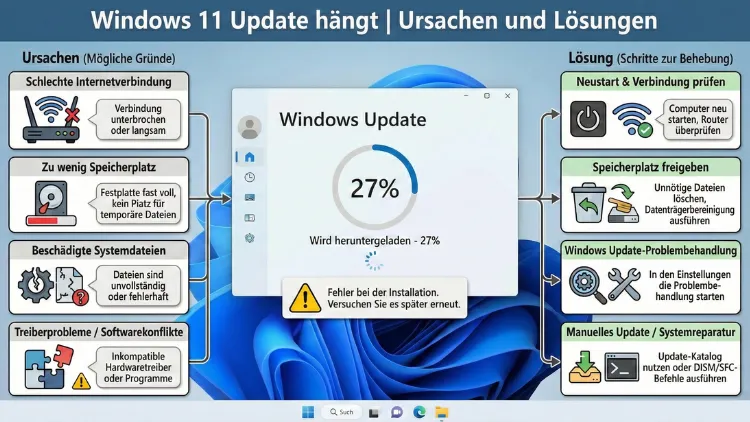
Ein festhängendes Update unter Windows 11 kann produktives Arbeiten blockieren und im schlimmsten Fall zu Datenverlust führen. Wenn der Aktualisierungsprozess stundenlang bei einem bestimmten Prozentsatz stehen bleibt oder immer wieder fehlschlägt, liegt meist ein technisches Problem vor.
Dieser Leitfaden zeigt Ihnen die häufigsten Ursachen und erprobte Lösungen, mit denen Sie Ihr System wieder stabil und updatefähig machen.
Warum bleiben Windows-11-Updates hängen?
Das Betriebssystem von Microsoft aktualisiert sich regelmäßig, um Sicherheit, Stabilität und Funktionen zu verbessern. Dabei laufen im Hintergrund komplexe Prozesse ab. Bleibt ein Update hängen, liegt die Ursache meist in einem dieser Bereiche:
- Beschädigte Systemdateien
- Unzureichender Speicherplatz
- Fehlerhafte Treiber
- Probleme mit Windows-Diensten
- Instabile Internetverbindung
- Sicherheitssoftware blockiert Prozesse
- Beschädigter Update-Cache
Oft ist nicht ein einzelner Fehler verantwortlich, sondern eine Kombination mehrerer Faktoren.
Woran erkennen Sie ein festhängendes Update?
Ein Updateproblem äußert sich auf verschiedene Weise:
- Der Fortschrittsbalken bleibt über Stunden unverändert
- Der PC startet mehrfach neu und kehrt zum alten Stand zurück
- Die Meldung „Updates werden verarbeitet“ bleibt dauerhaft stehen
- Ein Fehlercode erscheint immer wieder
- Der Rechner reagiert extrem langsam während der Aktualisierung
Bleibt der Fortschritt länger als zwei Stunden ohne erkennbare Aktivität stehen, liegt sehr wahrscheinlich ein Fehler vor.
Erste Sofortmaßnahmen
Bevor Sie tiefer eingreifen, helfen oft einfache Schritte.
Geduld prüfen
Große Funktionsupdates können je nach Systemleistung mehrere Stunden dauern. Prüfen Sie:
- Blinkt die Festplatten-LED noch?
- Dreht der Lüfter hörbar hoch?
- Reagiert der PC noch auf Eingaben?
Wenn Aktivität vorhanden ist, warten Sie weiter.
Neustart erzwingen (nur im Notfall)
Wenn der Rechner völlig eingefroren ist:
- Halten Sie den Einschaltknopf 10 Sekunden gedrückt
- Warten Sie 30 Sekunden
- Starten Sie den PC neu
Windows setzt das Update häufig automatisch zurück.
Häufigste Ursachen im Detail
Beschädigte Update-Dateien
Während des Downloads können Dateien unvollständig oder beschädigt werden. Windows versucht dann immer wieder, dieselben fehlerhaften Daten zu installieren.
Zu wenig Speicherplatz
Ein großes Update benötigt oft 20–30 GB freien Speicher. Ist die Systempartition fast voll, bricht die Installation ab.
Fehlerhafte Gerätetreiber
Alte oder inkompatible Treiber, besonders für Grafikkarten, Netzwerke oder Chipsätze, können die Update-Installation blockieren.
Sicherheitssoftware blockiert Prozesse
Manche Antivirenprogramme verhindern Änderungen an Systemdateien und stoppen so das Update.
Windows-Update-Dienste hängen
Wenn zentrale Dienste nicht korrekt laufen, kann kein Update sauber installiert werden.
Schritt-für-Schritt-Lösungen
Lösung 1: Windows Update-Problembehandlung
- Öffnen Sie Einstellungen
- Gehen Sie zu System → Problembehandlung → Weitere Problembehandlungen
- Wählen Sie Windows Update
- Klicken Sie auf Ausführen
Das Tool erkennt viele Standardprobleme automatisch.
Lösung 2: Speicherplatz freigeben
- Öffnen Sie Einstellungen → System → Speicher
- Aktivieren Sie Speicheroptimierung
- Löschen Sie temporäre Dateien
- Entfernen Sie alte Windows-Installationen
Alternativ über Datenträgerbereinigung:
- Systemlaufwerk auswählen
- „Temporäre Windows-Installationsdateien“ löschen
Lösung 3: Update-Cache zurücksetzen
Beschädigte Update-Dateien lassen sich so löschen:
- Drücken Sie Windows + R
- Geben Sie
services.mscein - Stoppen Sie folgende Dienste:
- Windows Update
- Intelligenter Hintergrundübertragungsdienst
- Öffnen Sie im Explorer:
C:\Windows\SoftwareDistribution- Löschen Sie alle Dateien in diesem Ordner
- Starten Sie die gestoppten Dienste neu
- Versuchen Sie das Update erneut
Lösung 4: Systemdateien reparieren
Beschädigte Systemdateien führen oft zu Updateabbrüchen.
Eingabeaufforderung als Administrator öffnen und ausführen:
sfc /scannowDanach:
DISM /Online /Cleanup-Image /RestoreHealthDiese Befehle reparieren Windows-Komponenten automatisch.
Lösung 5: Treiber aktualisieren
- Rechtsklick auf Start
- Geräte-Manager öffnen
- Gelbe Warnsymbole suchen
- Treiber aktualisieren
Besonders wichtig:
- Grafikkartentreiber
- Chipsatztreiber
- Netzwerktreiber
Lösung 6: Antivirenprogramm vorübergehend deaktivieren
Externe Sicherheitssoftware kann Updates blockieren. Deaktivieren Sie diese kurzzeitig und starten Sie den Update-Vorgang erneut. Danach unbedingt wieder aktivieren.
Lösung 7: Sauberer Neustart
Ein Clean Boot verhindert Störungen durch Drittprogramme.
- Windows + R →
msconfig - Reiter Dienste
- „Alle Microsoft-Dienste ausblenden“
- Restliche Dienste deaktivieren
- Neustarten und Update ausführen
Wenn das Update bei einem bestimmten Prozentsatz hängt
Hängt bei 0 %
→ Downloadproblem
- Internetverbindung prüfen
- Router neu starten
- Update-Cache löschen
Hängt bei 30–50 %
→ Treiber- oder Dienstproblem
- Clean Boot durchführen
- Treiber aktualisieren
Hängt bei 75–99 %
→ Installationsphase blockiert
- Systemdateien reparieren
- Antivirenprogramm deaktivieren
Hängt bei 100 %
→ Abschlussprozess hängt
- Neustart erzwingen
- Update erneut anstoßen
Häufige Fehlercodes und Bedeutung
| Fehlercode | Ursache | Lösung |
|---|---|---|
| 0x800f0922 | Verbindungsproblem oder zu kleine Systempartition | VPN deaktivieren, Speicherplatz prüfen |
| 0x80070070 | Nicht genug Speicher | Speicher freigeben |
| 0x80073712 | Beschädigte Systemdateien | SFC & DISM ausführen |
| 0x8024a105 | Update-Dienstfehler | Dienste neu starten |
Manuelles Update als Alternative
Wenn automatische Updates scheitern:
- Öffnen Sie die Windows-Einstellungen
- Navigieren Sie zu Windows Update
- Laden Sie das Update manuell über den Installationsassistenten herunter
- Starten Sie die Installation manuell
Das umgeht viele Hintergrundprobleme.
BIOS und UEFI als versteckte Ursache
Veraltete Firmware kann moderne Updates blockieren.
Prüfen der Version
- Windows + R →
msinfo32 - BIOS-Version ablesen
Ist die Version mehrere Jahre alt, lohnt sich ein Update vom Mainboard-Hersteller.
Festplattenprobleme ausschließen
Fehlerhafte Sektoren können Installationen stoppen.
In der Eingabeaufforderung:
chkdsk C: /f /rBeim nächsten Neustart wird das Laufwerk geprüft.
Update hängt in einer Neustart-Schleife
Falls der PC ständig neu startet:
- Starten Sie in den abgesicherten Modus
- Öffnen Sie Einstellungen → Windows Update → Updateverlauf
- Letztes Update deinstallieren
Zurücksetzen von Windows Update-Komponenten (Erweitert)
In der Eingabeaufforderung als Administrator:
net stop wuauserv
net stop cryptSvc
net stop bits
net stop msiserver
ren C:\Windows\SoftwareDistribution SoftwareDistribution.old
ren C:\Windows\System32\catroot2 catroot2.old
net start wuauserv
net start cryptSvc
net start bits
net start msiserver
Danach neu starten.
Wann ist eine Neuinstallation sinnvoll?
Wenn Updates dauerhaft scheitern und Systemfehler zunehmen:
- Datensicherung durchführen
- Windows 11 neu installieren
- Treiber frisch aufspielen
Dies beseitigt tief sitzende Systemprobleme vollständig.
So verhindern Sie künftige Update-Probleme
- Mindestens 30 GB freien Speicherplatz halten
- Treiber regelmäßig aktualisieren
- Keine fragwürdige Tuning-Software verwenden
- Systemdateien nicht manuell verändern
- Große Updates nicht während wichtiger Arbeit starten
Zusammenfassung
Ein hängendes Windows-11-Update wirkt dramatisch, lässt sich aber in den meisten Fällen beheben. Die häufigsten Ursachen sind beschädigte Dateien, Treiberprobleme, Speicherplatzmangel oder blockierende Dienste.
Mit systematischer Fehlersuche – vom einfachen Neustart bis zur Reparatur beschädigter Systemkomponenten – bringen Sie Ihr System wieder in einen stabilen Zustand. Nur in seltenen Fällen ist eine komplette Neuinstallation erforderlich.
Mit den hier beschriebenen Maßnahmen können Sie nahezu jedes Update-Problem selbst lösen und zukünftige Fehler vermeiden.