
Haben Sie Probleme, dass sich das Windows 11 Update nicht installieren lässt, obwohl Sie alles geprüft haben? Erfahren Sie hier mögliche Ursachen und Lösungen.
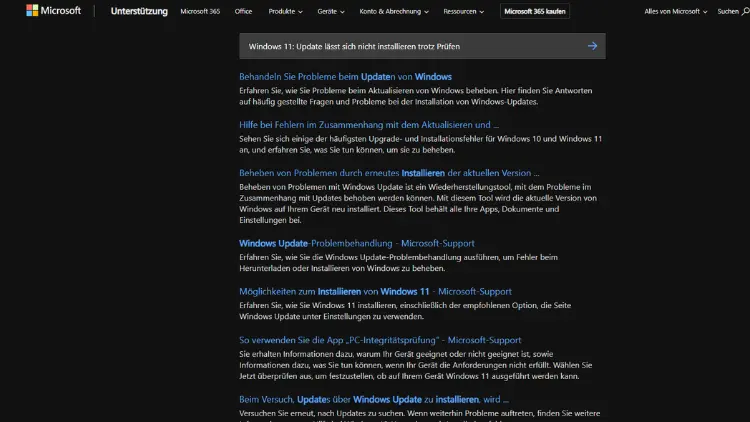
Windows 11, das neueste Betriebssystem von Microsoft, bringt eine Vielzahl neuer Funktionen, eine modernisierte Benutzeroberfläche und eine optimierte Leistung mit sich. Gleichzeitig ist es jedoch bekannt, dass Updates mitunter nicht reibungslos verlaufen. Viele Anwender stoßen auf das Problem, dass ein Update nicht installiert werden kann, obwohl die Update-Prüfung durchgeführt wurde und keine offensichtlichen Fehler angezeigt werden.
Dieses Phänomen kann frustrierend sein, insbesondere da Sicherheitsupdates und Funktionsupdates essenziell für die Stabilität und Sicherheit des Systems sind. In diesem Artikel werden die häufigsten Ursachen, Diagnosemethoden und Lösungen für dieses Problem detailliert erläutert.
Warum Windows 11 Updates fehlschlagen können
Obwohl Windows 11 darauf ausgelegt ist, Updates automatisch herunterzuladen und zu installieren, können verschiedene Faktoren den Installationsprozess stören. Typische Gründe sind:
- Software-Inkompatibilitäten: Bestimmte Anwendungen oder Hintergrundprozesse können mit dem Update in Konflikt stehen. Antivirenprogramme, Firewalls oder auch Virtualisierungssoftware sind bekannte Beispiele.
- Beschädigte Systemdateien: Wenn wichtige Systemdateien beschädigt oder verändert wurden, kann das Update nicht korrekt installiert werden.
- Nicht genügend Speicherplatz: Funktions-Updates benötigen oft mehrere Gigabyte freien Speicher auf dem Systemlaufwerk. Ein zu voller Speicher kann den Installationsprozess blockieren.
- Fehlerhafte Update-Komponenten: Die Windows Update-Dienste selbst können beschädigt sein oder hängen bleiben, was zu fehlerhaften Installationen führt.
- Treiberprobleme: Alte oder inkompatible Hardwaretreiber können dazu führen, dass Updates nicht abgeschlossen werden können.
- Netzwerkprobleme: Instabile Internetverbindungen oder Proxy- und VPN-Einstellungen können den Download und die Installation von Updates behindern.
- Externe Geräte: Manche USB-Geräte, insbesondere ältere Modelle, können den Update-Prozess stören.
Die Ursachen sind oft vielfältig und eine genaue Diagnose ist notwendig, bevor man gezielte Maßnahmen ergreifen kann.
Erste Diagnose und Fehlermeldungen überprüfen
Wenn ein Update nicht installiert wird, zeigt Windows meist eine Fehlermeldung oder einen Fehlercode an. Diese Informationen sind entscheidend für die Lösung des Problems. Häufig auftretende Fehlercodes sind zum Beispiel:
- 0x80070005: Zugriffsverletzung, oft durch Berechtigungsprobleme verursacht.
- 0x80073712: Beschädigte Systemdateien verhindern das Update.
- 0x800F0922: Probleme mit der Internetverbindung oder der Partition, die für das Update reserviert ist.
- 0x80240034: Temporärer Fehler beim Herunterladen oder Installieren des Updates.
Anwender sollten diese Codes notieren und gezielt nach Lösungen suchen, da sie oft auf die spezifische Ursache hinweisen.
Vorbereitung vor der Fehlerbehebung
Bevor Sie tiefgreifende Schritte unternehmen, empfiehlt es sich, einige grundlegende Maßnahmen zu ergreifen:
- System sichern: Ein vollständiges Backup verhindert Datenverlust bei eventuellen Problemen. Windows bietet dazu die „Sichern und Wiederherstellen“-Funktion oder die Erstellung eines Systemabbilds an.
- Speicherplatz prüfen: Stellen Sie sicher, dass auf dem Systemlaufwerk ausreichend freier Speicher vorhanden ist. Für größere Updates sollten mindestens 20 GB verfügbar sein.
- Antivirensoftware temporär deaktivieren: Manche Sicherheitsprogramme blockieren Update-Vorgänge. Vorübergehendes Deaktivieren kann hilfreich sein.
- Externe Geräte entfernen: Trennen Sie USB-Laufwerke, Drucker oder andere Peripheriegeräte, die nicht unbedingt benötigt werden.
Windows Update-Problembehandlung
Windows 11 bietet ein integriertes Tool zur Diagnose und Behebung von Update-Problemen. So gehen Sie vor:
- Öffnen Sie die Einstellungen über das Startmenü.
- Navigieren Sie zu Update und Sicherheit > Problembehandlung > Weitere Problembehandlungen.
- Wählen Sie Windows Update aus und klicken Sie auf Problembehandlung ausführen.
Dieses Tool prüft gängige Ursachen und kann automatisch beschädigte Update-Komponenten reparieren. Es kann jedoch vorkommen, dass schwerwiegendere Probleme manuelle Eingriffe erfordern.
Systemdateien überprüfen und reparieren
Beschädigte oder fehlende Systemdateien sind eine häufige Ursache für fehlgeschlagene Updates. Windows bietet zwei Werkzeuge, um diese Probleme zu beheben:
SFC (System File Checker)
- Öffnen Sie die Eingabeaufforderung mit Administratorrechten.
- Geben Sie folgenden Befehl ein:
sfc /scannow- Warten Sie, bis der Vorgang abgeschlossen ist. SFC überprüft die Integrität der Systemdateien und repariert beschädigte Dateien automatisch.
DISM (Deployment Image Servicing and Management)
Falls SFC das Problem nicht behebt, kann DISM verwendet werden:
- Öffnen Sie die Eingabeaufforderung als Administrator.
- Führen Sie folgenden Befehl aus:
DISM /Online /Cleanup-Image /RestoreHealth- Dieser Vorgang kann einige Zeit dauern. DISM repariert das Windows-Image und behebt schwerwiegendere Fehler.
Nach Abschluss von SFC und DISM sollte ein Neustart erfolgen, bevor ein erneuter Update-Versuch unternommen wird.
Update-Cache zurücksetzen
Beschädigte Dateien im Update-Cache können ebenfalls verhindern, dass Updates installiert werden. Der Cache kann wie folgt zurückgesetzt werden:
- Öffnen Sie die Eingabeaufforderung als Administrator.
- Stoppen Sie die Windows Update-Dienste:
   net stop wuauserv
net stop bits- Löschen Sie den Inhalt des Ordners
C:\Windows\SoftwareDistribution\Download. - Starten Sie die Dienste wieder:
   net start wuauserv
   net start bits
Anschließend sollte Windows die Updates erneut herunterladen.
Treiber und BIOS aktualisieren
Veraltete oder inkompatible Treiber können die Installation von Updates blockieren. Prüfen Sie insbesondere:
- Grafikkarten-Treiber
- Netzwerktreiber
- Chipsatztreiber
Darüber hinaus kann ein veraltetes BIOS Probleme verursachen, insbesondere bei größeren Feature-Updates. Ein Update des BIOS kann in der Regel über die Webseite des Mainboard-Herstellers erfolgen.
Alternative Methoden zum Installieren von Updates
Wenn herkömmliche Wege scheitern, gibt es alternative Ansätze:
Windows Update Assistant
Der Windows Update Assistant ist ein von Microsoft bereitgestelltes Tool, das Funktionsupdates manuell installiert. Es lädt die aktuellste Version von Windows 11 herunter und führt die Installation außerhalb des normalen Update-Prozesses durch.
ISO-Installation
- Laden Sie die aktuelle Windows 11 ISO von der Microsoft-Webseite herunter.
- Erstellen Sie einen bootfähigen USB-Stick oder mounten Sie die ISO direkt im System.
- Starten Sie die Setup-Datei und wählen Sie die Option Daten behalten.
- Folgen Sie den Anweisungen, um das Update manuell zu installieren.
Diese Methode umgeht oft Probleme, die durch beschädigte Update-Komponenten verursacht werden.
Netzwerkeinstellungen überprüfen
Instabile Internetverbindungen können Updates verhindern. Prüfen Sie:
- Ob eine stabile Verbindung vorhanden ist.
- Ob VPNs oder Proxys aktiv sind, die den Download stören könnten.
- Firewall-Einstellungen, die Windows Update blockieren.
Ein Neustart des Routers oder die Verwendung eines alternativen Netzwerks kann gelegentlich helfen.
Letzte Möglichkeiten
Wenn alle Maßnahmen scheitern, bleibt oft nur eine Neuinstallation von Windows 11 oder ein In-Place-Upgrade, bei dem alle Programme und Daten erhalten bleiben. Dies kann das System gründlich reparieren, ist jedoch zeitaufwändig. Vorher ist eine vollständige Datensicherung unabdingbar.
Präventive Maßnahmen für die Zukunft
Um Update-Probleme langfristig zu vermeiden, empfiehlt es sich:
- Regelmäßige Systempflege durch Windows-Updates und Treiberaktualisierungen.
- Ausreichend Speicherplatz auf dem Systemlaufwerk bereitstellen.
- Regelmäßig Backups erstellen, um Datenverlust zu verhindern.
- Auf Antivirensoftware achten, die Windows-Updates nicht blockiert.
Fazit
Das Problem, dass Windows 11 Updates nicht installiert werden, ist vielschichtig. Die Ursachen reichen von beschädigten Systemdateien über Treiberprobleme bis hin zu Konflikten mit Drittanbieter-Software.
Eine systematische Vorgehensweise – beginnend mit Diagnose, Problembehandlung, Überprüfung der Systemintegrität, Bereinigung des Update-Cache und ggf. manueller Installation – ist entscheidend, um das System wieder auf den aktuellen Stand zu bringen.
Mit sorgfältiger Analyse und den vorgestellten Lösungen können Anwender die meisten Update-Probleme selbst beheben und die Stabilität sowie Sicherheit von Windows 11 gewährleisten.
Der Artikel umfasst die vollständige Bandbreite der gängigen Probleme und Lösungen rund um fehlerhafte Updates unter Windows 11 und bietet praktische Anleitungen für Anwender jeder Erfahrungsstufe.