
Haben Sie Probleme, weil Windows 11 Updates nicht geladen werden und der Download blockiert ist? Erfahren Sie hier, wie Sie das Problem schnell lösen können.
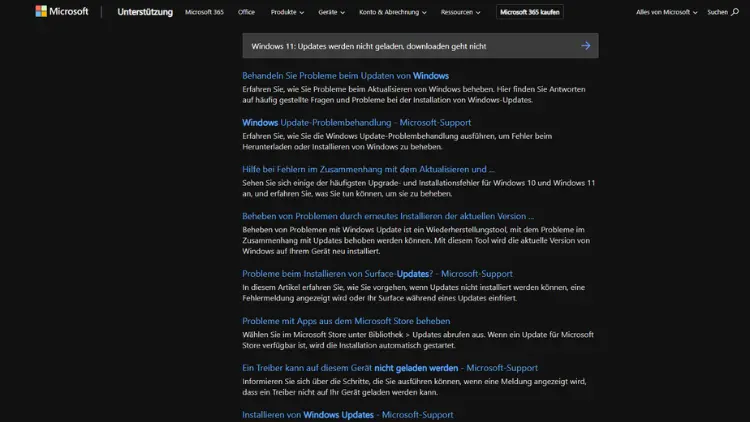
Windows 11 ist das aktuellste Betriebssystem von Microsoft und bringt zahlreiche neue Funktionen, Sicherheitsverbesserungen und Leistungsoptimierungen. Regelmäßige Updates sind dabei entscheidend, um Ihr System sicher und stabil zu halten.
Doch es kommt immer wieder vor, dass Windows 11-Updates nicht geladen werden oder der Download blockiert wird. Dieser Artikel erklärt die häufigsten Ursachen für das Problem und bietet Schritt-für-Schritt-Lösungen, damit Sie Ihr System wieder auf den neuesten Stand bringen können.
Warum sind Windows-Updates wichtig?
Windows-Updates liefern nicht nur neue Funktionen, sondern schließen auch Sicherheitslücken, die von Angreifern ausgenutzt werden könnten. Ein veraltetes System ist daher besonders anfällig für Malware, Ransomware und andere Bedrohungen. Zudem beheben Updates Fehler in bestehenden Programmen und verbessern die Kompatibilität mit Software und Hardware.
Ohne regelmäßige Updates können Sie außerdem nicht auf neue Funktionen zugreifen und riskieren, dass Anwendungen nicht mehr korrekt ausgeführt werden. Daher ist es wichtig, dass Updates zuverlässig installiert werden.
Häufige Ursachen dafür, dass Updates nicht geladen werden
Wenn Windows 11 Updates nicht herunterlädt oder installiert, kann dies verschiedene Gründe haben. Die häufigsten Ursachen sind:
Netzwerkprobleme
Ein instabiles oder fehlendes Internet kann verhindern, dass Updates heruntergeladen werden. Auch Firewalls oder Netzwerkeinstellungen können den Zugriff auf Microsoft-Server blockieren.
Speicherplatzmangel
Windows benötigt ausreichend freien Speicher auf der Systempartition, um Updates herunterzuladen und temporäre Installationsdateien zu erstellen. Wenn der Speicher knapp wird, schlägt der Update-Download fehl.
Beschädigte Update-Dateien
Teilweise werden Update-Dateien beschädigt heruntergeladen, wodurch Windows die Installation verweigert. Dies kann durch einen vorherigen Abbruch des Downloads oder durch Fehler im Windows Update-Dienst verursacht werden.
Konflikte mit Drittanbieter-Software
Antivirenprogramme oder andere Sicherheitssoftware können den Update-Vorgang blockieren. Auch Software, die tief ins System eingreift, wie VPN-Clients oder Firewalls, kann Probleme verursachen.
Fehlerhafte Windows Update-Dienste
Windows Update ist auf mehrere Dienste angewiesen. Wenn diese nicht korrekt laufen, können Updates nicht heruntergeladen werden. Dazu gehören Dienste wie „Windows Update“, „Intelligenter Hintergrundübertragungsdienst (BITS)“ und „Cryptographic Services“.
Beschädigte Systemdateien
Wenn wichtige Systemdateien beschädigt oder gelöscht sind, kann Windows Updates nicht korrekt installieren. Solche Schäden können durch fehlerhafte Installationen, Stromausfälle oder Malware entstehen.
Vorbereitung: Grundlegende Checks
Bevor Sie tiefergehende Lösungen anwenden, sollten einige grundlegende Punkte geprüft werden:
- Internetverbindung prüfen: Stellen Sie sicher, dass Ihr Gerät korrekt mit dem Internet verbunden ist. Testen Sie andere Webseiten oder Dienste, um sicherzugehen, dass die Verbindung stabil ist.
- Speicherplatz kontrollieren: Öffnen Sie den Explorer und prüfen Sie den freien Speicher auf Laufwerk C:. Mindestens 10 GB freier Speicher sind empfehlenswert.
- Neustart durchführen: Manchmal reicht ein einfacher Neustart, um blockierte Prozesse zu beenden und Windows Update wieder funktionsfähig zu machen.
- Firewall und Antivirus kurzzeitig deaktivieren: Deaktivieren Sie testweise Sicherheitssoftware, um zu prüfen, ob diese den Download blockiert.
Schritt-für-Schritt-Lösungen
Es gibt mehrere Methoden, um das Problem mit nicht ladenden Updates zu beheben. Wir führen Sie Schritt für Schritt durch die wichtigsten Verfahren.
Windows Update-Problembehandlung verwenden
Microsoft bietet eine integrierte Problembehandlung, die viele gängige Update-Probleme automatisch erkennt und behebt.
- Drücken Sie Windows-Taste + I, um die Einstellungen zu öffnen.
- Navigieren Sie zu System > Problembehandlung > Andere Problembehandlungen.
- Wählen Sie Windows Update und klicken Sie auf Ausführen.
- Folgen Sie den Anweisungen auf dem Bildschirm. Die Problembehandlung versucht, Dienste neu zu starten, beschädigte Dateien zu reparieren und blockierte Updates freizugeben.
Windows Update-Dienste neu starten
Viele Probleme lassen sich durch einen Neustart der relevanten Dienste beheben.
- Drücken Sie Windows-Taste + R, geben Sie services.msc ein und drücken Sie Enter.
- Suchen Sie folgende Dienste:
- Windows Update
- Intelligenter Hintergrundübertragungsdienst (BITS)
- Cryptographic Services
- Klicken Sie mit der rechten Maustaste auf jeden Dienst und wählen Sie Neu starten.
- Prüfen Sie danach erneut, ob Updates heruntergeladen werden.
Temporäre Update-Dateien löschen
Beschädigte Update-Dateien können den Download blockieren. Das Löschen dieser Dateien erzwingt, dass Windows die Updates neu herunterlädt.
- Drücken Sie Windows-Taste + R und geben Sie services.msc ein.
- Stoppen Sie den Dienst Windows Update.
- Navigieren Sie zu C:\Windows\SoftwareDistribution\Download.
- Löschen Sie alle Dateien in diesem Ordner.
- Starten Sie den Dienst Windows Update erneut.
- Prüfen Sie, ob Updates jetzt heruntergeladen werden.
Systemdateien auf Fehler überprüfen
Beschädigte Systemdateien verhindern oft die Installation von Updates. Mit den folgenden Tools können Sie diese reparieren:
System File Checker (SFC)
- Öffnen Sie die Eingabeaufforderung als Administrator.
- Geben Sie folgenden Befehl ein:
sfc /scannow- Warten Sie, bis der Scan abgeschlossen ist. Windows repariert automatisch gefundene Fehler.
Deployment Image Servicing and Management (DISM)
- Öffnen Sie die Eingabeaufforderung als Administrator.
- Geben Sie folgende Befehle nacheinander ein:
   DISM /Online /Cleanup-Image /CheckHealth
   DISM /Online /Cleanup-Image /ScanHealth
DISM /Online /Cleanup-Image /RestoreHealth- Dieser Prozess kann einige Minuten dauern. Danach sollten Sie erneut SFC ausführen.
Windows Update manuell herunterladen
Falls automatische Updates weiterhin blockiert werden, können Sie Updates direkt von Microsoft herunterladen:
- Besuchen Sie die (https://www.catalog.update.microsoft.com/Home.aspx).
- Suchen Sie nach der KB-Nummer des fehlgeschlagenen Updates.
- Laden Sie das passende Update für Ihr System herunter.
- Installieren Sie das Update manuell und starten Sie den Computer anschließend neu.
Überprüfen von Gruppenrichtlinien und Registry
In Unternehmensumgebungen oder bei manuellen Änderungen kann eine Gruppenrichtlinie das Update blockieren. Prüfen Sie folgende Punkte:
- Gruppenrichtlinie:
gpedit.msc > Computerkonfiguration > Administrative Vorlagen > Windows-Komponenten > Windows Update. Stellen Sie sicher, dass keine Richtlinie Updates deaktiviert. - Registry:
HKEY_LOCAL_MACHINE\SOFTWARE\Policies\Microsoft\Windows\WindowsUpdate. Löschen Sie ggf. blockierende Einträge.
Windows Update zurücksetzen
Falls alles andere fehlschlägt, kann ein komplettes Zurücksetzen von Windows Update helfen:
- Öffnen Sie die Eingabeaufforderung als Administrator.
- Geben Sie die folgenden Befehle nacheinander ein:
   net stop wuauserv
   net stop bits
   ren C:\Windows\SoftwareDistribution SoftwareDistribution.old
   ren C:\Windows\System32\catroot2 catroot2.old
   net start wuauserv
net start bits- Starten Sie den Computer neu und prüfen Sie Updates erneut.
Vorbeugende Maßnahmen
Um zukünftige Update-Probleme zu vermeiden, empfiehlt es sich:
- Regelmäßig Neustarts durchführen, damit Windows Update Dienste korrekt laufen.
- Automatische Updates aktiviert lassen, um Sicherheitslücken sofort zu schließen.
- Genügend freien Speicher auf der Systempartition bereitstellen.
- Antivirus-Software aktuell halten und ggf. mit Windows Defender kombinieren, um Konflikte zu vermeiden.
- Gerätetreiber regelmäßig aktualisieren, da veraltete Treiber Update-Probleme verursachen können.
Zusammenfassung
Probleme mit Windows 11-Updates sind häufig und haben meist einfache Ursachen wie beschädigte Dateien, blockierte Dienste oder Netzwerkprobleme.
Mit den beschriebenen Schritten – von der Problembehandlung über das Löschen temporärer Dateien bis hin zur manuellen Installation von Updates – lassen sich die meisten Probleme zuverlässig beheben.
Regelmäßige Updates sichern nicht nur die Stabilität und Sicherheit Ihres Systems, sondern gewährleisten auch die optimale Nutzung aller Funktionen von Windows 11.
Bei hartnäckigen Problemen kann zudem der Microsoft-Support oder die Nutzung von spezialisierten Diagnose-Tools notwendig sein.