
Haben Sie Probleme mit dem Windows 11 Upgrade und erhalten den Fehlercode 0x8007007f? Wie können Sie diesen Installationsfehler schnell und effektiv beheben?
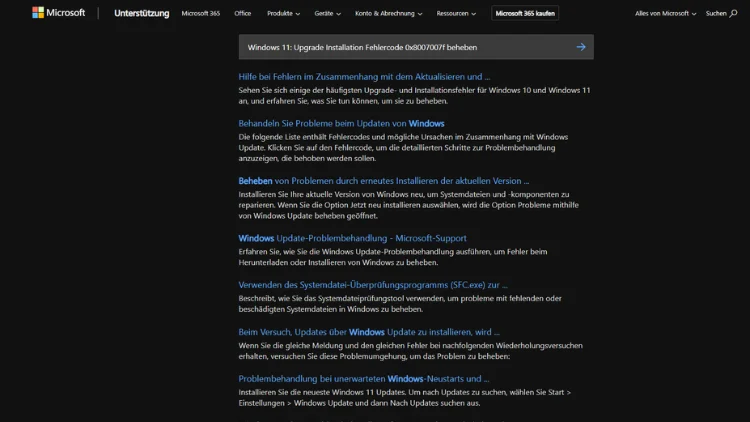
Der Fehlercode 0x8007007f tritt bei Windows-Benutzern häufig während der Installation oder des Upgrades auf Windows 11 auf. Obwohl Microsoft in der Regel stabile Upgrade-Pfade bereitstellt, können diverse Faktoren – von Hardware-Inkompatibilitäten bis hin zu beschädigten Systemdateien – die Installation verhindern.
In diesem Artikel erläutern wir die Ursachen, Symptome und alle praxisnahen Lösungswege, um den Fehlercode 0x8007007f zu beheben.
Was ist der Fehlercode 0x8007007f?
Der Fehlercode 0x8007007f ist ein generischer Windows-Fehler, der typischerweise bei der Installation von Updates oder einem Betriebssystem-Upgrade auftritt. Die Meldung wird häufig begleitet von Texten wie:
- „Die Installation konnte nicht abgeschlossen werden.“
- „Windows konnte das Update nicht installieren.“
- „Error 0x8007007f bei der Upgrade-Installation.“
Ursächlich ist meist ein Problem mit der Zugriffsberechtigung, Systemdateien, Treibern oder installierter Software, die das Upgrade blockieren.
Ursachen des Fehlercodes
Unzureichende Benutzerrechte
Der Fehler tritt häufig auf, wenn der Benutzer nicht über Administratorrechte verfügt. Windows benötigt beim Upgrade umfassende Rechte auf Systemebene, um Dateien zu kopieren und Änderungen an der Registry vorzunehmen.
Antiviren- oder Sicherheitssoftware
Externe Sicherheitssoftware kann Windows daran hindern, Systemdateien während des Upgrades zu ändern. Programme von Drittanbietern wie Antivirus oder Firewalls führen häufig zu Konflikten.
Beschädigte Systemdateien
Wenn Systemdateien beschädigt oder unvollständig sind, kann Windows den Upgrade-Vorgang nicht korrekt ausführen. Typische Symptome:
- Das Upgrade hängt bei einem bestimmten Prozentsatz.
- Wiederkehrende Neustarts während der Installation.
- Fehlermeldungen zu fehlenden oder beschädigten Dateien.
Treiberprobleme
Alte oder inkompatible Treiber können die Installation blockieren. Besonders Grafik- und Netzwerktreiber sind häufig betroffen.
Unzureichender Speicherplatz
Windows benötigt ausreichend Speicherplatz für temporäre Dateien während der Installation. Ein Mangel kann zum Abbruch führen.
Windows Update-Komponenten
Manchmal liegen die Ursachen direkt bei beschädigten Windows Update-Komponenten. Temporäre Update-Dateien oder falsche Einträge in der Update-Datenbank verursachen den Fehler.
Erste Schritte zur Problemlösung
Bevor komplexere Maßnahmen ergriffen werden, sollten einige grundlegende Schritte überprüft werden:
- Administratorrechte prüfen:
Melden Sie sich mit einem Konto an, das Administratorrechte besitzt. - Temporäre Dateien löschen:
Drücken SieWindows + R, geben Sie%temp%ein, und löschen Sie alle Dateien im Ordner. - Externe Geräte entfernen:
Trennen Sie unnötige USB-Geräte oder externe Festplatten, da sie den Upgrade-Prozess stören können. - Antivirus deaktivieren:
Deaktivieren Sie vorübergehend Drittanbieter-Antivirusprogramme oder Firewalls. Windows Defender kann standardmäßig aktiviert bleiben.
Erweiterte Lösungswege
Systemdateien überprüfen und reparieren
Beschädigte Systemdateien sind eine der häufigsten Ursachen für den Fehler 0x8007007f. Windows bietet zwei Tools, um diese Dateien zu überprüfen:
System File Checker (SFC)
- Öffnen Sie die Eingabeaufforderung als Administrator (
cmd→ Rechtsklick → „Als Administrator ausführen“). - Geben Sie folgenden Befehl ein und drücken Sie Enter:
sfc /scannow- Warten Sie, bis der Scan abgeschlossen ist. Beschädigte Dateien werden automatisch repariert.
- Starten Sie den Computer neu und versuchen Sie das Upgrade erneut.
Deployment Imaging Service and Management Tool (DISM)
Falls SFC den Fehler nicht behebt, verwenden Sie DISM:
DISM /Online /Cleanup-Image /RestoreHealthDieser Befehl überprüft und repariert die Windows-Image-Dateien. Anschließend sollte erneut ein SFC-Scan durchgeführt werden.
Windows Update-Komponenten zurücksetzen
Beschädigte Update-Dateien können das Upgrade verhindern. So setzen Sie die Update-Komponenten zurück:
- Öffnen Sie die Eingabeaufforderung als Administrator.
- Führen Sie nacheinander folgende Befehle aus:
net stop wuauserv
net stop cryptSvc
net stop bits
net stop msiserver
ren C:\Windows\SoftwareDistribution SoftwareDistribution.old
ren C:\Windows\System32\catroot2 catroot2.old
net start wuauserv
net start cryptSvc
net start bits
net start msiserver- Starten Sie den Computer neu und versuchen Sie erneut das Upgrade.
Treiber aktualisieren
Inkompatible Treiber sind eine häufige Ursache. Besonders Grafik- und Chipsatztreiber sollten aktuell sein.
- Öffnen Sie den Geräte-Manager (
Windows + X → Geräte-Manager). - Prüfen Sie alle Treiber auf Warnsymbole (gelbes Dreieck).
- Rechtsklick → „Treiber aktualisieren“.
- Besuchen Sie ggf. die Website des Herstellers, um die neuesten Treiber zu installieren.
Windows Update-Fehlercodes mithilfe von Logdateien prüfen
Wenn der Fehler weiterhin besteht, analysieren Sie die Upgrade-Logdateien:
- Drücken Sie
Windows + R, geben Sie%windir%\Logs\CBS\CBS.logein. - Öffnen Sie die Datei in einem Texteditor und suchen Sie nach Zeilen, die auf Fehler hinweisen.
- Speichern Sie die Logdateien und nutzen Sie sie ggf. für den Microsoft-Support.
Upgrade über das Media Creation Tool
Manchmal lassen sich Upgrade-Probleme umgehen, indem man Windows 11 manuell installiert:
- Laden Sie das (https://www.microsoft.com/de-de/software-download/windows11) herunter.
- Starten Sie das Tool und wählen Sie „Upgrade jetzt“.
- Folgen Sie den Anweisungen.
Dieses Vorgehen installiert Windows 11 direkt und kann Fehlercodes wie 0x8007007f umgehen.
Temporäre Dateien löschen und Datenträgerbereinigung
- Öffnen Sie die Datenträgerbereinigung (
Windows + R → cleanmgr). - Wählen Sie das Systemlaufwerk (meist C:) aus.
- Aktivieren Sie alle Optionen wie „Temporäre Internetdateien“, „Windows Update-Bereinigung“.
- Starten Sie den PC neu.
BIOS/UEFI-Einstellungen prüfen
Ein veraltetes BIOS kann Upgrade-Probleme verursachen:
- Starten Sie den PC neu und öffnen Sie das BIOS/UEFI (meist F2, DEL oder ESC).
- Prüfen Sie, ob Secure Boot aktiviert ist.
- Prüfen Sie die Boot-Reihenfolge und die Unterstützung für UEFI.
- Aktualisieren Sie das BIOS nur, wenn ein Herstellerupdate verfügbar ist.
Speicherplatz überprüfen
Windows 11 benötigt mindestens 64 GB freien Speicher für die Installation. Überprüfen Sie Folgendes:
- Öffnen Sie „Dieser PC“.
- Prüfen Sie den freien Speicher auf C:.
- Löschen Sie ggf. unnötige Dateien oder verschieben Sie große Daten auf externe Laufwerke.
Netzwerkverbindung prüfen
Eine instabile Internetverbindung kann das Upgrade unterbrechen:
- Verbinden Sie sich nach Möglichkeit per LAN-Kabel.
- Deaktivieren Sie VPN oder Proxy.
- Stellen Sie sicher, dass keine Firewall den Upgrade-Prozess blockiert.
Fehlerbehebung im abgesicherten Modus
Wenn alle oben genannten Schritte fehlschlagen, kann ein Upgrade im abgesicherten Modus helfen:
- Drücken Sie
Windows + R → msconfig. - Wechseln Sie auf den Reiter „Start“ und aktivieren Sie „Abgesicherter Start“.
- Starten Sie den PC neu.
- Führen Sie das Upgrade durch.
- Nach erfolgreichem Upgrade deaktivieren Sie den abgesicherten Modus wieder.
Fazit
Der Fehlercode 0x8007007f ist ärgerlich, aber in den meisten Fällen lösbar. Die wichtigsten Schritte zur Behebung:
- Administratorrechte prüfen.
- Temporäre Dateien löschen und Sicherheitssoftware deaktivieren.
- Systemdateien mit SFC/DISM reparieren.
- Treiber aktualisieren.
- Windows Update-Komponenten zurücksetzen.
- Upgrade ggf. über Media Creation Tool durchführen.
Mit diesen Maßnahmen lassen sich die meisten Installationsprobleme erfolgreich beheben. Sollte der Fehler dennoch auftreten, empfiehlt sich eine detaillierte Analyse der Logdateien oder der Kontakt zum Microsoft Support.