
Möchten Sie wissen, wie Sie Ihr Windows 11 Upgrade nach einer Hardwareänderung prüfen und sicherstellen, dass Ihre Berechtigung für das Upgrade weiterhin gültig ist?
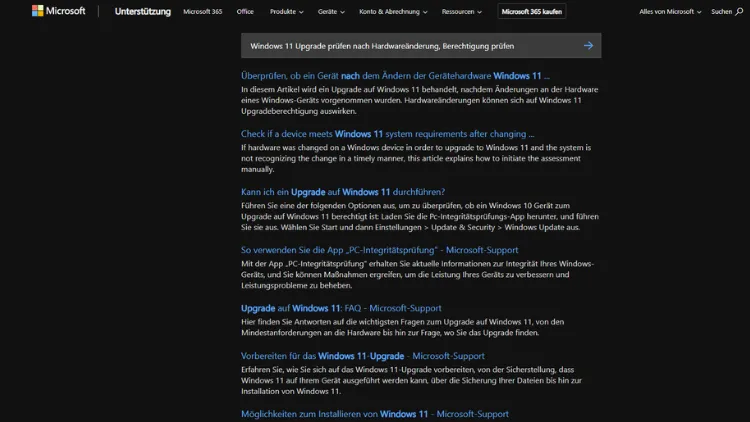
Die Umstellung auf Windows 11 bringt zahlreiche neue Funktionen, Sicherheitsverbesserungen und ein modernes Benutzererlebnis. Doch nicht jeder Rechner ist automatisch für das Upgrade qualifiziert. Insbesondere nach Hardwareänderungen kann es erforderlich sein, die Berechtigung erneut zu prüfen, bevor Sie ein Upgrade durchführen.
In diesem Artikel erfahren Sie Schritt für Schritt, wie Sie die Kompatibilität Ihres Systems nach Änderungen an der Hardware prüfen, welche Voraussetzungen Windows 11 stellt und wie Sie die Berechtigung zur Installation verifizieren können.
Einführung: Warum Berechtigungen für Windows 11 wichtig sind
Microsoft hat Windows 11 mit klaren Hardwareanforderungen ausgestattet, um Stabilität, Sicherheit und Leistung zu gewährleisten. Dazu zählen unter anderem:
- Ein kompatibler Prozessor (CPU)
- 4 GB RAM oder mehr
- 64 GB Speicherplatz oder mehr
- TPM 2.0 (Trusted Platform Module)
- Secure Boot-fähiges UEFI-BIOS
Eine Hardwareänderung, beispielsweise das Austauschen des Mainboards, der CPU oder des Speichers, kann Einfluss auf die Upgrade-Berechtigung haben. Microsoft verknüpft die Windows-Lizenz teilweise mit der Hardwarekonfiguration, besonders bei OEM-Lizenzen. Das bedeutet, dass nach größeren Änderungen das System die Lizenz möglicherweise nicht automatisch als gültig erkennt. Eine Prüfung der Upgrade-Berechtigung ist daher zwingend notwendig, bevor Sie Windows 11 installieren oder ein Upgrade durchführen.
Hardwareänderungen und ihre Auswirkungen
Nicht jede Hardwareänderung führt zu Problemen bei der Upgrade-Berechtigung. Typischerweise relevant sind:
Mainboardwechsel
Der Austausch des Mainboards gilt als eine der wichtigsten Änderungen. Windows 11 erkennt das Mainboard als neues Gerät. Bei OEM-Lizenzen kann dies dazu führen, dass die Lizenz nicht mehr gültig ist, da sie ursprünglich an das alte Mainboard gebunden war. Bei Retail-Lizenzen ist eine Reaktivierung möglich, aber Sie müssen die Lizenz möglicherweise erneut eingeben.
CPU-Austausch
Windows 11 unterstützt nur bestimmte Prozessoren. Wenn Sie nach dem Upgrade eine neue CPU einbauen, die nicht auf der offiziellen Liste der unterstützten Prozessoren steht, kann dies die Upgrade-Berechtigung negativ beeinflussen. Prüfen Sie daher vor dem Einbau, ob der neue Prozessor kompatibel ist.
RAM- oder Speichererweiterung
Das Hinzufügen von RAM oder einer neuen Festplatte wirkt sich in der Regel nicht auf die Lizenz aus, kann jedoch die Systemkompatibilität betreffen, wenn die Mindestanforderungen überschritten oder nicht erfüllt werden.
Grafikkarte
Der Austausch der Grafikkarte ist für die Berechtigung weniger relevant, solange die Mindestanforderungen von Windows 11 erfüllt werden. Treiberprobleme können jedoch die Stabilität beeinträchtigen.
TPM 2.0 und Secure Boot
Windows 11 setzt TPM 2.0 und Secure Boot voraus. Nach einem Mainboardwechsel müssen diese Einstellungen im BIOS erneut geprüft und aktiviert werden, da das System sonst das Upgrade verweigern könnte.
Voraussetzungen für Windows 11
Bevor Sie die Upgrade-Berechtigung prüfen, sollten Sie sicherstellen, dass Ihr System die Mindestanforderungen erfüllt. Die wichtigsten Punkte im Detail:
- Prozessor: 1 GHz oder schneller mit 2 oder mehr Kernen auf einem kompatiblen 64-Bit-Prozessor oder System on a Chip (SoC). Microsoft veröffentlicht regelmäßig aktualisierte Listen unterstützter CPUs.
- RAM: Mindestens 4 GB
- Speicherplatz: 64 GB oder mehr
- Systemfirmware: UEFI, Secure Boot-fähig
- TPM: Version 2.0
- Grafikkarte: DirectX 12-kompatibel mit WDDM 2.0-Treiber
- Display: Hochauflösendes Display (720p), mindestens 9 Zoll diagonal
Darüber hinaus empfiehlt Microsoft, aktuelle Treiber und BIOS-Versionen installiert zu haben, um maximale Kompatibilität und Sicherheit zu gewährleisten.
Upgrade-Berechtigung prüfen
Microsoft bietet verschiedene Tools und Methoden, um die Upgrade-Berechtigung zu überprüfen.
PC Health Check
Das offizielle Microsoft-Tool PC Health Check prüft die Hardware Ihres Systems und zeigt an, ob ein Upgrade auf Windows 11 möglich ist.
Schritte zur Nutzung:
- Laden Sie das Tool von der Microsoft-Website herunter.
- Installieren Sie die Software.
- Starten Sie das Programm und klicken Sie auf „Jetzt prüfen“.
- Das Tool analysiert Prozessor, RAM, Speicher, TPM-Version und Secure Boot.
- Sie erhalten eine Übersicht, ob Ihr Gerät kompatibel ist oder welche Komponenten angepasst werden müssen.
Dieses Tool ist besonders hilfreich, um nach Hardwareänderungen die Systemberechtigung erneut zu prüfen.
Windows-Einstellungen
In Windows 10 können Sie über Einstellungen > Update und Sicherheit > Windows-Update prüfen, ob das Upgrade auf Windows 11 verfügbar ist. Wenn Ihr Gerät nicht berechtigt ist, erscheint eine entsprechende Meldung.
PowerShell
Für fortgeschrittene Nutzer gibt es die Möglichkeit, die Upgrade-Berechtigung über PowerShell abzufragen. Dazu können Befehle genutzt werden, um TPM, Secure Boot und CPU-Kompatibilität zu prüfen. Ein Beispiel:
# TPM Version prüfen

Get-Tpm

# Secure Boot Status prüfen

Confirm-SecureBootUEFI
Ergebnis: Das System zeigt den Status von TPM und Secure Boot an, was entscheidend für die Windows 11-Berechtigung ist.
Registrierungseinträge prüfen
Nach einer Hardwareänderung kann es notwendig sein, bestimmte Registrierungseinträge zu prüfen, die die Lizenzaktivierung betreffen. Beispielsweise kann unter HKEY_LOCAL_MACHINE\SOFTWARE\Microsoft\Windows NT\CurrentVersion\SoftwareProtectionPlatform die Lizenzinformationen eingesehen werden. Änderungen hier sollten nur von erfahrenen Nutzern durchgeführt werden, da falsche Einträge die Aktivierung blockieren können.
Lizenz nach Hardwareänderung reaktivieren
Wenn nach einer Hardwareänderung die Upgrade-Berechtigung nicht mehr besteht, kann die Lizenz reaktiviert werden. Der Weg hängt von der Lizenzart ab:
OEM-Lizenz
OEM-Lizenzen sind an das ursprüngliche Mainboard gebunden. Ein Mainboardwechsel wird häufig als neuer PC gewertet, wodurch die Lizenz ungültig wird. In diesem Fall benötigen Sie eine neue Lizenz oder müssen den Microsoft-Support kontaktieren.
Retail-Lizenz
Retail-Lizenzen lassen sich auf neue Hardware übertragen. Die Vorgehensweise:
- Notieren Sie den Product Key.
- Installieren Sie Windows 11 oder führen Sie ein Upgrade durch.
- Gehen Sie zu Einstellungen > Update und Sicherheit > Aktivierung.
- Geben Sie den Product Key ein, falls Windows die Lizenz nicht automatisch erkennt.
Microsoft-Konto
Wenn Sie Windows mit einem Microsoft-Konto aktiviert haben, kann die Lizenz an das Konto gebunden sein. Nach einem Hardwarewechsel:
- Melden Sie sich mit Ihrem Microsoft-Konto an.
- Gehen Sie zu Einstellungen > Update und Sicherheit > Aktivierung.
- Verwenden Sie die Option Problembehandlung, um die Lizenz mit dem neuen Gerät zu verknüpfen.
Best Practices nach Hardwareänderungen
Damit ein Upgrade auf Windows 11 reibungslos gelingt, sollten Sie folgende Punkte beachten:
- Prüfen Sie vor einem Mainboard- oder CPU-Wechsel die Kompatibilität mit Windows 11.
- Aktivieren Sie TPM 2.0 und Secure Boot im BIOS.
- Führen Sie ein vollständiges Backup Ihrer Daten durch, bevor Sie Hardware tauschen oder ein Upgrade starten.
- Halten Sie BIOS und Treiber auf dem neuesten Stand.
- Notieren Sie alle Lizenzinformationen und sichern Sie diese, insbesondere bei Retail-Lizenzen.
- Verwenden Sie das PC Health Check Tool, um die Upgrade-Berechtigung nach Änderungen zu prüfen.
Fehlerbehebung bei Berechtigungsproblemen
Manchmal zeigt Windows 11 trotz kompatibler Hardware an, dass das Gerät nicht berechtigt ist. Mögliche Ursachen und Lösungen:
- TPM nicht aktiviert: Aktivieren Sie TPM 2.0 im BIOS.
- Secure Boot deaktiviert: Aktivieren Sie Secure Boot im BIOS.
- Nicht unterstützte CPU: Prüfen Sie die Liste unterstützter Prozessoren.
- Windows-Lizenz ungültig: Nutzen Sie die Problembehandlung oder geben Sie den Product Key erneut ein.
- Alte Treiber: Aktualisieren Sie Chipsatz-, Grafik- und Netzwerktreiber.
Ein regelmäßiges Prüfen dieser Punkte spart Zeit und verhindert unerwartete Probleme beim Upgrade.
Fazit
Nach Hardwareänderungen ist die Überprüfung der Berechtigung für Windows 11 essenziell. Mainboard- und CPU-Wechsel können die Lizenz beeinflussen, während TPM, Secure Boot und Treiber die Kompatibilität sicherstellen. Mit den richtigen Tools, insbesondere dem PC Health Check, und durch das Einhalten der Microsoft-Vorgaben lässt sich die Upgrade-Berechtigung zuverlässig prüfen und gegebenenfalls reaktivieren.
Durch sorgfältige Planung und Beachtung der Mindestanforderungen vermeiden Sie Upgrade-Fehler und sichern ein reibungsloses Windows 11-Erlebnis auf Ihrem aktualisierten System.
Die sorgfältige Vorbereitung, die Prüfung der Hardware und die richtige Lizenzverwaltung sind die Schlüssel, damit Ihr System auch nach Änderungen optimal funktioniert und das moderne Windows 11 vollständig genutzt werden kann.