
Erfahren Sie, wie Sie Ihren Windows-11-Produktschlüssel sicher auslesen: alle Methoden, Tools und Tipps für schnelle Aktivierung und Backup.
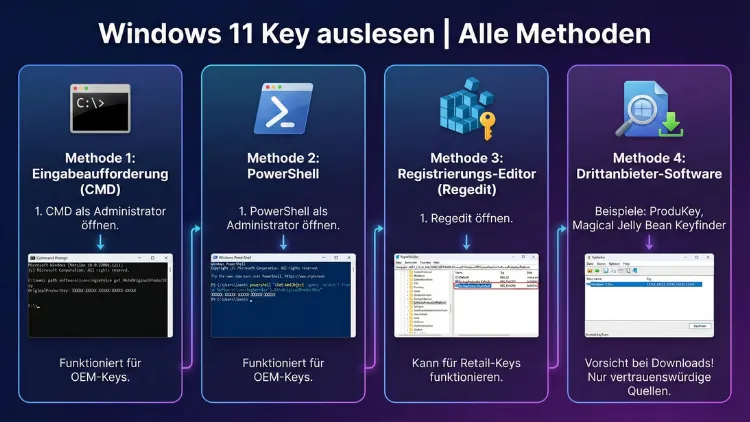
Die Aktivierung von Windows 11 ist ohne gültigen Produktschlüssel nicht möglich. Viele Nutzer möchten ihren Key auslesen, um ihn zu sichern, bei einer Neuinstallation zu verwenden oder Lizenzprobleme zu lösen.
In diesem Ratgeber erfahren Sie alle bewährten Methoden, mit denen Sie den Windows-11-Key sicher und korrekt auslesen – Schritt für Schritt erklärt, inklusive Tools und Systembefehlen.
Warum Sie den Windows 11 Key auslesen sollten
Der Produktschlüssel ist die zentrale Lizenzinformation Ihres Systems. Er wird benötigt, wenn Sie Windows neu installieren, den PC wechseln oder die Aktivierung überprüfen möchten. In vielen Fällen ist der Key nicht mehr auf einem Aufkleber vorhanden, da moderne Geräte den Schlüssel digital speichern.
Typische Situationen, in denen Sie den Key benötigen:
- Neuinstallation von Windows 11
- Austausch von Hardware
- Aktivierungsprobleme beheben
- Lizenz sichern vor Systemänderungen
- Upgrade oder Downgrade von Windows-Versionen
Je nach Installationsart (Retail, OEM oder Volumenlizenz) wird der Key unterschiedlich gespeichert. Deshalb ist es sinnvoll, mehrere Methoden zu kennen.
Methode 1: Windows 11 Key per Eingabeaufforderung auslesen
Die schnellste Methode funktioniert direkt über die Eingabeaufforderung. Diese nutzt den integrierten Windows-Lizenzdienst, um den gespeicherten Produktschlüssel anzuzeigen.
Schritt-für-Schritt-Anleitung
- Öffnen Sie das Startmenü.
- Geben Sie „cmd“ ein.
- Klicken Sie mit der rechten Maustaste auf „Eingabeaufforderung“ und wählen Sie „Als Administrator ausführen“.
- Geben Sie folgenden Befehl ein und bestätigen Sie mit Enter:
wmic path SoftwareLicensingService get OA3xOriginalProductKey- Der Windows 11 Produktschlüssel wird direkt angezeigt.
Diese Methode funktioniert zuverlässig bei OEM-Lizenzen, die im BIOS oder UEFI gespeichert sind. Falls kein Schlüssel angezeigt wird, nutzen Sie eine der folgenden Alternativen.
Methode 2: Windows 11 Key mit PowerShell anzeigen
PowerShell bietet eine weitere präzise Möglichkeit, den Key auszulesen. Diese Methode greift ebenfalls auf die Systemlizenzdaten zu.
So gehen Sie vor
- Klicken Sie mit der rechten Maustaste auf das Startmenü.
- Wählen Sie „Windows Terminal (Administrator)“.
- Geben Sie folgenden Befehl ein:
powershell "(Get-WmiObject -query 'select * from SoftwareLicensingService').OA3xOriginalProductKey"- Drücken Sie Enter.
- Der Windows 11 Key wird angezeigt.
Diese Methode ist besonders hilfreich, wenn die Eingabeaufforderung keinen Schlüssel liefert.
Methode 3: Windows 11 Produktschlüssel aus der Registry auslesen
Der Produktschlüssel kann auch in der Windows-Registry hinterlegt sein. Diese Methode ist komplexer, funktioniert jedoch bei vielen Installationen.
Anleitung über Registry-Editor
- Drücken Sie die Tastenkombination Windows + R.
- Geben Sie „regedit“ ein und bestätigen Sie.
- Navigieren Sie zu folgendem Pfad:
HKEY_LOCAL_MACHINE\SOFTWARE\Microsoft\Windows NT\CurrentVersion\SoftwareProtectionPlatform- Suchen Sie nach dem Eintrag „BackupProductKeyDefault“.
- Der Wert enthält den Windows 11 Produktschlüssel.
Achten Sie darauf, keine anderen Registry-Werte zu verändern. Änderungen können das System beschädigen.
Methode 4: Windows 11 Key über BIOS/UEFI auslesen
Bei modernen PCs ist der Produktschlüssel direkt im BIOS oder UEFI gespeichert. Dies gilt insbesondere für vorinstallierte OEM-Versionen.
Vorgehensweise
- Starten Sie den PC neu.
- Drücken Sie während des Starts die BIOS-Taste (meist Entf, F2 oder F10).
- Suchen Sie im BIOS-Menü nach Lizenz- oder Systeminformationen.
Alternativ können Sie den Key auch per CMD-Befehl abrufen, da dieser direkt aus dem UEFI gelesen wird (siehe Methode 1).
Diese Methode ist besonders zuverlässig bei Notebooks mit vorinstalliertem Windows 11.
Methode 5: Windows 11 Key mit spezialisierten Tools auslesen
Wenn die integrierten Befehle keinen Schlüssel anzeigen, helfen spezielle Tools. Diese Programme analysieren Systemdateien und lesen den Produktschlüssel korrekt aus.
Empfohlene Tools und genaue Anwendung
ShowKeyPlus verwenden
- Laden Sie ShowKeyPlus aus dem Microsoft Store herunter.
- Installieren und starten Sie das Programm.
- Der Key wird im Bereich „Installed Key“ angezeigt.
- Notieren Sie den Schlüssel und speichern Sie ihn sicher.
ShowKeyPlus zeigt zusätzlich den OEM-Schlüssel sowie den aktuell installierten Lizenztyp an.
ProduKey verwenden
- Laden Sie ProduKey von NirSoft herunter.
- Entpacken Sie die ZIP-Datei.
- Starten Sie „ProduKey.exe“ als Administrator.
- Der Windows 11 Key erscheint direkt in der Liste.
ProduKey ist besonders hilfreich, wenn mehrere Microsoft-Produkte installiert sind und deren Lizenzschlüssel gleichzeitig ausgelesen werden sollen.
Methode 6: Windows 11 Key aus Microsoft-Konto ermitteln
Falls Sie Windows mit einem Microsoft-Konto aktiviert haben, kann die Lizenz digital verknüpft sein. In diesem Fall existiert kein klassischer Produktschlüssel, sondern eine digitale Lizenz.
So prüfen Sie die digitale Lizenz
- Öffnen Sie Einstellungen.
- Navigieren Sie zu „System“ → „Aktivierung“.
- Prüfen Sie den Status „Windows ist mit einer digitalen Lizenz aktiviert“.
In diesem Szenario benötigen Sie keinen Key für die Neuinstallation. Die Aktivierung erfolgt automatisch nach Anmeldung mit dem Microsoft-Konto.
Unterschiede zwischen OEM-, Retail- und Volumenlizenzen
Nicht jeder Windows-Key lässt sich auf dieselbe Weise auslesen. Die Lizenzart entscheidet, wo der Schlüssel gespeichert ist.
OEM-Lizenz
- Vorinstalliert auf Geräten
- Im BIOS/UEFI gespeichert
- Wird automatisch bei Neuinstallation erkannt
Retail-Lizenz
- Separat gekauft
- Schlüssel wird manuell eingegeben
- In Microsoft-Konto verknüpfbar
Volumenlizenz
- Für Unternehmen
- Aktivierung über Server
- Key oft nicht lokal sichtbar
Die Kenntnis Ihrer Lizenzart hilft, die passende Methode zu wählen.
Häufige Probleme beim Auslesen des Windows 11 Keys
Manchmal wird kein Produktschlüssel angezeigt. Dafür gibt es mehrere Gründe:
- Digitale Lizenz statt klassischem Key
- Aktivierung über Firmennetzwerk
- Upgrade von Windows 10 auf Windows 11
- Schlüssel im BIOS gespeichert, aber nicht lokal
In solchen Fällen sollten Sie zuerst die Aktivierungsseite in den Einstellungen prüfen und anschließend ein Tool wie ShowKeyPlus verwenden.
Sicherheit: So speichern Sie Ihren Windows 11 Key richtig
Nach dem Auslesen sollten Sie den Produktschlüssel sicher sichern. Empfohlen sind folgende Methoden:
- Speicherung in einer verschlüsselten Passwortverwaltung
- Ausdruck auf Papier und sichere Ablage
- Speicherung in einer lokal verschlüsselten Datei
- Backup auf externem Datenträger
Vermeiden Sie die Ablage in ungeschützten Cloud-Notizen oder unverschlüsselten Textdateien.
Rechtliche Hinweise zur Nutzung des Produktschlüssels
Der Windows 11 Key darf nur gemäß Lizenzbedingungen verwendet werden. Eine Übertragung ist nur bei Retail-Lizenzen erlaubt. OEM-Schlüssel sind an die ursprüngliche Hardware gebunden.
Verwenden Sie den Schlüssel ausschließlich auf Systemen, für die die Lizenz bestimmt ist. Mehrfachnutzung kann zur Deaktivierung führen.
Häufig gestellte Fragen (FAQ)
Kann ich den Windows 11 Key nach einem Upgrade von Windows 10 auslesen?
In vielen Fällen nicht, da stattdessen eine digitale Lizenz verwendet wird. Prüfen Sie den Aktivierungsstatus in den Einstellungen.
Funktioniert das Auslesen auch ohne Administratorrechte?
Nein. Die meisten Methoden erfordern Administratorrechte, da auf geschützte Systembereiche zugegriffen wird.
Ist der Produktschlüssel im Microsoft-Konto sichtbar?
Nein. Das Konto speichert nur die digitale Lizenz, nicht den klassischen 25-stelligen Key.
Warum zeigt CMD keinen Key an?
Wahrscheinlich nutzen Sie eine digitale Lizenz oder eine Volumenlizenz. Verwenden Sie in diesem Fall ein Tool wie ShowKeyPlus.
Kann ich den Key auf einen neuen PC übertragen?
Nur bei Retail-Lizenzen. OEM-Schlüssel sind an das ursprüngliche Gerät gebunden.
Fazit
Den Windows 11 Key auszulesen ist mit den richtigen Methoden schnell und sicher möglich. Am zuverlässigsten sind die Befehle über Eingabeaufforderung und PowerShell sowie Tools wie ShowKeyPlus oder ProduKey.
Prüfen Sie zunächst Ihre Lizenzart, um die passende Vorgehensweise zu wählen. Speichern Sie den Schlüssel anschließend sicher, damit er bei Neuinstallationen oder Aktivierungsproblemen jederzeit verfügbar ist.