
Erfahren Sie, wie Sie den Windows-Bildschirm in Windows 11 und 10 einfach splitten, um effizienter zu arbeiten und mehrere Fenster parallel zu nutzen.
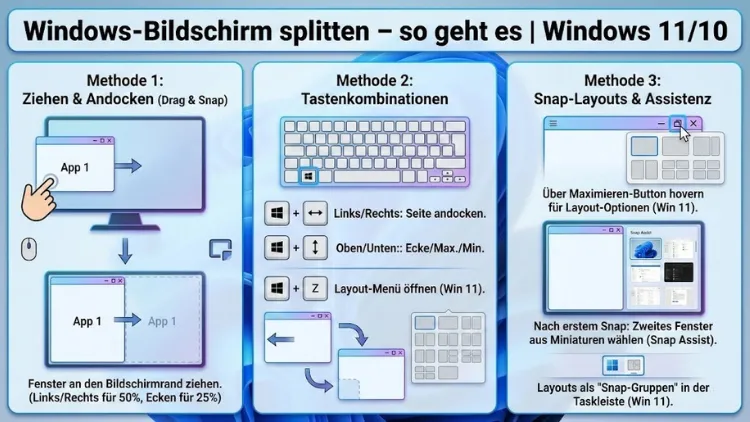
Ein geteilter Bildschirm gehört zu den effektivsten Funktionen moderner Betriebssysteme. Wer unter Windows mehrere Anwendungen gleichzeitig nutzt, spart mit der richtigen Fensteraufteilung Zeit, reduziert unnötiges Wechseln und arbeitet deutlich produktiver. Windows 10 und Windows 11 bieten dafür leistungsstarke Bordmittel, mit denen sich Programme per Maus, Tastatur oder Touch optimal anordnen lassen.
Dieser Artikel zeigt Schritt für Schritt, wie Sie den Bildschirm unter Windows splitten, welche Funktionen zur Verfügung stehen und wie Sie diese effizient im Alltag einsetzen.
Was bedeutet Bildschirm splitten unter Windows?
Das Splitten des Bildschirms bezeichnet das gleichzeitige Anzeigen mehrerer Programmfenster auf einem Monitor. Anstatt ständig zwischen Anwendungen zu wechseln, werden diese nebeneinander, übereinander oder in Rasterform dargestellt. Windows übernimmt dabei automatisch die Größenanpassung der Fenster.
Typische Einsatzszenarien sind:
- Textverarbeitung und Recherche parallel
- Vergleich von Dokumenten oder Tabellen
- Videokonferenzen mit gleichzeitiger Notizführung
- Multitasking im Homeoffice oder Büro
Windows 10 und Windows 11 stellen dafür integrierte Funktionen bereit, die ohne zusätzliche Software genutzt werden können.
Voraussetzungen für das Splitten des Bildschirms
Bevor Sie beginnen, sollten einige grundlegende Voraussetzungen erfüllt sein:
- Ein Monitor mit ausreichender Auflösung, idealerweise Full HD oder höher
- Geöffnete Anwendungen, die im Fenstermodus laufen
- Aktuelle Version von Windows 10 oder Windows 11
Je größer der Bildschirm, desto flexibler lassen sich mehrere Fenster gleichzeitig nutzen.
Bildschirm splitten mit der Maus
Zwei Fenster nebeneinander anordnen
Die einfachste Methode ist das Ziehen eines Fensters an den Bildschirmrand:
- Öffnen Sie das gewünschte Programmfenster.
- Klicken Sie mit der linken Maustaste auf die Titelleiste.
- Ziehen Sie das Fenster an den linken oder rechten Bildschirmrand.
- Lassen Sie die Maustaste los, sobald eine transparente Vorschau erscheint.
Das Fenster füllt nun exakt die Hälfte des Bildschirms. Auf der anderen Seite zeigt Windows automatisch alle weiteren geöffneten Programme an, aus denen Sie eines auswählen können.
Fenster im oberen oder unteren Bereich platzieren
Unter Windows 11 können Fenster auch vertikal angeordnet werden:
- Ziehen Sie das Fenster an den oberen Bildschirmrand, um es zu maximieren
- Ziehen Sie es leicht nach links oder rechts oben, um spezielle Layouts zu aktivieren
Diese Funktion ist besonders praktisch auf großen Monitoren.
Bildschirm splitten mit Tastenkombinationen
Die wichtigsten Tastenkürzel
Windows bietet leistungsfähige Tastenkombinationen für schnelles Multitasking:
- Windows-Taste + Pfeil links: Fenster links andocken
- Windows-Taste + Pfeil rechts: Fenster rechts andocken
- Windows-Taste + Pfeil oben: Fenster maximieren
- Windows-Taste + Pfeil unten: Fenster minimieren oder wiederherstellen
Mit diesen Kürzeln lassen sich Fenster präzise positionieren, ohne die Maus zu verwenden.
Mehrere Fenster nacheinander anordnen
Wenn Sie mehrere Anwendungen geöffnet haben, können Sie diese nacheinander mit den Pfeiltasten auf verschiedene Bildschirmbereiche verteilen. Besonders auf Ultra-Wide-Monitoren ist diese Methode effizient.
Snap-Funktion in Windows 10
Snap Assist aktivieren oder deaktivieren
Die Snap-Funktion ist in Windows 10 standardmäßig aktiviert. Sie können dies überprüfen:
- Öffnen Sie die Einstellungen
- Wechseln Sie zu „System“
- Wählen Sie „Multitasking“
- Aktivieren Sie „Fenster andocken“
Hier lassen sich auch Detailoptionen festlegen, etwa ob andere Fenster automatisch vorgeschlagen werden sollen.
Vorteile von Snap Assist
- Automatische Größenanpassung
- Schnelle Auswahl weiterer Programme
- Übersichtliche Arbeitsfläche
Gerade für Einsteiger ist Snap Assist ideal, da keine Vorkenntnisse erforderlich sind.
Snap-Layouts in Windows 11
Was sind Snap-Layouts?
Windows 11 erweitert die klassische Snap-Funktion um sogenannte Snap-Layouts. Diese bieten vordefinierte Anordnungen für bis zu vier Fenster.
Typische Layouts sind:
- Zwei gleich große Fenster nebeneinander
- Drei Fenster in Spalten
- Vier Fenster im Raster
Snap-Layouts nutzen
So verwenden Sie Snap-Layouts:
- Bewegen Sie die Maus über die Maximieren-Schaltfläche eines Fensters
- Wählen Sie das gewünschte Layout aus
- Ordnen Sie die weiteren Fenster zu
Diese Funktion erleichtert strukturiertes Arbeiten erheblich.
Bildschirm in vier Bereiche teilen
Vier Fenster gleichzeitig anzeigen
Auf großen Monitoren können Sie vier Programme gleichzeitig nutzen:
- Ziehen Sie jedes Fenster in eine der vier Ecken
- Alternativ nutzen Sie Tastenkombinationen in Kombination mit Pfeiltasten
Jedes Fenster belegt dabei exakt ein Viertel des Bildschirms.
Sinnvolle Einsatzbereiche
- Projektmanagement
- Datenanalyse
- Vergleich mehrerer Dokumente
- Monitoring von Anwendungen
Arbeiten mit mehreren Monitoren
Bildschirm splitten auf mehreren Displays
Wenn Sie mehrere Monitore verwenden, können Sie jeden Bildschirm separat splitten. Windows merkt sich dabei oft die Fensterpositionen.
Fenster zwischen Monitoren verschieben
Mit der Tastenkombination Windows-Taste + Shift + Pfeiltaste verschieben Sie Fenster direkt von einem Monitor auf den anderen, ohne die Anordnung zu verlieren.
Tablet- und Touch-Modus
Split-Screen auf Touch-Geräten
Auf Tablets oder Convertibles funktioniert das Bildschirmteilen per Finger:
- Ziehen Sie ein Fenster an den Rand
- Wählen Sie das zweite Fenster aus
Der Touch-Modus passt die Fenstergrößen automatisch an.
Vorteile für mobiles Arbeiten
- Schnelle Anpassung an Hoch- und Querformat
- Intuitive Bedienung
- Ideal für Präsentationen oder Notizen
Virtuelle Desktops und Bildschirmaufteilung
Virtuelle Desktops nutzen
Virtuelle Desktops ergänzen das Split-Screen-Konzept sinnvoll. Sie erlauben thematische Trennung von Aufgaben.
Beispiele:
- Desktop 1: Büroarbeit
- Desktop 2: Kommunikation
- Desktop 3: Recherche
Kombination aus Split-Screen und virtuellen Desktops
Innerhalb eines virtuellen Desktops können Sie weiterhin den Bildschirm splitten. So bleibt jede Arbeitsumgebung übersichtlich.
Fensterverwaltung optimieren
Automatisches Anordnen
Windows speichert häufig genutzte Layouts und stellt diese nach dem Neustart wieder her. Besonders in Windows 11 funktioniert dies zuverlässig.
Fenstergrößen manuell anpassen
Nach dem Andocken lassen sich Fenster jederzeit per Maus verändern. Windows passt die benachbarten Fenster automatisch an.
Häufige Probleme und Lösungen
Fenster können nicht angedockt werden
Mögliche Ursachen:
- Snap-Funktion deaktiviert
- Anwendung unterstützt kein Andocken
- Bildschirmauflösung zu niedrig
Überprüfen Sie die Multitasking-Einstellungen.
Programme überlappen sich
Stellen Sie sicher, dass Sie das Fenster bis zum Bildschirmrand ziehen, bis die Vorschau erscheint.
Produktiver arbeiten mit geteiltem Bildschirm
Zeitersparnis im Alltag
Durch das parallele Arbeiten reduzieren sich Unterbrechungen. Informationen sind stets sichtbar, Entscheidungen fallen schneller.
Konzentration und Übersicht
Ein strukturierter Bildschirm hilft, Ablenkungen zu vermeiden und den Fokus auf mehrere Aufgaben gleichzeitig zu behalten.
Bildschirm splitten für spezielle Anwendungen
Office-Programme
Textverarbeitung, Tabellen und Präsentationen lassen sich ideal kombinieren, etwa für Datenübertragungen oder Vergleiche.
Browser und Recherche
Webseiten nebeneinander zu öffnen, erleichtert Quellenvergleiche und das Arbeiten mit mehreren Tabs.
Medien und Kommunikation
Videoplayer, Chats oder E-Mail-Programme können parallel genutzt werden, ohne Inhalte zu verdecken.
Tipps für maximale Effizienz
- Nutzen Sie Tastenkombinationen regelmäßig
- Arbeiten Sie mit festen Layouts
- Kombinieren Sie Split-Screen mit virtuellen Desktops
- Verwenden Sie große oder hochauflösende Monitore
Unterschiede zwischen Windows 10 und Windows 11
Bedienung
Windows 11 bietet modernere Layout-Auswahl und bessere Vorschauen, während Windows 10 auf klassische Methoden setzt.
Funktionsumfang
Snap Layouts und verbesserte Fenstergruppen sind exklusive Vorteile von Windows 11.
Bildschirm splitten im Homeoffice
Gerade im Homeoffice ist Multitasking essenziell. Der geteilte Bildschirm ermöglicht effiziente Kommunikation, Dokumentation und Organisation ohne zusätzliche Software.
Sicherheit und Datenschutz
Beim Arbeiten mit geteiltem Bildschirm sollten sensible Informationen bedacht werden, insbesondere bei Präsentationen oder Bildschirmfreigaben.
Barrierefreiheit und Anpassung
Windows erlaubt individuelle Anpassungen der Anzeige, Schriftgröße und Skalierung, sodass auch bei geteiltem Bildschirm eine gute Lesbarkeit gewährleistet bleibt.
Fazit
Das Splitten des Bildschirms unter Windows 10 und Windows 11 ist eine leistungsstarke, leicht zugängliche Funktion, die Produktivität und Übersicht deutlich steigert.
Ob per Maus, Tastatur oder Touch – die integrierten Werkzeuge bieten flexible Möglichkeiten für nahezu jeden Anwendungsfall. Wer diese Funktionen konsequent nutzt, arbeitet strukturierter, schneller und komfortabler.