
Erfahren Sie, wie Sie den Windows Defender in Windows 11 und 10 schnell aktivieren oder deaktivieren und Ihre Sicherheit gezielt steuern.
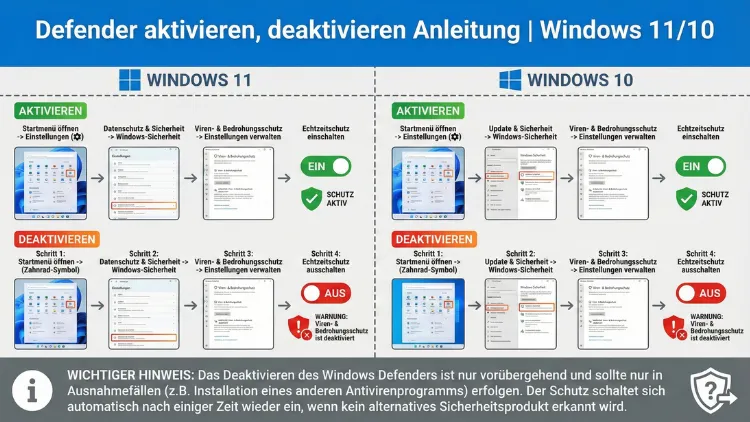
Windows Defender ist der integrierte Virenschutz in Windows 10 und 11 und schützt Ihr System in Echtzeit vor Schadsoftware, Ransomware und Bedrohungen aus dem Internet.
In dieser Anleitung erfahren Sie Schritt für Schritt, wie Sie den Defender korrekt aktivieren oder deaktivieren, welche Methoden es gibt und welche Einstellungen Sie unbedingt beachten sollten, um die Systemsicherheit nicht zu gefährden.
Windows Defender aktivieren oder deaktivieren unter Windows 11/10
Warum der Windows Defender wichtig ist
Der integrierte Microsoft Defender Antivirus ist fester Bestandteil des Betriebssystems und bietet grundlegenden Schutz vor Viren, Trojanern, Spyware und Phishing-Angriffen. Er arbeitet im Hintergrund, überwacht Downloads, Programme und Systemprozesse und blockiert bekannte Bedrohungen automatisch.
Sobald kein anderes Antivirenprogramm installiert ist, wird der Defender standardmäßig aktiv. Installieren Sie hingegen eine Drittanbieter-Sicherheitssoftware, deaktiviert Windows Defender den Echtzeitschutz automatisch, um Konflikte zu vermeiden.
Windows Defender aktivieren (Windows 11 & Windows 10)
Methode 1: Aktivierung über Windows-Sicherheit
Dies ist die einfachste und empfohlene Methode.
Schritt-für-Schritt-Anleitung
- Öffnen Sie das Startmenü.
- Geben Sie „Windows-Sicherheit“ ein und öffnen Sie die App.
- Klicken Sie auf „Viren- & Bedrohungsschutz“.
- Wählen Sie „Einstellungen verwalten“.
- Aktivieren Sie folgende Optionen:
- Echtzeitschutz
- Cloudbasierter Schutz
- Automatische Übermittlung von Beispielen
- Manipulationsschutz
Damit ist der Microsoft Defender vollständig aktiv und schützt Ihr System sofort.
Methode 2: Defender per PowerShell aktivieren
Wenn der Echtzeitschutz deaktiviert wurde oder nicht reagiert, können Sie ihn über PowerShell einschalten.
Vorgehensweise
- Klicken Sie mit der rechten Maustaste auf das Startmenü.
- Wählen Sie „Windows Terminal (Administrator)“.
- Geben Sie folgenden Befehl ein:
Set-MpPreference -DisableRealtimeMonitoring $false- Bestätigen Sie mit Enter.
Der Echtzeitschutz wird sofort aktiviert.
Methode 3: Defender über Dienste aktivieren
Falls der Dienst gestoppt wurde:
- Drücken Sie Windows + R.
- Geben Sie
services.mscein. - Suchen Sie nach „Microsoft Defender Antivirus Service“.
- Öffnen Sie den Dienst.
- Starttyp auf „Automatisch“ setzen.
- Dienst starten und mit OK bestätigen.
Windows Defender deaktivieren (Windows 11/10)
Wichtiger Hinweis vor dem Deaktivieren
Das Deaktivieren des integrierten Virenschutzes erhöht das Sicherheitsrisiko erheblich. Deaktivieren Sie den Defender nur, wenn Sie ein anderes Antivirenprogramm verwenden oder gezielt Tests durchführen.
Methode 1: Defender temporär deaktivieren über Einstellungen
Diese Methode deaktiviert den Echtzeitschutz bis zum nächsten Neustart.
Anleitung
- Öffnen Sie „Windows-Sicherheit“.
- Gehen Sie zu „Viren- & Bedrohungsschutz“.
- Klicken Sie auf „Einstellungen verwalten“.
- Deaktivieren Sie „Echtzeitschutz“.
Der Schutz ist nun temporär deaktiviert.
Methode 2: Defender dauerhaft deaktivieren per Gruppenrichtlinie (Pro-Versionen)
Diese Methode funktioniert nur in Windows 10/11 Pro, Enterprise oder Education.
Schritte
- Drücken Sie Windows + R.
- Geben Sie
gpedit.mscein. - Navigieren Sie zu:
Computerkonfiguration → Administrative Vorlagen → Windows-Komponenten → Microsoft Defender Antivirus - Öffnen Sie „Microsoft Defender Antivirus deaktivieren“.
- Aktivieren Sie die Richtlinie.
- Neustart durchführen.
Der Defender bleibt dauerhaft deaktiviert.
Methode 3: Defender per Registry deaktivieren (Home-Version)
Diese Methode ist für Windows Home geeignet.
Vorgehen
- Windows + R drücken.
regediteingeben.- Navigieren zu:
HKEY_LOCAL_MACHINE\SOFTWARE\Policies\Microsoft\Windows Defender - Rechtsklick → Neu → DWORD (32-Bit).
- Namen vergeben:
DisableAntiSpyware - Wert auf
1setzen. - System neu starten.
Damit ist der Defender deaktiviert.
Methode 4: Defender per PowerShell deaktivieren
Diese Variante ist schnell und effektiv für Tests oder Skripte.
Befehl
Set-MpPreference -DisableRealtimeMonitoring $trueBeachten Sie: Diese Methode deaktiviert nur den Echtzeitschutz temporär.
Defender wird automatisch deaktiviert – warum?
Windows erkennt automatisch installierte Drittanbieter-Antivirenprogramme. In diesem Fall deaktiviert das System den Defender, um doppelte Schutzmechanismen zu vermeiden. Dies ist normales Verhalten und kein Fehler.
Sie können den Status jederzeit prüfen:
- Windows-Sicherheit öffnen
- „Viren- & Bedrohungsschutz“
- Aktiver Anbieter wird angezeigt
Defender lässt sich nicht aktivieren – Lösungen
Wenn sich der Virenschutz nicht einschalten lässt, können folgende Ursachen vorliegen:
Drittanbieter-Antivirus installiert
Deinstallieren Sie die Sicherheitssoftware vollständig über:
- Einstellungen → Apps → Installierte Apps → Antivirus → Deinstallieren
Starten Sie anschließend den PC neu.
Manipulationsschutz blockiert Änderungen
- Öffnen Sie Windows-Sicherheit
- Viren- & Bedrohungsschutz → Einstellungen verwalten
- Manipulationsschutz deaktivieren
- Danach Defender aktivieren
Systemdateien beschädigt
Reparieren Sie Windows mit folgenden Befehlen:
sfc /scannow
DISM /Online /Cleanup-Image /RestoreHealth
Diese Befehle in der Eingabeaufforderung als Administrator ausführen.
Erweiterte Defender-Einstellungen optimieren
Für maximalen Schutz sollten Sie folgende Optionen aktivieren:
Cloudbasierter Schutz
Erkennt neue Bedrohungen schneller durch Online-Datenbanken.
Ransomware-Schutz
- Windows-Sicherheit öffnen
- „Viren- & Bedrohungsschutz“
- „Ransomware-Schutz verwalten“
- Überwachter Ordnerzugriff aktivieren
Geplante Scans konfigurieren
- Aufgabenplanung öffnen
- Microsoft → Windows → Windows Defender
- „Scheduled Scan“ bearbeiten
- Tägliche oder wöchentliche Scans einstellen
Unterschied zwischen Echtzeitschutz und vollständiger Deaktivierung
Viele Anwender verwechseln diese Begriffe:
- Echtzeitschutz deaktivieren: Nur temporär, Defender bleibt installiert
- Defender deaktivieren: Virenschutz vollständig abgeschaltet
- Drittanbieter Antivirus: Defender wird automatisch pausiert
Für Sicherheit empfiehlt es sich, den Defender niemals dauerhaft ohne Ersatzlösung zu deaktivieren.
Häufige Probleme beim Aktivieren oder Deaktivieren
Defender startet nach Neustart wieder
Das ist beabsichtigt. Windows aktiviert den Schutz automatisch erneut, um Sicherheitslücken zu verhindern.
Defender lässt sich per Gruppenrichtlinie nicht ändern
Prüfen Sie:
- Windows-Version (Home unterstützt keine Gruppenrichtlinien)
- Administratorrechte
- Manipulationsschutz
Defender zeigt „Von Organisation verwaltet“
Dann wurden Richtlinien gesetzt. Entfernen Sie diese über Gruppenrichtlinie oder Registry.
Häufig gestellte Fragen (FAQ)
Ist Windows Defender ausreichend als Virenschutz?
Ja, für die meisten Anwender bietet der integrierte Schutz ausreichend Sicherheit gegen aktuelle Bedrohungen, insbesondere in Kombination mit aktivem Echtzeitschutz und Cloud-Erkennung.
Kann ich Defender und ein anderes Antivirus gleichzeitig nutzen?
Nein, Windows deaktiviert den Defender automatisch, sobald eine Drittanbieter-Sicherheitslösung installiert wird, um Konflikte zu vermeiden.
Wie aktiviere ich Defender nach Deinstallation eines Antivirus?
Starten Sie den PC neu und öffnen Sie anschließend Windows-Sicherheit. Aktivieren Sie dort den Echtzeitschutz unter „Viren- & Bedrohungsschutz“.
Ist das Deaktivieren des Defenders gefährlich?
Ja, ohne aktiven Virenschutz steigt das Risiko von Malware-Infektionen erheblich. Deaktivieren Sie ihn nur kurzfristig oder wenn ein anderes Schutzprogramm installiert ist.
Warum kann ich den Defender nicht dauerhaft deaktivieren?
Microsoft schützt wichtige Sicherheitsfunktionen durch Manipulationsschutz und automatische Reaktivierung, um Sicherheitslücken zu verhindern.
Fazit
Der Microsoft Defender ist ein leistungsfähiger, integrierter Virenschutz für Windows 10 und 11, der sich einfach aktivieren oder deaktivieren lässt. Für den Alltag empfiehlt es sich, den Echtzeitschutz dauerhaft aktiv zu lassen und nur bei Bedarf temporär auszuschalten.
Nutzen Sie Einstellungen, PowerShell, Gruppenrichtlinie oder Registry gezielt und verantwortungsvoll, um die Systemsicherheit zu gewährleisten und unerwünschte Konflikte mit anderer Sicherheitssoftware zu vermeiden.