
Fenster ins Sichtfeld zurückholen in Windows 11 und 10: So holen Sie verschwundene Programmfenster schnell und einfach per Tastenkürzel oder Maus zurück.
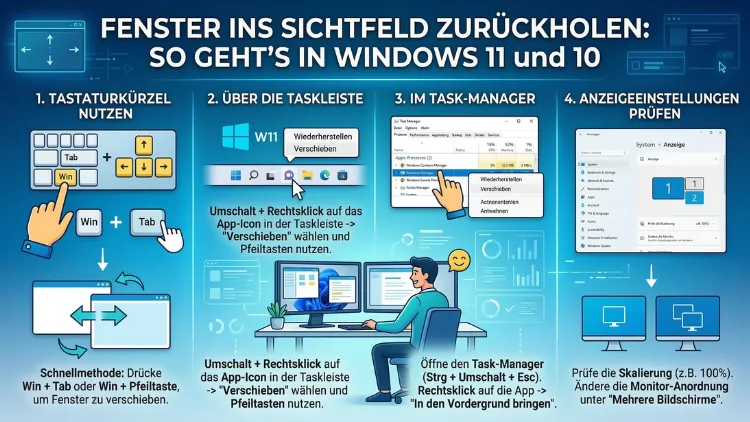
Ein Fenster ist plötzlich verschwunden – obwohl es in der Taskleiste angezeigt wird? Das passiert häufig nach einem Monitorwechsel oder einer geänderten Bildschirmauflösung. Zum Glück lässt sich ein unsichtbares Fenster in Windows 10 und Windows 11 schnell und einfach zurückholen.
Dieser Artikel zeigt Ihnen alle funktionierenden Methoden – Schritt für Schritt erklärt.
Warum verschwindet ein Fenster außerhalb des Bildschirms?
Bevor Sie ein Fenster zurückholen, lohnt es sich, die Ursache zu verstehen. Denn dadurch lässt sich das Problem künftig oft vermeiden.
Häufige Ursachen für ein verschwundenes Fenster:
- Monitorwechsel oder -trennung: Wenn Sie einen zweiten Monitor trennen, bleiben Programme manchmal auf der Position des nicht mehr vorhandenen Bildschirms.
- Änderung der Bildschirmauflösung: Eine niedrigere Auflösung kann dazu führen, dass ein Fenster außerhalb des sichtbaren Bereichs liegt.
- Mehrere virtuelle Desktops: In Windows 11 und 10 können Fenster versehentlich auf einen anderen virtuellen Desktop verschoben werden.
- Fehlerhafte Positionsdaten: Manche Programme speichern ihre Fensterposition und laden beim nächsten Start eine ungültige Koordinate.
- Fernzugriff oder RDP-Sitzungen: Remote-Desktop-Verbindungen verändern manchmal die Fensterposition dauerhaft.
Deshalb ist es wichtig zu wissen, welche Methode bei welcher Ursache am besten greift. Glücklicherweise gibt es mehrere einfache Wege, ein Fenster zurückzuholen – ganz ohne Neustart und ohne Datenverlust.
Methode 1: Fenster per Tastenkombination zurückholen (schnellste Methode)
Die schnellste und zuverlässigste Methode ist der Einsatz der Windows-eigenen Tastenkombination. Diese Methode funktioniert sowohl in Windows 10 als auch in Windows 11 ohne zusätzliche Software.
Schritt-für-Schritt-Anleitung:
- Klicken Sie in der Taskleiste auf das Symbol des Programms, dessen Fenster Sie zurückholen möchten. Das Fenster ist nun aktiv – auch wenn es nicht sichtbar ist.
- Halten Sie Alt + Leertaste gedrückt. Dadurch öffnet sich das sogenannte Systemmenü des Fensters.
- Drücken Sie anschließend die Taste V (für „Verschieben“).
- Nun blinkt der Cursor. Drücken Sie eine beliebige Pfeiltaste – zum Beispiel die rechte oder linke Pfeiltaste.
- Das Fenster ist jetzt mit Ihrer Maus verbunden. Bewegen Sie die Maus, bis das Fenster sichtbar wird, und klicken Sie dann einmal mit der linken Maustaste, um die Position zu bestätigen.
Diese Methode funktioniert auch dann, wenn das Fenster vollständig außerhalb des Bildschirms liegt. Außerdem benötigen Sie dafür keine Administratorrechte.
Tipp: Falls das Systemmenü nicht erscheint, stellen Sie sicher, dass das Fenster wirklich aktiv (fokussiert) ist. Klicken Sie dazu erneut auf das Taskleistensymbol.
Methode 2: Windows-Taste + Pfeiltaste nutzen
Eine weitere schnelle Möglichkeit bieten die Windows-Snap-Tastenkombinationen, die Microsoft seit Windows 7 integriert hat. Diese Funktion platziert ein Fenster automatisch an einer definierten Bildschirmposition.
Anleitung:
- Klicken Sie in der Taskleiste auf das Programm, sodass es aktiv ist.
- Drücken Sie Windows-Taste + Pfeiltaste oben. Dadurch wird das Fenster maximiert – und zwar auf dem aktiven, sichtbaren Bildschirm.
- Alternativ: Drücken Sie Windows-Taste + Pfeiltaste links oder Windows-Taste + Pfeiltaste rechts, um das Fenster links oder rechts anzudocken.
Wenn Sie also einen zweiten Monitor hatten und das Fenster dort „feststeckt“, holt Sie diese Methode das Fenster sofort auf den Hauptbildschirm zurück. Zudem ist diese Methode auch für Nutzer geeignet, die lieber mit der Tastatur arbeiten.
Methode 3: Fenster über das Kontextmenü der Taskleiste zurückholen
Auch über das Kontextmenü in der Taskleiste lässt sich ein verschwundenes Fenster zurückholen. Diese Methode eignet sich besonders, wenn die Tastenkombination Alt + Leertaste nicht reagiert.
Anleitung für Windows 10:
- Klicken Sie mit der rechten Maustaste auf das Symbol des Programms in der Taskleiste.
- Im erscheinenden Kontextmenü wählen Sie „Verschieben“.
- Drücken Sie eine Pfeiltaste, um das Fenster zu aktivieren.
- Bewegen Sie die Maus, bis das Fenster sichtbar ist, und bestätigen Sie per Mausklick.
Anleitung für Windows 11:
In Windows 11 hat Microsoft das Rechtsklick-Menü der Taskleiste vereinfacht. Deshalb erscheint dort kein „Verschieben“-Eintrag mehr direkt. Nutzen Sie stattdessen die Methode mit Alt + Leertaste oder die Windows-Snap-Funktion.
Methode 4: Alle Fenster auf dem Bildschirm einblenden (Kaskadieren/Nebeneinander)
Windows bietet außerdem die Möglichkeit, alle geöffneten Fenster automatisch auf dem Bildschirm anzuordnen. Dadurch werden auch versteckte Fenster sichtbar.
Anleitung für Windows 10:
- Klicken Sie mit der rechten Maustaste auf eine freie Stelle der Taskleiste.
- Wählen Sie „Fenster nebeneinander anzeigen“ oder „Fenster kaskadieren“.
- Windows ordnet nun alle offenen Fenster automatisch auf dem sichtbaren Bildschirm an – auch das verschwundene.
Anleitung für Windows 11:
In Windows 11 ist das Rechtsklick-Menü der Taskleiste vereinfacht worden. Jedoch gibt es dort noch die Option „Desktop anzeigen“. Alternativ empfiehlt sich die Snap-Funktion (Windows-Taste + Pfeiltaste), da sie direkter zum Ziel führt.
Wichtig: Diese Methode verschiebt alle Fenster gleichzeitig. Falls Sie nur ein einzelnes Fenster zurückholen möchten, sind Methode 1 oder 2 gezielter.
Methode 5: Bildschirmauflösung temporär ändern
Falls die vorherigen Methoden nicht helfen, können Sie die Bildschirmauflösung vorübergehend verringern. Dadurch verkleinert sich der sichtbare Bereich, und Windows verschiebt Fenster automatisch ins Sichtfeld.
Anleitung:
- Öffnen Sie die Einstellungen mit Windows-Taste + I.
- Navigieren Sie zu System → Anzeige → Anzeigeauflösung.
- Wählen Sie eine niedrigere Auflösung, zum Beispiel 1024 × 768 Pixel.
- Bestätigen Sie mit „Änderungen beibehalten“.
- Das versteckte Fenster sollte nun sichtbar sein. Verschieben Sie es an eine gut zugängliche Position.
- Stellen Sie anschließend die ursprüngliche Auflösung wieder her.
Diese Methode ist etwas umständlicher, funktioniert jedoch zuverlässig – auch bei hartnäckigen Fällen, in denen andere Methoden scheitern.
Methode 6: Zweiten Monitor temporär als Hauptmonitor setzen
Wenn ein Fenster auf einem nicht mehr angeschlossenen zweiten Monitor „hängt“, hilft es manchmal, diesen Monitor virtuell wieder hinzuzufügen.
Anleitung:
- Schließen Sie den zweiten Monitor erneut an – falls möglich.
- Öffnen Sie die Anzeigeeinstellungen mit Windows-Taste + I → System → Anzeige.
- Klicken Sie auf „Erkennen“, damit Windows den Monitor findet.
- Verschieben Sie das gewünschte Fenster auf den Hauptmonitor.
- Trennen Sie den zweiten Monitor danach wieder.
Alternativ: Wenn Sie keinen zweiten Monitor haben, gehen Sie zu Einstellungen → System → Anzeige → Mehrere Anzeigen und wählen Sie „Nur auf Monitor 1 anzeigen“. Dadurch zieht Windows alle Fenster auf den Hauptbildschirm zurück.
Methode 7: Virtuellen Desktop wechseln
In Windows 10 und Windows 11 gibt es virtuelle Desktops. Manchmal landet ein Fenster versehentlich auf einem anderen virtuellen Desktop und ist deshalb nicht sichtbar.
Anleitung:
- Drücken Sie Windows-Taste + Tab, um die Aufgabenansicht zu öffnen.
- Oben sehen Sie die virtuellen Desktops. Klicken Sie auf „Desktop 2″, „Desktop 3″ usw., um zu prüfen, ob das Fenster dort liegt.
- Wenn Sie das Fenster gefunden haben, klicken Sie mit der rechten Maustaste darauf.
- Wählen Sie „Verschieben nach → Desktop 1″ (oder „Auf allen Desktops anzeigen“).
Besonders bei Windows 11 passiert es häufig, dass Fenster beim Drag-and-drop in der Taskleiste auf einen anderen Desktop rutschen. Deshalb lohnt sich dieser Schritt als erste Überprüfung.
Methode 8: PowerShell-Skript zur Fensterpositionierung verwenden
Für fortgeschrittene Nutzer bietet Windows PowerShell die Möglichkeit, Fenster programmgesteuert zurückzuholen. Diese Methode eignet sich vor allem dann, wenn ein Fenster immer wieder außerhalb des Sichtfelds erscheint.
Anleitung:
- Öffnen Sie die PowerShell als Administrator: Drücken Sie Windows-Taste + X und wählen Sie „Windows PowerShell (Administrator)“ oder „Terminal (Administrator)“ in Windows 11.
- Geben Sie folgenden Befehl ein, um alle Fenster auf den sichtbaren Bereich zu setzen:
Add-Type @"
using System;
using System.Runtime.InteropServices;
public class Win32 {

    public static extern bool SetWindowPos(IntPtr hWnd, IntPtr hWndInsertAfter, int X, int Y, int cx, int cy, uint uFlags);

    public static extern IntPtr FindWindow(string lpClassName, string lpWindowName);
}
"@
$hwnd = ::FindWindow($null, "Fenstertitel hier eingeben")
::SetWindowPos($hwnd, ::Zero, 100, 100, 800, 600, 0x0040)- Ersetzen Sie „Fenstertitel hier eingeben“ durch den genauen Titel des betroffenen Programms.
- Drücken Sie Enter. Das Fenster wird auf Position 100, 100 Pixel mit einer Größe von 800 × 600 Pixel gesetzt.
Diese Methode ist zwar technisch, jedoch äußerst präzise. Zudem lässt sie sich als Skript speichern, um es bei Bedarf erneut auszuführen.
Empfohlene Vorgehensweisen für verschiedene Szenarien
Je nach Situation gibt es unterschiedlich geeignete Methoden. Deshalb finden Sie hier eine Übersicht, welche Methode wann empfehlenswert ist:
Szenario 1 – Fenster nach Monitorwechsel verschwunden:
Nutzen Sie Methode 6 (zweiten Monitor deaktivieren und „Nur auf Monitor 1 anzeigen“ wählen). Das ist die schnellste Lösung für dieses häufige Problem.
Szenario 2 – Fenster nach Auflösungsänderung verschwunden:
Wählen Sie Methode 5 (Auflösung temporär verringern). Dadurch werden alle außerhalb liegenden Fenster automatisch zurückgeholt.
Szenario 3 – Programm öffnet sich immer außerhalb des Bildschirms:
Verwenden Sie Methode 8 (PowerShell) oder die Registrierungseditor-Methode (weiter unten beschrieben), um die gespeicherte Fensterposition zu löschen.
Szenario 4 – Schnelles Zurückholen ohne viel Aufwand:
Nutzen Sie Methode 1 (Alt + Leertaste → Verschieben) oder Methode 2 (Windows-Taste + Pfeiltaste oben). Beide Methoden funktionieren in wenigen Sekunden.
Programm öffnet sich immer außerhalb des Bildschirms: Fensterposition in der Registry zurücksetzen
Wenn ein bestimmtes Programm nach jedem Start außerhalb des Bildschirms erscheint, speichert es seine Fensterposition in der Windows-Registrierungsdatenbank (Registry). Durch das Löschen dieses Eintrags wird die Position zurückgesetzt.
Anleitung:
- Schließen Sie das betroffene Programm vollständig.
- Drücken Sie Windows-Taste + R, geben Sie regedit ein und bestätigen Sie mit Enter.
- Navigieren Sie zu folgendem Pfad:
*HKEY_CURRENT_USER\Software* - Suchen Sie nach Einträgen wie „WindowPos“, „Position“, „Left“, „Top“, „Width“ oder „Height“.
- Löschen Sie diese Einträge oder setzen Sie die Werte auf 0.
- Starten Sie das Programm neu. Es sollte nun an einer sichtbaren Position erscheinen.
Wichtig: Gehen Sie beim Bearbeiten der Registry vorsichtig vor. Löschen Sie nur Einträge, die eindeutig zur Fensterposition des betroffenen Programms gehören. Erstellen Sie zuvor ein Backup der Registry unter Datei → Exportieren.
Fenster zurückholen mit dem Tool „WindowsManager“ (Drittanbieter-Lösung)
Falls Sie regelmäßig mit mehreren Monitoren arbeiten und das Problem öfter auftritt, empfiehlt sich ein spezialisiertes Tool. DisplayFusion von Binary Fortress Software ist eine bewährte Software für Multi-Monitor-Setups.
DisplayFusion – Kurzbeschreibung und Anleitung:
- Hersteller: Binary Fortress Software
- Website: displayfusion.com (nicht verlinkt)
- Kosten: Kostenlose Basisversion verfügbar; Pro-Version ab ca. 30 USD
Einrichtung:
- Laden Sie DisplayFusion herunter und installieren Sie es.
- Nach dem Start erscheint ein Symbol im Infobereich (Systemtray).
- Klicken Sie mit der rechten Maustaste auf das Programmsymbol in der Taskleiste, das außerhalb liegt.
- Wählen Sie „Move to Monitor 1″ oder nutzen Sie die Funktion „Restore Window Location“.
Zusätzlich bietet DisplayFusion Funktionen wie automatisches Verschieben von Fenstern beim Trennen eines Monitors, was das Problem grundlegend löst.
Fenster zurückholen bei Laptop ohne externen Monitor
Besonders bei Laptops passiert es häufig, dass ein Programm auf einem nicht mehr verbundenen externen Monitor „eingefroren“ ist. Zusätzlich dazu fehlt oft die Möglichkeit, den zweiten Bildschirm einfach wieder anzuschließen.
Empfohlene Vorgehensweise bei Laptops:
- Drücken Sie Windows-Taste + P.
- Wählen Sie „Nur PC-Bildschirm“.
- Windows zieht nun alle Fenster auf den internen Laptop-Bildschirm zurück.
- Danach können Sie die Darstellung wieder auf „Erweitern“ oder „Duplizieren“ stellen.
Diese Methode ist besonders praktisch, da Sie weder Einstellungen öffnen noch die Maus verwenden müssen.
Häufige Fehler und wie Sie sie vermeiden
Beim Versuch, ein verschwundenes Fenster zurückzuholen, passieren manchmal Fehler, die das Problem verschlimmern. Deshalb sollten Sie folgende Punkte beachten:
Fehler 1 – Das falsche Fenster aktiv schalten:
Stellen Sie sicher, dass das betroffene Programm tatsächlich aktiv ist, bevor Sie Alt + Leertaste drücken. Klicken Sie dazu zuerst auf das Taskleistensymbol.
Fehler 2 – Pfeiltaste nicht drücken:
Nach dem Klick auf „Verschieben“ im Systemmenü müssen Sie unbedingt eine Pfeiltaste drücken, bevor Sie die Maus bewegen. Andernfalls funktioniert das Verschieben nicht.
Fehler 3 – Fenster minimiert:
Ein minimiertes Fenster reagiert nicht auf Alt + Leertaste → Verschieben. Stellen Sie daher sicher, dass das Fenster wiederhergestellt (nicht minimiert) ist. Klicken Sie dazu einmal auf das Taskleistensymbol.
Fehler 4 – Falscher Desktop:
Prüfen Sie zunächst, ob das Fenster auf einem anderen virtuellen Desktop liegt (Methode 7), bevor Sie aufwendigere Methoden ausprobieren.
Zusammenfassung aller Methoden im Überblick
| Methode | Aufwand | Geeignet für |
|---|---|---|
| Alt + Leertaste → Verschieben | Sehr gering | Allgemein, schnellste Lösung |
| Windows-Taste + Pfeiltaste | Sehr gering | Schnelles Zurückholen |
| Taskleisten-Kontextmenü | Gering | Windows 10 |
| Alle Fenster nebeneinander | Gering | Mehrere versteckte Fenster |
| Auflösung ändern | Mittel | Fenster nach Auflösungsänderung |
| Zweiter Monitor deaktivieren | Mittel | Nach Monitorwechsel |
| Virtuellen Desktop prüfen | Gering | Virtueller Desktop-Fehler |
| PowerShell-Skript | Hoch | Fortgeschrittene Nutzer |
| Registry bereinigen | Hoch | Dauerhaftes Problem |
| DisplayFusion | Mittel | Multi-Monitor-Nutzer |
Häufige Fragen zum verschwundenen Fenster
Warum ist mein Programmfenster plötzlich weg, obwohl es in der Taskleiste angezeigt wird?
Das Fenster ist nicht wirklich geschlossen – es befindet sich außerhalb des sichtbaren Bildschirmbereichs. Das passiert häufig nach dem Trennen eines zweiten Monitors oder nach einer Änderung der Bildschirmauflösung. Außerdem kann ein Wechsel des virtuellen Desktops die Ursache sein. Das Fenster lässt sich jedoch einfach per Tastenkombination zurückholen.
Wie hole ich ein Fenster zurück, das sich hinter der Taskleiste versteckt?
Wenn das Fenster hinter der Windows-Taskleiste liegt, hilft die Tastenkombination Windows-Taste + Pfeiltaste oben (Maximieren). Dadurch wird das Fenster auf die volle Bildschirmgröße gestreckt und ist wieder vollständig sichtbar. Zusätzlich können Sie danach die Fenstergröße manuell anpassen.
Funktioniert Alt + Leertaste auch in Windows 11?
Ja, Alt + Leertaste funktioniert ebenso in Windows 11 wie in Windows 10. Diese Tastenkombination öffnet das klassische Systemmenü und ist deshalb eine der zuverlässigsten Methoden, um ein Fenster zurückzuholen – unabhängig von der Windows-Version.
Warum öffnet sich ein bestimmtes Programm immer außerhalb des Bildschirms?
Das liegt daran, dass das Programm seine letzte Fensterposition speichert – und diese liegt außerhalb des aktuellen Bildschirms. Löschen Sie den entsprechenden Registry-Eintrag des Programms (HKEY_CURRENT_USER\Software), um die gespeicherte Position zurückzusetzen. Danach startet das Programm an einer Standard-Position.
Wie hole ich ein Fenster vom zweiten Monitor zurück, wenn dieser nicht mehr angeschlossen ist?
Drücken Sie Windows-Taste + P und wählen Sie „Nur PC-Bildschirm“. Dadurch werden alle Fenster auf den Hauptmonitor zurückgeholt. Alternativ gehen Sie zu Einstellungen → System → Anzeige → Mehrere Anzeigen → Nur auf Monitor 1 anzeigen. Das ist die einfachste Methode bei diesem häufigen Problem.
Kann ich ein verschwundenes Fenster zurückholen, ohne die Maus zu benutzen?
Ja, das ist möglich. Nutzen Sie die Tastenkombination Alt + Leertaste → V (Verschieben) und anschließend die Pfeiltasten, um das Fenster zu verschieben. Drücken Sie zum Abschluss Enter, um die Position zu bestätigen. Diese Methode funktioniert also komplett ohne Maus.
Was mache ich, wenn Alt + Leertaste nicht funktioniert?
Stellen Sie zuerst sicher, dass das Fenster aktiv (fokussiert) ist – klicken Sie dazu auf das Taskleistensymbol. Falls das Systemmenü trotzdem nicht erscheint, nutzen Sie alternativ Windows-Taste + Pfeiltaste oben zum Maximieren oder reduzieren Sie die Bildschirmauflösung temporär. Außerdem hilft manchmal auch ein Neustart des Explorer-Prozesses.
Wie verhindere ich, dass Fenster nach einem Monitorwechsel verschwinden?
Die zuverlässigste Methode ist, vor dem Trennen des Monitors alle Programme auf den Hauptbildschirm zu verschieben. Außerdem empfiehlt sich das Tool DisplayFusion, das Fenster beim Trennen eines Monitors automatisch auf den verbleibenden Bildschirm verschiebt. Deshalb ist DisplayFusion besonders für Nutzer mit häufig wechselnden Monitor-Setups wertvoll.
Funktioniert „Fenster nebeneinander anzeigen“ noch in Windows 11?
Die Funktion „Fenster nebeneinander anzeigen“ über das Rechtsklick-Menü der Taskleiste ist in Windows 11 nicht mehr direkt verfügbar. Stattdessen bietet Windows 11 die Snap-Layouts-Funktion (Hover über den Maximieren-Button). Zudem können Sie weiterhin Windows-Taste + Pfeiltaste verwenden, um Fenster anzudocken.
Gibt es ein kostenloses Tool, um verschwundene Fenster automatisch zurückzuholen?
Ja, das kostenlose Tool „WinSplit Revolution“ (kostenlos) oder die Basisversion von DisplayFusion helfen dabei. WinSplit Revolution bietet außerdem Tastenkombinationen zum schnellen Verschieben und Skalieren von Fenstern. Deshalb ist es eine gute Wahl für Nutzer, die regelmäßig mit mehreren Monitoren arbeiten.
Fazit
Ein verschwundenes Fenster lässt sich in Windows 10 und Windows 11 schnell und unkompliziert zurückholen. Die schnellste Methode ist Alt + Leertaste → Verschieben; bei Monitor-Problemen hilft Windows-Taste + P → Nur PC-Bildschirm.
Tritt das Problem regelmäßig auf, empfiehlt sich DisplayFusion als dauerhafte Lösung. Damit behalten Sie stets den Überblick – egal wie oft Sie Monitore wechseln.