
Erfahren Sie, wie Sie in Windows 11 und 10 Fenster schnell öffnen, verschieben und anpassen, um effizienter zu arbeiten und Ihren Desktop optimal nutzen.
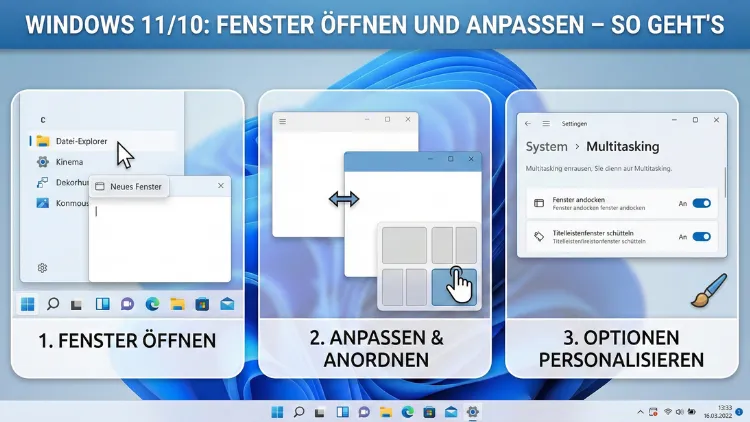
Windows bietet zahlreiche Möglichkeiten, Fenster schnell zu öffnen, zu verschieben und individuell anzupassen. Wer effizient arbeiten möchte, sollte die wichtigsten Funktionen, Tastenkombinationen und Einstellungen kennen.
Dieser Leitfaden zeigt Schritt für Schritt, wie Sie Fenstergrößen ändern, mehrere Anwendungen übersichtlich anordnen und Ihren Desktop optimal organisieren – für mehr Produktivität im Alltag.
Warum die richtige Fensterverwaltung wichtig ist
Ein aufgeräumter Bildschirm spart Zeit und Nerven. Statt ständig nach versteckten Programmen zu suchen, können Sie Anwendungen gezielt platzieren und Arbeitsbereiche klar strukturieren. Besonders bei mehreren geöffneten Programmen – etwa Browser, E-Mail, Dokumente oder Tabellen – macht eine gute Fensterorganisation den Unterschied zwischen Stress und effizientem Arbeiten.
Moderne Windows-Versionen bieten dafür viele integrierte Werkzeuge. Sie benötigen keine Zusatzsoftware, um Fenster anzuordnen, zu skalieren oder zwischen ihnen zu wechseln. Wer die Funktionen kennt, arbeitet schneller, übersichtlicher und konzentrierter.
Fenster öffnen: Die wichtigsten Wege
Programme über das Startmenü starten
Klicken Sie auf das Startsymbol in der Taskleiste oder drücken Sie die Windows-Taste. Tippen Sie den Namen des Programms ein und bestätigen Sie mit Enter. Das Programm öffnet sich automatisch in einem neuen Fenster.
Programme über die Taskleiste öffnen
Bereits angeheftete Programme starten Sie mit einem einfachen Klick auf das jeweilige Symbol in der Taskleiste. Ist das Programm bereits geöffnet, wird das zugehörige Fenster in den Vordergrund geholt.
Dateien direkt öffnen
Doppelklicken Sie auf eine Datei im Explorer, wird das passende Programm automatisch gestartet und die Datei in einem neuen Fenster geöffnet.
Neues Fenster eines Programms öffnen
Einige Programme erlauben mehrere Fenster. Halten Sie Shift gedrückt und klicken Sie auf das Programmsymbol in der Taskleiste. So öffnen Sie eine zusätzliche Instanz.
Fenster verschieben: So bringen Sie Ordnung auf den Bildschirm
Mit der Maus
- Bewegen Sie den Mauszeiger auf die Titelleiste des Fensters
- Halten Sie die linke Maustaste gedrückt
- Ziehen Sie das Fenster an die gewünschte Position
- Lassen Sie die Maustaste los
Mit der Tastatur
Windows bietet praktische Tastenkombinationen:
- Windows + Pfeil links → Fenster an die linke Bildschirmhälfte
- Windows + Pfeil rechts → Fenster an die rechte Bildschirmhälfte
- Windows + Pfeil oben → Fenster maximieren
- Windows + Pfeil unten → Fenster verkleinern oder minimieren
Diese Schnellfunktionen sind besonders hilfreich bei der Arbeit mit zwei Programmen nebeneinander.
Fenstergröße ändern: Präzise Anpassung
Manuell mit der Maus
Bewegen Sie den Mauszeiger an einen Fensterrand oder eine Ecke. Sobald sich der Cursor in einen Doppelpfeil verwandelt:
- Maustaste gedrückt halten
- Fenster in die gewünschte Größe ziehen
Über die Ecken verändern Sie Höhe und Breite gleichzeitig.
Fenster maximieren
Klicken Sie auf das Quadrat-Symbol oben rechts im Fenster. Alternativ doppelklicken Sie auf die Titelleiste.
Fenster wieder verkleinern
Klicken Sie erneut auf das Symbol oben rechts oder ziehen Sie das maximierte Fenster von der Titelleiste nach unten.
Fenster anordnen mit Snap-Funktion
Die Snap-Funktion ist eines der stärksten Werkzeuge für produktives Arbeiten.
Fenster an Bildschirmränder ziehen
Ziehen Sie ein Fenster an:
- Den linken Rand → Es füllt die linke Hälfte
- Den rechten Rand → Es füllt die rechte Hälfte
- Den oberen Rand → Es wird maximiert
Windows schlägt automatisch weitere geöffnete Programme für die freie Fläche vor.
Snap-Layouts in Windows 11
Bewegen Sie die Maus über das Maximieren-Symbol eines Fensters. Es erscheinen Layout-Vorschläge, zum Beispiel:
- Zwei gleich große Fenster
- Drei nebeneinander
- Ein großes und zwei kleine Fenster
Klicken Sie auf ein Layout-Feld, um das Fenster dort zu platzieren.
Fenster minimieren, maximieren und schließen
| Aktion | Maus | Tastenkombination |
|---|---|---|
| Minimieren | Minus-Symbol | Windows + Pfeil unten |
| Maximieren | Quadrat-Symbol | Windows + Pfeil oben |
| Schließen | X-Symbol | Alt + F4 |
Minimierte Fenster bleiben in der Taskleiste und können jederzeit wieder geöffnet werden.
Zwischen Fenstern wechseln
Mit Alt + Tab
Halten Sie Alt gedrückt und drücken Sie mehrmals Tab, um zwischen geöffneten Fenstern zu wechseln.
Mit Taskansicht
Drücken Sie Windows + Tab. Sie sehen alle offenen Fenster und können gezielt eines auswählen.
Mehrere Desktops nutzen
Virtuelle Desktops helfen, Arbeitsbereiche zu trennen.
Neuen Desktop erstellen
Drücken Sie Windows + Tab und klicken Sie auf Neuer Desktop.
Zwischen Desktops wechseln
- Windows + Strg + Pfeil rechts/links
So können Sie zum Beispiel einen Desktop für Büroarbeit und einen für private Programme nutzen.
Fenster auf mehreren Monitoren verwalten
Wer mit zwei oder mehr Bildschirmen arbeitet, profitiert besonders von guter Fensterorganisation.
Fenster zwischen Monitoren verschieben
- Fenster auswählen
- Windows + Shift + Pfeil links/rechts
Das Fenster springt direkt auf den nächsten Bildschirm.
Anzeigeeinstellungen anpassen
Rechtsklick auf den Desktop → Anzeigeeinstellungen. Hier legen Sie fest:
- Anordnung der Monitore
- Hauptbildschirm
- Auflösung und Skalierung
Fenster immer im Vordergrund halten
Einige Programme sollen dauerhaft sichtbar bleiben. Manche Anwendungen bieten eine integrierte „Immer im Vordergrund“-Option. Alternativ helfen Zusatzprogramme – Windows selbst bietet diese Funktion standardmäßig nicht direkt.
Fenster automatisch anordnen deaktivieren
Falls Fenster beim Verschieben automatisch einrasten:
- Einstellungen öffnen
- System → Multitasking
- Snap-Funktion anpassen oder deaktivieren
Fenster mit der Maus schütteln
Ziehen Sie ein Fenster schnell hin und her, werden alle anderen Fenster minimiert. Diese Funktion nennt sich „Aero Shake“. Sie kann ebenfalls in den Multitasking-Einstellungen deaktiviert werden.
Fenstertransparenz und Darstellung anpassen
Unter Einstellungen → Personalisierung → Farben können Sie Transparenzeffekte aktivieren oder deaktivieren. Das beeinflusst das Aussehen von Fenstern und Menüs.
Fenster im Tablet-Modus bedienen
Auf Touch-Geräten können Fenster mit Gesten verschoben und skaliert werden. Ziehen Sie Fenster mit dem Finger an den Rand, um sie zu teilen. Die Bedienung ähnelt der Maussteuerung.
Tastenkombinationen für Profis
| Tastenkombination | Funktion |
|---|---|
| Windows + D | Desktop anzeigen |
| Windows + M | Alle Fenster minimieren |
| Windows + Home | Alle außer aktivem Fenster minimieren |
| Alt + Leertaste | Fenstermenü öffnen |
| F11 | Vollbildmodus (in vielen Programmen) |
Fensterpositionen speichern
Einige Programme merken sich ihre letzte Position automatisch. Falls nicht, kann es helfen:
- Fenster vor dem Schließen korrekt anzuordnen
- Bildschirmauflösung nicht ständig zu ändern
Probleme mit Fenstern beheben
Fenster öffnet außerhalb des Bildschirms
Drücken Sie:
- Alt + Leertaste
- Dann V
- Mit Pfeiltasten das Fenster zurückholen
Fenster reagiert nicht
- Alt + F4 zum Schließen
- Falls nötig: Strg + Shift + Esc → Task-Manager öffnen
Tipps für mehr Übersicht
- Nicht benötigte Fenster regelmäßig schließen
- Programme nach Aufgaben gruppieren
- Mit virtuellen Desktops arbeiten
- Tastenkombinationen trainieren
Häufige Fehler vermeiden
Viele Anwender arbeiten ausschließlich mit der Maus und verschenken dadurch viel Zeit. Wer Tastenkürzel nutzt und Snap-Layouts gezielt einsetzt, spart täglich mehrere Minuten – auf Dauer mehrere Stunden.
Auch ein überfüllter Desktop mit zu vielen offenen Fenstern erschwert konzentriertes Arbeiten. Besser ist es, nur die aktuell benötigten Programme sichtbar zu halten.
Fazit
Die Fensterverwaltung in Windows ist deutlich leistungsfähiger, als viele vermuten. Mit einfachen Mausbewegungen, praktischen Tastenkombinationen und intelligenten Layout-Funktionen organisieren Sie Ihren Bildschirm effizient und übersichtlich.
Wer diese Möglichkeiten regelmäßig nutzt, arbeitet strukturierter, schneller und entspannter – egal ob im Büro oder zu Hause.