
Windows Hello aktivieren und einrichten: Erfahren Sie, wie Sie die Anmeldung per PIN, Fingerabdruck oder Gesichtserkennung in Windows 11 und 10 einrichten.
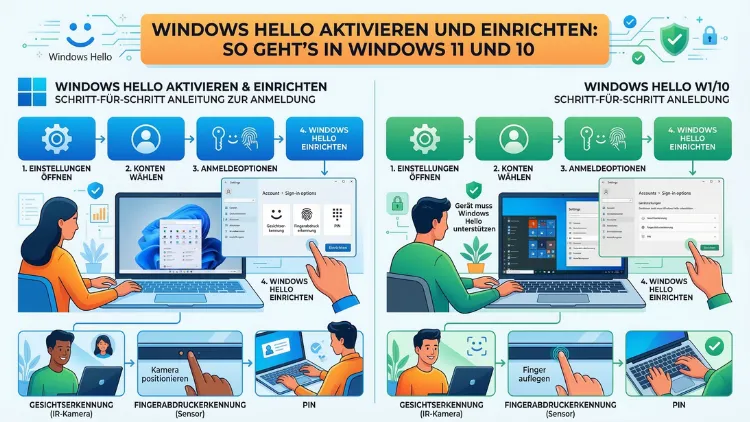
Windows Hello ist Microsofts integrierte Lösung für die passwortlose Anmeldung an Windows-Geräten. Anstelle eines herkömmlichen Kennworts nutzen Sie dabei Gesichtserkennung, Fingerabdruck oder eine PIN, um sich sicher und schnell anzumelden.
In diesem Artikel erfahren Sie Schritt für Schritt, wie Sie Windows Hello unter Windows 11 und Windows 10 aktivieren, einrichten und optimal konfigurieren – inklusive Tipps bei häufigen Problemen.
Was ist Windows Hello und wie funktioniert es?
Windows Hello ist eine moderne Authentifizierungstechnologie von Microsoft, die seit Windows 10 in das Betriebssystem integriert ist. Statt eines Kennworts verwenden Sie dabei biometrische Merkmale oder eine gerätespezifische PIN, um sich anzumelden. Dadurch entfällt nicht nur das lästige Tippen langer Passwörter, sondern es entsteht auch ein erheblicher Sicherheitsgewinn.
Das System basiert auf einem besonders wichtigen Sicherheitsprinzip: Ihre biometrischen Daten verlassen das Gerät niemals. Windows speichert weder Bilder Ihres Gesichts noch Ihres Fingerabdrucks auf Servern von Microsoft oder an einem anderen Ort außerhalb Ihres Computers. Stattdessen werden die Daten lokal auf dem Gerät gespeichert und durch den TPM-Chip (Trusted Platform Module) abgesichert, einem speziellen Sicherheitsprozessor, der kryptografische Operationen durchführt.
Grundsätzlich unterstützt Windows Hello drei primäre Anmeldemethoden:
- Gesichtserkennung: Das System scannt Ihr Gesicht mithilfe einer Infrarotkamera (IR-Kamera) und erkennt Sie in Sekunden.
- Fingerabdruckerkennung: Ein Fingerabdrucksensor liest Ihren Fingerabdruck und vergleicht ihn mit dem gespeicherten Muster.
- PIN (Persönliche Identifikationsnummer): Eine nur an dieses Gerät gebundene PIN, die optional auch Buchstaben und Sonderzeichen enthalten kann.
Außerdem unterstützt Windows Hello sogenannte Passkeys, also FIDO2-kompatible Sicherheitsschlüssel. Diese Technologie gilt als Zukunft der Authentifizierung und ermöglicht die passwortlose Anmeldung auch bei unterstützten Webdiensten und Anwendungen. Zudem schützt das System zuverlässig vor typischen Angriffsmethoden wie Phishing, Spoofing und Replay-Attacken, da Ihre Anmeldedaten stets an das physische Gerät gebunden sind.
Systemvoraussetzungen für Windows Hello
Bevor Sie Windows Hello aktivieren, sollten Sie prüfen, ob Ihr Gerät die notwendigen Voraussetzungen erfüllt. Nicht jeder PC unterstützt alle Anmeldemethoden gleichermaßen.
Allgemeine Anforderungen
- Betriebssystem: Windows 10 (ab Version 1809) oder Windows 11 in beliebiger Aktualisierungsversion
- Microsoft-Konto oder Azure AD-Konto (für bestimmte Funktionen empfohlen; lokale Konten werden jedoch ebenfalls unterstützt)
- TPM-Chip Version 1.2 oder 2.0 (in modernen Geräten seit 2016 standardmäßig vorhanden; Windows 11 setzt TPM 2.0 sogar voraus)
- Aktuelle Treiber und Windows-Updates (besonders für Kamera und Sensoren entscheidend)
Hardware-Anforderungen je nach Methode
Für die Gesichtserkennung benötigen Sie zwingend eine Hello-kompatible Infrarotkamera. Eine gewöhnliche Webcam reicht dafür nicht aus. Viele moderne Laptops wie das Microsoft Surface, Geräte von Dell, Lenovo oder ASUS bringen diese Kamera bereits integriert mit. Alternativ können Sie jedoch auch eine externe IR-Kamera per USB anschließen.
Für die Fingerabdruckerkennung ist ein Fingerabdruckleser erforderlich, der das Windows Biometric Framework unterstützt. Auch dieser ist in zahlreichen modernen Laptops integriert oder extern erhältlich.
Die PIN-Methode hingegen funktioniert auf jedem kompatiblen Windows-Gerät ohne zusätzliche Hardware, deshalb gilt sie als universelle Basismethode.
Empfohlene Vorgehensweise: Öffnen Sie zunächst Einstellungen > Konten > Anmeldeoptionen, um zu sehen, welche Windows Hello-Methoden auf Ihrem Gerät tatsächlich verfügbar sind. Dort zeigt Windows automatisch an, welche Optionen Ihr Gerät unterstützt.
Windows Hello in Windows 11 aktivieren und einrichten
In Windows 11 ist Windows Hello besonders tief in das System integriert und in vielen Fällen bereits bei der Ersteinrichtung aktiviert. Dennoch müssen Sie die einzelnen Methoden gezielt einrichten. Der Weg dorthin ist dabei denkbar einfach.
Schritt-für-Schritt: Anmeldeoptionen in Windows 11 öffnen
- Klicken Sie auf Start und öffnen Sie die Einstellungen (Zahnrad-Symbol oder Windows-Taste + I).
- Wählen Sie im linken Menü Konten.
- Klicken Sie auf Anmeldeoptionen.
- Unter dem Abschnitt „Möglichkeiten zur Anmeldung“ sehen Sie alle verfügbaren Windows Hello-Optionen.
Zusätzlich können Sie die Anmeldeoptionen auch über die Windows-Suchleiste erreichen: Geben Sie dort einfach „Anmeldeoptionen“ ein und klicken Sie auf „Öffnen“. Von dort aus richten Sie die gewünschte Methode ein, indem Sie diese auswählen und auf „Einrichten“ klicken.
Windows 11 – Empfehlung für die Reihenfolge der Einrichtung
Erfahrungsgemäß empfiehlt es sich, zunächst die PIN einzurichten, da diese die Grundlage für alle weiteren biometrischen Methoden bildet. Anschließend können Sie darauf aufbauend Fingerabdruck oder Gesichtserkennung hinzufügen. Außerdem dient die PIN stets als Fallback, falls ein biometrischer Scan einmal fehlschlägt.
Windows Hello in Windows 10 aktivieren und einrichten
Auch in Windows 10 steht Windows Hello zur Verfügung, jedoch ist die Benutzeroberfläche etwas anders gestaltet. Der grundlegende Weg bleibt jedoch ähnlich.
Schritt-für-Schritt: Anmeldeoptionen in Windows 10 öffnen
- Öffnen Sie Start > Einstellungen (Zahnrad-Symbol).
- Klicken Sie auf Konten.
- Wählen Sie in der linken Seitenleiste Anmeldeoptionen.
- Scrollen Sie zum Abschnitt „Windows Hello“.
- Wählen Sie die gewünschte Methode und klicken Sie auf „Einrichten“.
Beachten Sie: In Windows 10 kann es vorkommen, dass der integrierte Administrator-Account Windows Hello nicht einrichten kann. Verwenden Sie deshalb stets ein Benutzerkonto mit Administratorrechten, um mögliche Probleme zu vermeiden.
Zudem sollten Sie sicherstellen, dass Windows 10 auf dem neuesten Stand ist. Gehen Sie dazu zu Einstellungen > Update und Sicherheit > Windows Update und installieren Sie alle verfügbaren Updates. Besonders Treiber-Updates für Kamera und Fingerabdrucksensor sind häufig entscheidend für eine zuverlässige Funktion.
PIN einrichten: Schritt-für-Schritt-Anleitung
Die PIN ist die einfachste und universellste Windows Hello-Methode. Außerdem ist sie eine Voraussetzung für die Einrichtung biometrischer Verfahren. Deshalb erklären wir sie besonders ausführlich.
So richten Sie eine Windows Hello-PIN ein
Unter Windows 11:
- Öffnen Sie Einstellungen > Konten > Anmeldeoptionen.
- Klicken Sie auf PIN (Windows Hello).
- Wählen Sie Einrichten oder Hinzufügen.
- Bestätigen Sie Ihr aktuelles Kontokennwort (Microsoft-Konto oder lokales Passwort).
- Geben Sie eine neue PIN ein und wiederholen Sie sie zur Bestätigung.
- Klicken Sie auf OK.
Unter Windows 10:
- Öffnen Sie Einstellungen > Konten > Anmeldeoptionen.
- Klicken Sie unter „Windows Hello PIN“ auf Hinzufügen.
- Bestätigen Sie Ihr Kontokennwort.
- Legen Sie Ihre PIN fest und bestätigen Sie mit OK.
Sicherheitshinweise zur PIN
Eine wichtige Eigenschaft der Windows Hello-PIN: Sie ist ausschließlich an dieses eine Gerät gebunden. Selbst wenn jemand Ihre PIN sieht, kann er damit nicht auf Ihr Microsoft-Konto an einem anderen Gerät zugreifen. Das unterscheidet sie grundlegend von einem klassischen Passwort. Zusätzlich schützt der TPM-Chip die PIN vor externen Angriffen auf Softwareebene.
Empfohlene Vorgehensweise: Wählen Sie keine triviale PIN wie „1234″ oder Ihr Geburtsdatum. Aktivieren Sie außerdem die Option „Buchstaben und Symbole einbeziehen“, um eine komplexere PIN mit Buchstaben und Sonderzeichen zu erstellen – das erhöht die Sicherheit zusätzlich.
Fingerabdruckerkennung einrichten
Der Fingerabdrucksensor ermöglicht eine besonders schnelle und bequeme Anmeldung: Einfach den Finger auflegen, und Windows entsperrt sich in Sekundenbruchteilen. Ebenso lassen sich auf den meisten Geräten mehrere Finger speichern.
So richten Sie die Fingerabdruckerkennung ein
- Öffnen Sie Einstellungen > Konten > Anmeldeoptionen.
- Klicken Sie auf Fingerabdruckerkennung (Windows Hello).
- Wählen Sie Einrichten.
- Klicken Sie auf Erste Schritte.
- Geben Sie zur Verifizierung Ihre PIN ein (sofern noch nicht vorhanden, müssen Sie diese zuerst erstellen).
- Legen Sie Ihren Finger auf den Sensor. Windows fordert Sie auf, denselben Finger mehrmals aufzulegen – dabei leicht versetzt aus verschiedenen Winkeln.
- Sobald Windows „Fertig“ anzeigt, ist der Fingerabdruck gespeichert.
- Optional: Klicken Sie auf „Weiteren Finger hinzufügen“, um zusätzliche Finger (zum Beispiel beide Zeigefinger) zu speichern.
Tipp: Speichern Sie mindestens zwei Finger, zum Beispiel den Zeigefinger der rechten und der linken Hand. So können Sie sich auch dann anmelden, wenn ein Finger verletzt ist oder schlecht erkannt wird. Zudem verbessert das mehrfache Auflegen aus verschiedenen Winkeln die Erkennungsgenauigkeit im Alltag erheblich.
Gesichtserkennung einrichten
Die Gesichtserkennung via Windows Hello ist die komfortabelste Methode: Sie schauen kurz in die Kamera, und Windows meldet Sie sofort an. Voraussetzung ist jedoch eine kompatible IR-Kamera (Infrarotkamera).
So überprüfen Sie, ob Ihre Kamera kompatibel ist
Öffnen Sie den Geräte-Manager (Rechtsklick auf Start > Geräte-Manager) und prüfen Sie, ob unter „Bildverarbeitungsgeräte“ oder „Kameras“ ein Eintrag wie „Windows Hello Face Camera“ oder „IR-Kamera“ erscheint. Ist das der Fall, unterstützt Ihr Gerät die Gesichtserkennung.
So richten Sie die Gesichtserkennung ein
- Öffnen Sie Einstellungen > Konten > Anmeldeoptionen.
- Klicken Sie auf Gesichtserkennung (Windows Hello).
- Wählen Sie Einrichten.
- Klicken Sie auf Erste Schritte.
- Geben Sie Ihre PIN zur Bestätigung ein.
- Positionieren Sie Ihr Gesicht mittig im Rahmen auf dem Bildschirm. Die IR-Kamera erfasst nun Ihre Gesichtszüge.
- Sobald die Erkennung abgeschlossen ist, klicken Sie auf Schließen.
Erkennung verbessern
Tragen Sie eine Brille oder möchten Sie die Erkennungsgenauigkeit erhöhen? Nutzen Sie die Option „Erkennung verbessern“: Damit scannen Sie Ihr Gesicht erneut – dieses Mal mit Brille oder ohne. Windows lernt dadurch, Sie unter verschiedenen Bedingungen zuverlässig zu erkennen.
Falls die Gesichtserkennung nach einem Ortswechsel schlechter funktioniert, liegt das häufig an veränderten Lichtverhältnissen. Auch in diesem Fall hilft ein erneutes Verbessern der Erkennung.
Windows Hello für Unternehmen (Business)
Neben der Heimanwendung bietet Microsoft auch Windows Hello for Business an, eine erweiterte Variante speziell für Unternehmensumgebungen. Diese Version ist mit Azure Active Directory (Azure AD) sowie klassischen Active-Directory-Infrastrukturen kompatibel und bietet zusätzliche Verwaltungsoptionen über Microsoft Intune oder Gruppenrichtlinien.
Wichtige Unterschiede gegenüber der Heimvariante:
- Verwaltung über Microsoft Intune oder Gruppenrichtlinien (GPO) möglich
- Unterstützung für FIDO2-Sicherheitsschlüssel wie den YubiKey 5 NFC von Yubico
- Unterstützung von zertifikatbasierter Authentifizierung
- Zentrale Richtlinien für PIN-Komplexität und biometrische Anforderungen
Empfehlung für Unternehmen: Richten Sie Windows Hello for Business über Microsoft Intune ein, wenn Ihre Geräte in Azure AD eingebunden sind. Für traditionelle On-Premises-Umgebungen nutzen Sie stattdessen Gruppenrichtlinien (gpedit.msc), um Windows Hello unternehmensweit auszurollen.
Windows Hello deaktivieren
Möchten Sie Windows Hello vorübergehend oder dauerhaft deaktivieren, funktioniert das ebenfalls über die Anmeldeoptionen. Außerdem kann es nötig sein, Windows Hello zu deaktivieren, bevor Sie eine automatische Anmeldung ohne Passwort einrichten.
Windows Hello in Windows 11 deaktivieren
- Öffnen Sie Einstellungen > Konten > Anmeldeoptionen.
- Wählen Sie die Methode, die Sie entfernen möchten (z. B. PIN, Fingerabdruck oder Gesichtserkennung).
- Klicken Sie auf Entfernen und bestätigen Sie den Vorgang.
Windows Hello per Gruppenrichtlinie deaktivieren (Windows 10 Pro/Enterprise)
- Öffnen Sie den Gruppenrichtlinien-Editor (Windows-Taste + R →
gpedit.msceingeben → Enter). - Navigieren Sie zu: Computerkonfiguration > Administrative Vorlagen > Windows-Komponenten > Windows Hello for Business.
- Doppelklicken Sie auf „Windows Hello for Business verwenden“.
- Wählen Sie „Deaktiviert“ und klicken Sie auf OK.
Beachten Sie: Der Gruppenrichtlinien-Editor steht nur in den Editionen Windows 10/11 Pro, Education und Enterprise zur Verfügung.
Häufige Probleme und deren Lösungen
Trotz einfacher Einrichtung kann es gelegentlich zu Schwierigkeiten kommen. Deshalb erläutern wir die häufigsten Fehlerquellen und deren Lösungen.
Problem 1: Windows Hello-Option ist ausgegraut oder nicht verfügbar
Ursache: Das Gerät verfügt nicht über kompatible Hardware (IR-Kamera oder Fingerabdruckleser), oder der entsprechende Treiber fehlt.
Lösung: Aktualisieren Sie zunächst alle Treiber über Einstellungen > Windows Update > Erweiterte Optionen > Optionale Updates. Prüfen Sie außerdem im Geräte-Manager, ob Kamera oder Fingerabdrucksensor korrekt erkannt werden. Fehlt ein Treiber, laden Sie diesen direkt von der Hersteller-Website herunter (z. B. Dell Support, Lenovo Support Center oder ASUS Support).
Problem 2: Gesichtserkennung funktioniert nicht mehr
Ursache: Veränderte Lichtverhältnisse, neues Aussehen (z. B. Bart, Brille) oder Softwareprobleme.
Lösung: Nutzen Sie Einstellungen > Konten > Anmeldeoptionen > Gesichtserkennung (Windows Hello) > Erkennung verbessern, um die Kalibrierung zu wiederholen. Außerdem sollten Sie prüfen, ob aktuelle Kamera-Treiber installiert sind.
Problem 3: Fingerabdruck wird nicht erkannt
Ursache: Zu wenige oder zu ähnliche Scans während der Einrichtung, oder der Sensor ist verschmutzt.
Lösung: Reinigen Sie den Sensor mit einem trockenen Tuch und richten Sie den Fingerabdruck neu ein. Wählen Sie dabei „Erkennung verbessern“ und legen Sie den Finger aus verschiedenen Winkeln auf. Ergänzend empfehlen sich mindestens zwei verschiedene Finger.
Problem 4: Fehlermeldung „Sie konnten nicht erkannt werden“
Lösung: Melden Sie sich mit Ihrer PIN oder Ihrem Kennwort an und richten Sie Windows Hello anschließend erneut ein. Wählen Sie dabei zusätzlich die Option „Erkennung verbessern“ für bestmögliche Ergebnisse.
Problem 5: TPM nicht verfügbar oder deaktiviert
Ursache: Der TPM-Chip ist im BIOS/UEFI deaktiviert.
Lösung: Starten Sie das Gerät neu und rufen Sie das BIOS/UEFI auf (meist durch Drücken von F2, F10, Entf oder Esc direkt nach dem Einschalten). Aktivieren Sie dort die Option „TPM“ oder „Security Device“. Speichern Sie die Änderungen und starten Sie Windows neu.
FAQ – Häufige Fragen zu Windows Hello
Ist Windows Hello sicher?
Ja, Windows Hello gilt als sehr sicher. Die biometrischen Daten werden ausschließlich lokal auf dem Gerät gespeichert und durch den TPM-Chip geschützt. Da die Daten das Gerät niemals verlassen und nicht an Microsoft-Server übertragen werden, sind typische Angriffsformen wie Phishing, Kennwortdiebstahl oder Brute-Force-Angriffe wirkungslos.
Kann ich Windows Hello ohne Microsoft-Konto nutzen?
Ja, Windows Hello funktioniert grundsätzlich auch mit einem lokalen Benutzerkonto. Allerdings sind bestimmte Funktionen, wie die einfache PIN-Wiederherstellung über das Microsoft-Konto, bei lokalen Konten eingeschränkt. Außerdem ist die kennwortlose Anmeldung ohne Microsoft-Konto weniger vollständig umsetzbar.
Warum ist eine Windows Hello-PIN sicherer als ein normales Passwort?
Die Windows Hello-PIN ist gerätespezifisch – sie funktioniert ausschließlich auf dem Gerät, auf dem sie eingerichtet wurde. Selbst wenn jemand Ihre PIN kennt, kann er sich damit nicht über das Internet oder auf einem anderen Gerät in Ihr Konto einloggen. Herkömmliche Passwörter bieten diesen Schutz nicht.
Welche Hardware benötige ich für Windows Hello-Gesichtserkennung?
Sie benötigen zwingend eine Windows Hello-kompatible Infrarotkamera. Eine Standard-Webcam reicht nicht aus. Viele aktuelle Laptops von Herstellern wie Microsoft Surface, Dell, Lenovo ThinkPad, ASUS ZenBook oder HP EliteBook sind bereits mit einer solchen IR-Kamera ausgestattet. Alternativ können Sie eine externe IR-Kamera (z. B. die Logitech Brio 500 oder Microsoft Modern Webcam) per USB anschließen.
Funktioniert Windows Hello auch auf älteren PCs?
Windows Hello ist ab Windows 10 verfügbar. Jedoch benötigen ältere Geräte möglicherweise einen TPM-Chip sowie kompatible Hardware. Überprüfen Sie zunächst in Einstellungen > Konten > Anmeldeoptionen, welche Methoden Ihr Gerät unterstützt. Fehlende Hardware können Sie zudem nachträglich per USB-Zubehör ergänzen.
Was passiert, wenn ich meine Windows Hello-PIN vergesse?
Nutzen Sie am Anmeldebildschirm den Link „Ich habe meine PIN vergessen“. Windows leitet Sie dann durch einen Zurücksetzprozess – dabei benötigen Sie Zugang zu Ihrem Microsoft-Konto (per E-Mail-Code oder Authenticator-App). Bei lokalen Konten ist die Wiederherstellung eingeschränkter, deshalb empfiehlt sich das Anlegen eines alternativen Anmeldewegs.
Kann ich mehrere Fingerabdrücke bei Windows Hello speichern?
Ja, Windows Hello erlaubt das Speichern mehrerer Fingerabdrücke. Nach der Ersteinrichtung wählen Sie einfach „Weiteren Finger hinzufügen“ in den Anmeldeoptionen. Sinnvollerweise speichern Sie den Zeigefinger beider Hände, damit Sie sich auch bei einer Verletzung an einer Hand problemlos anmelden können.
Kann Windows Hello auch für Websites und Apps genutzt werden?
Ja, Windows Hello unterstützt auch die Anmeldung bei kompatiblen Websites und Anwendungen. Außerdem ermöglicht die Unterstützung von FIDO2/Passkeys eine passwortlose Anmeldung bei immer mehr Onlinediensten wie Microsoft 365, GitHub, PayPal oder Google. Dafür müssen Passkeys in den Kontoeinstellungen des jeweiligen Dienstes aktiviert werden.
Wie deaktiviere ich Windows Hello dauerhaft?
Öffnen Sie Einstellungen > Konten > Anmeldeoptionen, wählen Sie die jeweilige Methode und klicken Sie auf „Entfernen“. In Unternehmensumgebungen mit Windows Pro oder Enterprise lässt sich Windows Hello außerdem per Gruppenrichtlinie (gpedit.msc) oder über Microsoft Intune zentral deaktivieren.
Warum ist die Option „Gesichtserkennung“ in meinen Anmeldeoptionen nicht sichtbar?
Das liegt in den meisten Fällen daran, dass Ihr Gerät keine kompatible IR-Kamera besitzt. Prüfen Sie das im Geräte-Manager unter „Kameras“ oder „Bildverarbeitungsgeräte“. Erscheint dort kein Eintrag mit „IR“ oder „Windows Hello Face“, ist keine kompatible Kamera vorhanden oder verbunden. Alternativ können Sie eine externe Windows Hello-kompatible Kamera anschließen.
Fazit
Windows Hello ist eine zuverlässige, sichere und komfortable Methode, sich an Windows 10- und Windows 11-Geräten anzumelden. Deshalb lohnt sich die Einrichtung für nahezu jeden Nutzer. Mit einer sorgfältig konfigurierten PIN als Basis und optional ergänzter Biometrie erreichen Sie einen hervorragenden Kompromiss aus Sicherheit und Benutzerfreundlichkeit.
Richten Sie zunächst die PIN ein, fügen Sie anschließend Fingerabdruck oder Gesichtserkennung hinzu, und testen Sie abschließend beide Methoden. So sind Sie für alle Situationen optimal vorbereitet.