
Erfahren Sie, wie Sie unter Windows schnell und einfach Ihr Mainboard-Modell herausfinden – mit unserer Schritt-für-Schritt-Anleitung.
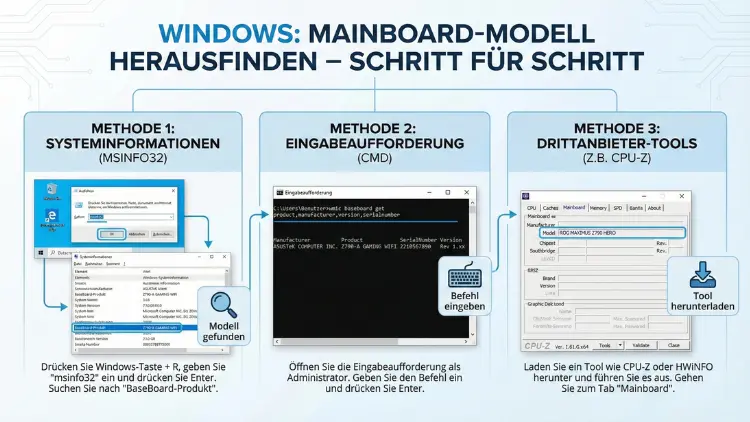
Mainboard-Modell in Windows finden: Mit den richtigen Bordmitteln erkennen Sie Hersteller, Modell, Chipsatz und BIOS/UEFI-Version Ihres PCs in wenigen Minuten.
Dieser Schritt-für-Schritt-Leitfaden zeigt alle zuverlässigen Methoden – von Systeminformationen und Geräte-Manager über Eingabeaufforderung und PowerShell bis zum Blick ins UEFI – inklusive Tipps für Notebooks, OEM-Rechner und typische Fehlerquellen, damit Treiber und Upgrades passen gut.
Warum das Mainboard-Modell wichtig ist
Das Mainboard (auch Motherboard genannt) ist die zentrale Plattform Ihres PCs. Darauf sitzen CPU, RAM, Grafikkarte (oder die integrierte Grafik), M.2-SSDs, SATA-Laufwerke, USB-Controller und viele weitere Komponenten. Wenn Sie das Mainboard-Modell kennen, vermeiden Sie typische Probleme:
- Treiber korrekt auswählen: Netzwerk, Audio, Chipsatz, USB und SATA/NVMe hängen oft direkt vom Board bzw. Chipsatz ab.
- BIOS/UEFI-Updates sicher einspielen: Updates sind immer modellspezifisch. Ein falsches BIOS kann ein System unbrauchbar machen.
- Kompatibilität prüfen: RAM-Typ, maximale Speichermenge, unterstützte CPU-Generationen, PCIe-Versionen, M.2-Slots.
- Fehlersuche beschleunigen: Bei Bluescreens, Instabilität oder Geräten, die nicht erkannt werden, ist das Boardmodell ein Schlüssel.
- Ersatzteile und Support: OEM-Rechner (Fertig-PCs) und Notebooks nutzen oft Sondermodelle, die nur mit exakter Bezeichnung auffindbar sind.
Bevor Sie starten: Begriffe, die Sie gleich sehen werden
Windows zeigt je nach Methode unterschiedliche Felder. Diese Begriffe begegnen Ihnen häufig:
- BaseBoard/Baseboard: Bezeichnung für das Mainboard in Windows-Tools.
- Manufacturer/Hersteller: Name des Boardherstellers (z. B. ASUS, Gigabyte, MSI, ASRock) oder des OEM (z. B. Dell, HP, Lenovo).
- Product/Produkt: Modellname, häufig das, was Sie suchen (z. B. „B650 TOMAHAWK WIFI“).
- Version/Revision: Board-Revision (z. B. „Rev 1.0“). Wichtig für BIOS und Handbücher.
- SerialNumber/Seriennummer: Für Garantie und Support relevant; manchmal leer oder generisch.
- BIOS-Version/SMBIOS-Version: Firmware-Stand und Schnittstellenstandard, nicht immer das Mainboardmodell.
Methode 1: Systeminformationen (msinfo32) – schnell und ohne Technik
Diese Methode ist für die meisten Fälle ideal, weil sie ohne Kommandozeile auskommt und sehr zuverlässig ist.
Schritt für Schritt
- Drücken Sie Windows-Taste + R.
- Tippen Sie msinfo32 und bestätigen Sie mit Enter.
- Im Fenster „Systeminformationen“ bleiben Sie links auf „Systemübersicht“.
- Suchen Sie rechts nach diesen Einträgen:
- BaseBoard-Hersteller
- BaseBoard-Produkt
- BaseBoard-Version
So interpretieren Sie das Ergebnis
- BaseBoard-Hersteller ist oft der Mainboardanbieter. Bei Fertig-PCs kann hier der PC-Hersteller stehen.
- BaseBoard-Produkt ist meist die exakte Modellbezeichnung.
- BaseBoard-Version kann Revisionen oder interne Varianten enthalten.
Typische Stolpersteine
- Bei manchen OEM-Systemen steht als Produkt nur eine interne Nummer. Dann hilft oft Methode 3 oder 4, oder ein Blick ins UEFI.
- Wenn Felder leer sind, kann das an unvollständigen DMI/SMBIOS-Daten liegen (häufig bei sehr alten Systemen oder exotischen Boards).
Methode 2: Geräte-Manager – nützlich für Chipsatz und Controller, nicht perfekt fürs Modell
Der Geräte-Manager zeigt meist nicht direkt den Modellnamen des Mainboards, aber er hilft, Chipsatz-Familie und wichtige Controller zu erkennen. Das ist besonders praktisch, wenn Sie Treiber suchen oder prüfen möchten, ob Windows die Plattform korrekt erkennt.
Schritt für Schritt
- Rechtsklick auf Start → Geräte-Manager.
- Öffnen Sie folgende Bereiche:
- Systemgeräte (Chipsatz-Komponenten, PCI-Root, SMBus)
- IDE-ATA/ATAPI-Controller oder Speichercontroller (SATA/AHCI/NVMe)
- Netzwerkadapter (LAN/WLAN-Chips)
- Doppelklicken Sie auf einen Eintrag → Details → Eigenschaft Hardware-IDs.
Was Ihnen das bringt
- Sie können anhand von Hardware-IDs häufig den Chipsatzanbieter und die Controller-Modelle bestimmen (Intel/AMD, Realtek/Intel LAN, Audio-Codecs).
- Wenn das Mainboardmodell in Systeminformationen unklar ist, helfen die Controllerdaten bei der Einordnung (z. B. ob es eine Intel- oder AMD-Plattform ist).
Einschränkung
Für die exakte Mainboard-Modellbezeichnung ist der Geräte-Manager selten ausreichend. Nutzen Sie ihn eher ergänzend.
Methode 3: Eingabeaufforderung (CMD) – präzise Abfrage per WMIC
WMIC ist in vielen Windows-Versionen noch vorhanden und liest SMBIOS-Daten aus. Auf neueren Systemen kann WMIC als veraltet gelten, funktioniert aber oft weiterhin. Wenn WMIC bei Ihnen nicht verfügbar ist, nehmen Sie Methode 4 (PowerShell).
Schritt für Schritt
- Öffnen Sie Start, tippen Sie cmd.
- Rechtsklick auf Eingabeaufforderung → Als Administrator ausführen.
- Geben Sie diesen Befehl ein:
wmic baseboard get product,manufacturer,version,serialnumber- Drücken Sie Enter.
Ergebnis richtig lesen
- Manufacturer: Hersteller oder OEM
- Product: Modell (häufig entscheidend)
- Version: Revision/Variante
- SerialNumber: Seriennummer (kann „To be filled by O.E.M.“ oder leer sein)
Zusätzliche hilfreiche WMIC-Abfragen
BIOS-Version und Datum:
wmic bios get smbiosbiosversion,version,manufacturer,releasedateSystemmodell (hilfreich bei OEM/Notebook):
wmic computersystem get manufacturer,modelWenn „Product“ bei baseboard kryptisch wirkt, liefert „computersystem model“ oft den Fertig-PC- oder Notebook-Typ, über den Sie das genaue Board indirekt zuordnen können.
Methode 4: PowerShell – moderne Abfrage per CIM/WMI (empfohlen)
PowerShell ist auf aktuellen Windows-Versionen Standard und eignet sich hervorragend, um Mainboarddaten strukturiert auszulesen.
Schritt für Schritt (kurz und zuverlässig)
- Rechtsklick auf Start → Windows PowerShell oder Terminal.
- Öffnen Sie das Fenster bei Bedarf als Administrator.
- Führen Sie folgenden Befehl aus:
Get-CimInstance -ClassName Win32_BaseBoard | Select-Object Manufacturer, Product, Version, SerialNumberAlternative mit Formatierung
Get-CimInstance Win32_BaseBoard | Format-List *Damit sehen Sie alle verfügbaren Felder, was bei OEM-Sonderfällen hilfreich ist.
BIOS/UEFI-Version per PowerShell
Get-CimInstance Win32_BIOS | Select-Object Manufacturer, SMBIOSBIOSVersion, Version, ReleaseDateSystemmodell ergänzend auslesen (Notebook/OEM)
Get-CimInstance Win32_ComputerSystem | Select-Object Manufacturer, ModelWarum PowerShell oft besser ist als WMIC
- Moderne Schnittstellen (CIM)
- Gut kombinierbar (Filter, Export, Skripte)
- In Unternehmensumgebungen leicht automatisierbar (z. B. Inventarisierung)
Methode 5: DirectX-Diagnose (dxdiag) – gut für Systemüberblick, begrenzt fürs Boardmodell
dxdiag ist schnell erreichbar und liefert einen Überblick über System, Grafik und Treiber. Für das Mainboard-Modell ist es aber nicht immer vollständig.
Schritt für Schritt
- Windows-Taste + R drücken.
- dxdiag eingeben → Enter.
- Im Reiter „System“ prüfen Sie Angaben wie Systemmodell und BIOS.
Wann dxdiag trotzdem sinnvoll ist
- Wenn Sie ohne tiefere Tools schnell prüfen möchten, ob BIOS/UEFI-Daten plausibel sind.
- Wenn Sie Supportdaten für Treiber oder Spiele zusammentragen.
Methode 6: UEFI/BIOS direkt prüfen – die zuverlässigste Quelle bei Sonderfällen
Wenn Windows widersprüchliche oder leere Angaben anzeigt, ist das UEFI/BIOS meist die beste Quelle. Dort stehen Modellname, BIOS-Version und oft auch die Board-Revision.
Schritt für Schritt: Ins UEFI/BIOS gelangen
Variante A: Über Windows (empfohlen, wenn Fast Boot aktiv ist)
- Öffnen Sie Einstellungen → System → Wiederherstellung.
- Bei „Erweiterter Start“ klicken Sie auf „Jetzt neu starten“.
- Problembehandlung → Erweiterte Optionen → UEFI-Firmwareeinstellungen → Neu starten.
Variante B: Beim Start per Taste
Direkt nach dem Einschalten wiederholt drücken (je nach Hersteller): Entf, F2, seltener F1, F10 oder Esc.
Wo Sie die Information im UEFI finden
- Startseite/Übersicht (oft „Main“, „System Information“ oder „EZ Mode“)
- Bereiche wie Board Information, Motherboard, BIOS Information
- Häufig werden angezeigt: Modellname, BIOS-Version, Build-Datum, CPU, RAM
Vorteil
Hier sehen Sie in der Regel die echte Produktbezeichnung, selbst wenn Windows nur generische SMBIOS-Daten ausgibt.
Methode 7: Physischer Check – wenn Windows und UEFI nicht reichen
Manchmal ist das Board so speziell (Industrie-PC, sehr altes System, stark modifiziertes OEM-Board), dass Softwaredaten unzuverlässig sind. Dann bleibt der Blick aufs Mainboard.
Schritt für Schritt (vorsichtig)
- PC komplett ausschalten, Netzteil am Schalter (falls vorhanden) aus und Stromkabel ziehen.
- Seitenteil öffnen (bei Desktop-PCs).
- Suchen Sie nach Aufdrucken zwischen PCIe-Slots, nahe RAM-Bänken oder am Rand:
- Modellname (z. B. „Z790 AORUS ELITE AX“)
- Revision („REV: 1.0“)
- Notieren Sie auch:
- Chipsatz-Aufdruck (selten direkt)
- BIOS-Chip-Aufkleber (manchmal Version)
Hinweis zu Notebooks
Bei Notebooks ist der physische Zugriff deutlich aufwendiger. Nutzen Sie dort bevorzugt PowerShell/msinfo32 und das Systemmodell.
Wenn nur „OEM“ oder kryptische Codes angezeigt werden: So kommen Sie trotzdem ans Ziel
Gerade bei Fertig-PCs und Notebooks erscheint in Windows häufig nicht der Retail-Boardname, sondern ein OEM-spezifischer Code. Das ist normal. So gehen Sie strukturiert vor:
Systemmodell ermitteln
Nutzen Sie PowerShell:
Get-CimInstance Win32_ComputerSystem | Select-Object Manufacturer, ModelOder WMIC:
wmic computersystem get manufacturer,modelDas liefert oft eindeutige Angaben wie eine Serien- oder Modellreihe (z. B. ein bestimmter Desktop-Tower oder Notebook-Typ).
BIOS/UEFI-Version prüfen
Get-CimInstance Win32_BIOS | Select-Object SMBIOSBIOSVersion, ReleaseDateOEM-BIOS-Versionen sind häufig ein Schlüssel, um die passende Supportseite und die richtigen Treiber zu finden.
Mainboard-Produktname in msinfo32 gegenprüfen
In msinfo32 können zusätzliche Hinweise stehen, z. B. unter Systemmodell, System-SKU oder im BIOS-Feld.
Realistische Erwartung
Bei vielen OEM-Geräten erhalten Sie keine „Retail“-Bezeichnung wie im Handel, sondern eine interne Board-ID. Für Updates und Treiber ist das völlig ausreichend, solange Sie konsequent über Hersteller + Modell des Gesamtsystems arbeiten.
Schritt für Schritt: Die schnellste sichere Vorgehensweise (Empfehlung)
Wenn Sie einfach nur zügig das Mainboard-Modell herausfinden möchten, gehen Sie so vor:
- msinfo32 öffnen → BaseBoard-Hersteller/Produkt notieren.
- Wenn unklar: PowerShell ausführen:
Get-CimInstance Win32_BaseBoard | Select Manufacturer, Product, Version- BIOS-Version ergänzen:
Get-CimInstance Win32_BIOS | Select SMBIOSBIOSVersion, ReleaseDate- Falls weiterhin kryptisch: UEFI/BIOS aufrufen und Modellbezeichnung dort ablesen.
- Erst wenn das scheitert: physisch nachsehen (Desktop).
Häufige Fehlerquellen und wie Sie sie vermeiden
„To be filled by O.E.M.“ oder leere Seriennummer
Das bedeutet meist: Der Hersteller hat die Seriennummer im SMBIOS nicht gepflegt. Das ist nicht zwingend ein Defekt. Verlassen Sie sich dann stärker auf Product, Version, Systemmodell und die UEFI-Anzeige.
Verwechslung: Mainboard-Modell vs. PC-Modell
- Mainboard-Modell: BaseBoard Product (z. B. „B550-A PRO“)
- PC-/Notebook-Modell: ComputerSystem Model (z. B. „ThinkPad …“, „OptiPlex …“)
Beides ist nützlich, aber nicht identisch. Für OEM-Support ist das PC-Modell oft wichtiger als der Mainboardname.
BIOS-Version als „Mainboardmodell“ missverstanden
Viele Tools zeigen prominent die BIOS-Version an. Das ist nicht das Boardmodell. Notieren Sie BIOS-Daten zusätzlich, aber identifizieren Sie das Board primär über BaseBoard Product.
Virtuelle Maschinen
In virtuellen Maschinen sehen Sie häufig generische Angaben wie „Virtual Machine“ oder Hersteller „Microsoft Corporation“, „VMware“ etc. Das ist normal: Das „Mainboard“ ist dann virtuell und entspricht nicht Ihrer realen Hardware.
Mehrere Boards? (Selten, aber möglich)
Bei Spezialrechnern (Server, Industrie) kann es Backplanes oder mehrere Controllerboards geben. Windows zeigt typischerweise nur das Baseboard des Systems. Für Zusatzkarten (RAID, Netzwerk, USB) prüfen Sie den Geräte-Manager.
Wofür Sie die Daten konkret nutzen können
Treiber richtig finden
Mit Hersteller und Modell können Sie gezielt Chipsatz-, Netzwerk- und Audiotreiber auswählen. Besonders wichtig ist das bei:
- Neuinstallation von Windows
- Netzwerk funktioniert nicht nach Installation
- Audio-Gerät fehlt
- USB-Probleme, Energiesparen, Standby-Wake-Probleme
RAM-Upgrade planen
Das Mainboardmodell verrät:
- DDR4 oder DDR5
- Maximale RAM-Kapazität
- Anzahl RAM-Slots
- Unterstützte Taktprofile (XMP/EXPO) und BIOS-Abhängigkeiten
CPU-Kompatibilität prüfen
Mit Boardmodell und Chipsatz können Sie feststellen:
- Welche CPU-Generationen unterstützt werden
- Ob ein BIOS-Update nötig ist
- Ob Spannungsversorgung (VRM) für High-End-CPUs geeignet ist (relevant bei Upgrades)
BIOS/UEFI-Update vorbereiten
Notieren Sie vorher:
- Mainboard-Modell
- Board-Revision (falls vorhanden)
- Aktuelle BIOS-Version
- Exakte BIOS-Datei passend zum Modell
Ein BIOS-Update ist immer ein sensibler Vorgang. Wenn Sie nicht absolut sicher sind, dass Modell und BIOS-Datei zusammenpassen, brechen Sie ab und prüfen Sie erneut über UEFI.
Kurze Problemlösung: Wenn Windows gar nichts Brauchbares anzeigt
Wenn Sie in Windows nur unklare Informationen sehen, nutzen Sie diese Reihenfolge:
- UEFI/BIOS: Modellname direkt ablesen.
- PowerShell:
Win32_BaseBoard,Win32_ComputerSystem,Win32_BIOSkombinieren. - msinfo32: BaseBoard-Felder plus Systemmodell/SKU.
- Physischer Aufdruck (Desktop).
- Wenn alles scheitert: Arbeiten Sie über Systemmodell und Support des Geräteherstellers (typisch bei Notebooks und OEM-PCs).
Mini-Checkliste: Diese Werte sollten Sie notieren
- BaseBoard-Hersteller
- BaseBoard-Produkt (Mainboard-Modell)
- BaseBoard-Version/Revision
- BIOS/UEFI-Version + Datum
- Systemhersteller + Systemmodell (besonders bei Notebook/OEM)
Wenn Sie diese fünf Punkte haben, sind Sie in der Praxis für Treiber, Upgrades und Support bestens gerüstet.
FAQ: Häufige Fragen zum Mainboard-Modell in Windows
Wo sehe ich den Chipsatz in Windows?
Windows nennt den Chipsatz nicht immer klar beim Namen. Hinweise bekommen Sie über:
- Systeminformationen (teils indirekt)
- Geräte-Manager unter „Systemgeräte“ (Intel/AMD-Controller, SMBus)
- Tools des Herstellers (optional), wenn Sie ohnehin Treiber installieren
Für die meisten Zwecke reicht das Mainboard-Modell, da sich daraus Chipsatz und Plattform ableiten lassen.
Warum ist das Ergebnis in PowerShell anders als in msinfo32?
Beide lesen meist aus SMBIOS, aber sie können Felder unterschiedlich darstellen oder filtern. Außerdem kann msinfo32 zusätzliche Daten aus Treibern und Windows-Komponenten ziehen. Wenn es Unterschiede gibt, gilt: UEFI-Anzeige und physischer Aufdruck sind die verlässlichsten Quellen.
Muss ich Administratorrechte haben?
Für msinfo32 nicht. Für PowerShell/CMD meist ebenfalls nicht zwingend. Administratorrechte können helfen, wenn bestimmte Systemabfragen eingeschränkt sind, sind aber für die BaseBoard- und BIOS-Abfrage in der Regel nicht erforderlich.
Kann ich das Mainboardmodell ohne Windows herausfinden?
Ja: im UEFI/BIOS oder durch Aufdruck auf dem Mainboard. Bei Notebooks ist der praktikabelste Weg fast immer UEFI oder das Auslesen der Systemdaten.
Was ist, wenn ich nur das Notebook-Modell kenne?
Bei Notebooks ist das oft genug. Treiber, BIOS und Ersatzteile werden typischerweise über Hersteller + Notebook-Modell bereitgestellt, nicht über einen frei vermarkteten Mainboardnamen. Das Mainboardmodell kann intern sein und muss nicht öffentlich beworben werden.
Fazit: In wenigen Minuten zum Mainboard-Modell
Am schnellsten kommen Sie über msinfo32 ans Ziel. Wenn Sie eine zweite, sehr zuverlässige Quelle möchten, verwenden Sie PowerShell mit Win32_BaseBoard und ergänzen die BIOS/UEFI-Version über Win32_BIOS.
Bei OEM-Rechnern und Notebooks ist das Systemmodell oft der entscheidende Schlüssel. Und wenn Windows widersprüchlich bleibt, liefert das UEFI/BIOS die klarste Antwort.