
Erfahren Sie, wie Sie den Windows.old-Ordner sicher löschen und Speicherplatz freigeben – mit klarer Schritt-für-Schritt-Anleitung für Windows.
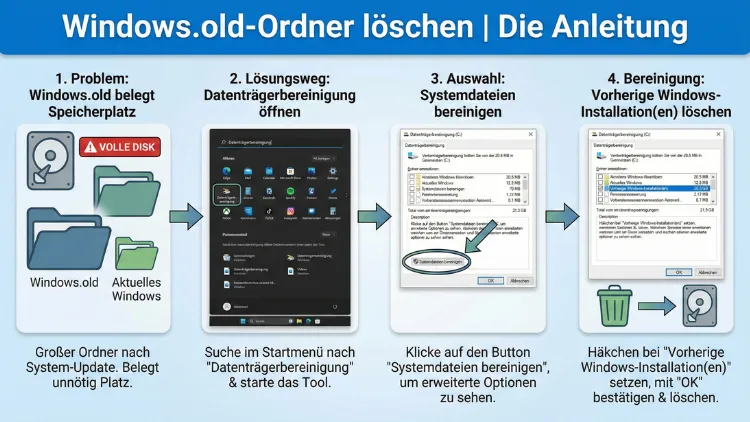
Der Windows.old-Ordner kann nach einem Upgrade oder einer Neuinstallation mehrere Gigabyte Speicher belegen. Viele Nutzer möchten diesen Speicherplatz freigeben, ohne Systemprobleme zu riskieren.
In dieser Anleitung erfahren Sie Schritt für Schritt, wie Sie den Windows.old-Ordner sicher löschen, welche Methoden zuverlässig funktionieren und welche Fehler Sie unbedingt vermeiden sollten.
Was ist der Windows.old-Ordner?
Der Windows.old-Ordner ist ein automatisch erstelltes Backup-Verzeichnis, das während eines größeren Windows-Upgrades oder einer Neuinstallation angelegt wird. Darin speichert das System die vorherige Windows-Version sowie persönliche Dateien, Programmeinstellungen und Systemkomponenten.
Dieses Verzeichnis befindet sich standardmäßig auf Laufwerk C: und kann je nach Installation zwischen wenigen Gigabyte und über 30 GB Speicher belegen. Der Ordner dient als Sicherheitskopie, damit Sie innerhalb einer bestimmten Frist zur alten Windows-Version zurückkehren können.
Wann wird der Windows.old-Ordner erstellt?
Der Ordner entsteht typischerweise in folgenden Situationen:
- Upgrade auf eine neue Windows-Version
- Funktionsupdate von Windows 10 oder Windows 11
- Neuinstallation von Windows ohne Formatierung der Festplatte
- Wechsel von einer Insider-Version auf eine stabile Version
Nach etwa 10 Tagen löscht Windows den Ordner automatisch. Möchten Sie jedoch sofort Speicherplatz freigeben, können Sie ihn manuell entfernen.
Warum sollten Sie den Windows.old-Ordner löschen?
Der wichtigste Grund ist die Freigabe von Speicherplatz. Gerade auf SSDs mit begrenzter Kapazität kann der Ordner erheblichen Platz blockieren. Zudem hat er nach erfolgreichem Upgrade keine praktische Funktion mehr, sofern Sie nicht planen, zur alten Version zurückzukehren.
Vorteile des Löschens:
- Mehr freier Speicherplatz auf Laufwerk C:
- Schnellere System-Backups
- Bessere Übersicht im Dateisystem
- Keine unnötigen Altdateien
Beachten Sie: Nach dem Löschen ist ein Rollback auf die vorherige Windows-Version nicht mehr möglich.
Vorbereitung: Wichtige Sicherheitsmaßnahmen
Bevor Sie den Windows.old-Ordner entfernen, sollten Sie einige Prüfungen durchführen, um Datenverlust zu vermeiden.
1. Prüfen Sie, ob Sie die alte Windows-Version benötigen
Öffnen Sie:
Einstellungen → System → Wiederherstellung
Wenn die Option „Zur vorherigen Version von Windows zurückkehren“ noch verfügbar ist und Sie unsicher sind, löschen Sie den Ordner nicht.
2. Wichtige Daten sichern
Kopieren Sie persönliche Dateien aus:
C:\Windows.old\Users\IhrBenutzername
Empfehlung: Verwenden Sie eine externe Festplatte und sichern Sie die Daten mit dem integrierten Tool „Sichern und Wiederherstellen (Windows 7)“ oder per manuellem Kopieren.
Methode 1: Windows.old-Ordner über Datenträgerbereinigung löschen (empfohlen)
Die sicherste und von Microsoft empfohlene Methode ist die Datenträgerbereinigung mit Systemdateien.
Schritt-für-Schritt-Anleitung
- Drücken Sie Windows-Taste + S.
- Geben Sie „Datenträgerbereinigung“ ein.
- Starten Sie das Tool als Administrator.
- Wählen Sie Laufwerk C: aus.
- Klicken Sie auf „Systemdateien bereinigen“.
- Aktivieren Sie „Vorherige Windows-Installation(en)“.
- Optional: „Temporäre Windows-Installationsdateien“ markieren.
- Bestätigen Sie mit „OK“ und „Dateien löschen“.
Diese Methode entfernt den Windows.old-Ordner vollständig und sicher, ohne Systemdateien zu beschädigen.
Methode 2: Windows.old-Ordner über Einstellungen löschen
Windows 10 und Windows 11 bieten eine komfortable Löschfunktion über die Speicherverwaltung.
So gehen Sie vor
- Öffnen Sie Einstellungen.
- Navigieren Sie zu System → Speicher.
- Klicken Sie auf „Temporäre Dateien“.
- Aktivieren Sie „Vorherige Windows-Version“.
- Bestätigen Sie mit „Dateien entfernen“.
Diese Methode ist besonders benutzerfreundlich und ideal für Einsteiger.
Methode 3: Windows.old-Ordner per Eingabeaufforderung löschen
Wenn der Ordner nicht gelöscht werden kann oder Fehlermeldungen erscheinen, nutzen Sie die Eingabeaufforderung mit Administratorrechten.
Exakte Vorgehensweise
- Drücken Sie Windows-Taste + X.
- Wählen Sie „Terminal (Administrator)“.
- Geben Sie folgende Befehle nacheinander ein:
takeown /F C:\Windows.old\* /R /A
icacls C:\Windows.old\*.* /T /grant administrators:F
rd /s /q C:\Windows.old
Diese Befehle übernehmen Besitzrechte und löschen den Ordner rekursiv.
Methode 4: Windows.old manuell im Explorer löschen (nur wenn andere Methoden scheitern)
Ein direktes Löschen über den Explorer funktioniert oft nicht, da Systemrechte fehlen. Sie können dennoch vorgehen, wenn Sie vorher die Besitzrechte übernehmen.
Schritt-für-Schritt
- Öffnen Sie den Explorer.
- Navigieren Sie zu C:\Windows.old.
- Rechtsklick → Eigenschaften → Sicherheit → Erweitert.
- Klicken Sie auf „Besitzer ändern“.
- Wählen Sie Ihr Benutzerkonto und übernehmen Sie alle Unterordner.
- Bestätigen Sie und löschen Sie den Ordner.
Diese Methode ist technisch, aber effektiv bei blockierten Verzeichnissen.
Häufige Probleme beim Löschen des Windows.old-Ordners
Zugriff verweigert
Ursache: Fehlende Administratorrechte oder geschützte Systemdateien.
Lösung: Verwenden Sie die Eingabeaufforderung oder die Datenträgerbereinigung.
Ordner lässt sich nicht vollständig entfernen
Manchmal bleiben Restdateien zurück. Führen Sie die Datenträgerbereinigung erneut aus und aktivieren Sie alle temporären Installationsdateien.
Speicherplatz wird nicht sofort frei
Der freie Speicher wird erst nach einem Neustart korrekt angezeigt. Starten Sie das System neu, um die Änderungen zu übernehmen.
Speicherplatzanalyse: Lohnt sich das Löschen wirklich?
Der Windows.old-Ordner kann je nach Systemkonfiguration erheblichen Speicherplatz belegen. Typische Größen:
- Kleine Updates: 5–10 GB
- Große Versionssprünge: 15–25 GB
- Upgrade von älteren Systemen: bis zu 40 GB
Gerade auf Laptops mit 128-GB-SSD ist das Löschen besonders sinnvoll, um Performance und Updates zu verbessern.
Sicherheit und Risiken beim Entfernen
Das Löschen ist grundsätzlich sicher, solange Sie keine Rückkehr zur alten Windows-Version planen. Risiken entstehen nur, wenn wichtige Daten noch im Ordner liegen.
Empfehlung: Prüfen Sie vor dem Löschen insbesondere folgende Verzeichnisse:
- Windows.old\Users
- Windows.old\Program Files
- Windows.old\Documents and Settings
Kopieren Sie benötigte Dateien vorher manuell an einen sicheren Speicherort.
Automatische Löschung vs. manuelles Entfernen
Windows entfernt den Windows.old-Ordner normalerweise nach etwa 10 Tagen automatisch. Diese Frist dient als Sicherheitsfenster für eine Systemwiederherstellung.
Manuelles Löschen ist sinnvoll, wenn:
- Sie sofort Speicherplatz benötigen
- Das Upgrade stabil läuft
- Sie keine Systemprobleme feststellen
- Sie die alte Version definitiv nicht mehr verwenden möchten
Empfohlene Vorgehensweisen für die Systembereinigung nach einem Upgrade
Nach dem Löschen des Windows.old-Ordners empfiehlt sich eine umfassende Systembereinigung.
Empfohlene Schritte:
- Datenträgerbereinigung erneut ausführen.
- Temporäre Dateien löschen.
- Windows Update-Bereinigung aktivieren.
- Papierkorb leeren.
- System neu starten.
So stellen Sie sicher, dass Ihr System sauber und performant läuft.
Häufig gestellte Fragen (FAQ)
Kann ich den Windows.old-Ordner gefahrlos löschen?
Ja, sofern Sie nicht mehr zur vorherigen Windows-Version zurückkehren möchten und wichtige Daten gesichert haben.
Wie viel Speicherplatz wird frei?
Je nach Upgrade kann der Gewinn zwischen 5 GB und über 30 GB liegen.
Warum lässt sich der Ordner nicht löschen?
Meist fehlen Administratorrechte oder Systemdateien sind geschützt. Nutzen Sie die Datenträgerbereinigung oder die Eingabeaufforderung als Administrator.
Wird mein aktuelles Windows durch das Löschen beschädigt?
Nein. Der Windows.old-Ordner enthält nur Dateien der alten Installation und beeinflusst das aktuelle System nicht.
Kann ich den Ordner später wiederherstellen?
Nein. Nach dem Löschen ist eine Rückkehr zur alten Windows-Version nicht mehr möglich.
Fazit
Der Windows.old-Ordner ist eine nützliche Sicherung nach einem Upgrade, belegt jedoch oft viel Speicherplatz. Wenn Ihr System stabil läuft und Sie keine Rückkehr zur vorherigen Windows-Version planen, sollten Sie den Ordner gezielt löschen.
Die Datenträgerbereinigung ist die sicherste Methode, während fortgeschrittene Nutzer alternativ die Eingabeaufforderung nutzen können.
Durch die richtige Vorgehensweise gewinnen Sie wertvollen Speicherplatz zurück und optimieren die Leistung Ihres Systems nachhaltig.