
Windows.old Ordner löschen: So befreien Sie in Windows 11 und 10 wertvollen Speicherplatz – schnell und sicher mit der Datenträgerbereinigung.
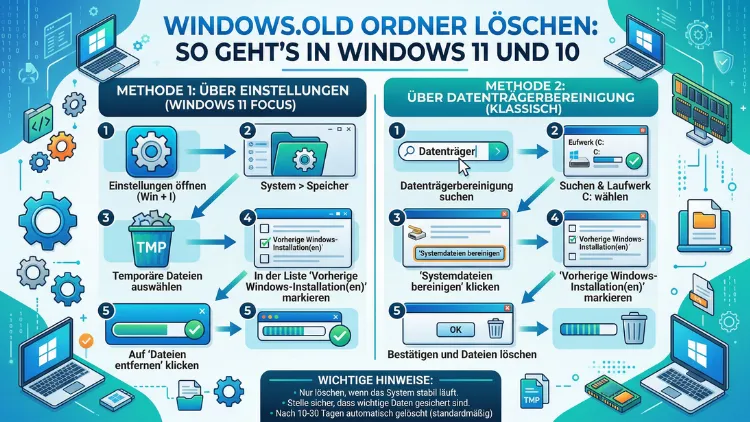
Der Windows.old Ordner entsteht automatisch nach einem Windows-Upgrade und belegt oft mehrere Gigabyte auf Ihrer Festplatte. Glücklicherweise können Sie ihn problemlos löschen – sofern Sie nicht mehr zur alten Windows-Version zurückkehren möchten.
In diesem Artikel zeigen wir Ihnen alle Methoden, um Windows.old in Windows 11 und Windows 10 sicher zu entfernen, und erklären, worauf Sie dabei achten sollten.
Was ist der Windows.old Ordner – und warum existiert er?
Wenn Sie Windows 10 oder Windows 11 neu installieren oder ein Upgrade von einer älteren Version durchführen, legt das Betriebssystem automatisch einen Ordner namens Windows.old im Stammverzeichnis des Systemlaufwerks (üblicherweise C:\) an. Dieser Ordner enthält dabei das komplette alte Betriebssystem – also alle Systemdateien, Programmordner und Benutzerprofile der vorherigen Installation.
Der Zweck ist einfach: Windows möchte Ihnen eine Rückfalloption bieten. Außerdem ermöglicht der Ordner in den ersten zehn Tagen nach einem Upgrade die Wiederherstellung der alten Windows-Version über die Einstellungen. Jedoch ist diese Sicherheitsnetz-Funktion mit einem erheblichen Speicherplatzbedarf verbunden. Deshalb belegt Windows.old je nach vorheriger Installation zwischen 5 und 30 Gigabyte oder sogar mehr.
Zusätzlich ist zu beachten: Windows löscht den Ordner nach zehn Tagen in der Regel automatisch. Wenn Sie jedoch früher Speicherplatz freigeben möchten oder Ihr System diesen Automatismus nicht ausführt, müssen Sie manuell eingreifen.
Wann sollten Sie Windows.old löschen – und wann besser nicht?
Bevor Sie den Ordner entfernen, sollten Sie einige Punkte abwägen. Einerseits spricht einiges dafür, ihn zu behalten – zumindest kurz nach dem Upgrade. Andererseits gibt es gute Gründe, ihn so schnell wie möglich zu löschen.
Gründe, Windows.old zu behalten:
- Sie möchten eventuell zur alten Windows-Version zurückkehren.
- Sie sind unsicher, ob alle Ihre Programme und Daten korrekt migriert wurden.
- Das Upgrade wurde erst kürzlich durchgeführt und Sie testen noch, ob alles funktioniert.
Gründe, Windows.old zu löschen:
- Der Ordner belegt erheblich Speicherplatz, der anderweitig benötigt wird.
- Sie sind mit der neuen Windows-Version zufrieden und benötigen keine Rückkehroption.
- Ihr System ist eine SSD mit begrenzter Kapazität, zum Beispiel 128 oder 256 Gigabyte.
Wichtig: Sobald Sie Windows.old gelöscht haben, können Sie nicht mehr einfach zum alten System zurückkehren. Deshalb empfehlen wir, den Ordner erst nach einem sorgfältigen Test der neuen Version zu entfernen.
Warum lässt sich Windows.old nicht einfach löschen?
Viele Nutzer versuchen zunächst, den Ordner über den Windows Explorer zu löschen – und scheitern. Der Grund ist einfach: Windows.old ist durch spezielle Berechtigungen geschützt. Das Betriebssystem weist dem Ordner und seinen Unterordnern Zugriffsrechte zu, die selbst Administratoren nicht ohne Weiteres überschreiben dürfen.
Außerdem sind einige Dateien im Ordner als Systemdateien markiert, sodass der Explorer sie standardmäßig nicht anzeigt oder löscht. Deshalb führt der Versuch, den Ordner manuell zu löschen, häufig zu Fehlermeldungen wie „Zugriff verweigert“ oder „Die Aktion kann nicht ausgeführt werden“. Aus diesem Grund benötigen Sie spezielle Methoden, die wir im Folgenden detailliert vorstellen.
Methode 1: Windows.old über die Datenträgerverwaltung löschen (empfohlen)
Die sicherste und empfohlene Vorgehensweise ist das Löschen über die Windows-eigene Datenträgerbereinigung. Dieses Tool ist sowohl in Windows 10 als auch in Windows 11 verfügbar und entfernt den Ordner vollständig und fehlerfrei.
Schritt-für-Schritt-Anleitung für Windows 11
- Öffnen Sie die Einstellungen über das Startmenü oder die Tastenkombination Windows + I.
- Navigieren Sie zu System und klicken Sie anschließend auf Speicher.
- Klicken Sie auf Temporäre Dateien. Windows analysiert nun Ihre Festplatte.
- Suchen Sie in der Liste den Eintrag Vorherige Windows-Installation(en).
- Setzen Sie dort einen Haken und klicken Sie auf Dateien entfernen.
- Bestätigen Sie den Vorgang und warten Sie, bis die Bereinigung abgeschlossen ist.
Schritt-für-Schritt-Anleitung für Windows 10
- Öffnen Sie den Datei-Explorer und klicken Sie mit der rechten Maustaste auf das Laufwerk C:.
- Wählen Sie Eigenschaften aus dem Kontextmenü.
- Klicken Sie im Reiter „Allgemein“ auf die Schaltfläche Datenträgerbereinigung.
- Wählen Sie anschließend Systemdateien bereinigen – dies erfordert Administratorrechte.
- Warten Sie, bis die Analyse abgeschlossen ist, und suchen Sie den Eintrag Vorherige Windows-Installation(en).
- Aktivieren Sie das Kontrollkästchen und klicken Sie auf OK, dann auf Dateien löschen.
Dieser Vorgang kann je nach Größe des Ordners einige Minuten dauern. Außerdem sollten Sie sicherstellen, dass keine anderen Programme geöffnet sind, um Konflikte zu vermeiden.
Methode 2: Windows.old über die Speicheroptimierung löschen (Windows 11)
Windows 11 bietet zusätzlich die Speicheroptimierung (Storage Sense), die sich hervorragend eignet, um Speicherplatz automatisch freizuhalten. Ebenso lässt sich über diese Funktion Windows.old manuell entfernen.
- Öffnen Sie Einstellungen (Windows + I) und gehen Sie zu System > Speicher.
- Scrollen Sie nach unten und klicken Sie auf Speicheroptimierung.
- Aktivieren Sie zunächst die Speicheroptimierung, falls noch nicht geschehen.
- Scrollen Sie zum Bereich Jetzt Speicher freigeben und klicken Sie auf Jetzt ausführen.
Dabei bereinigt Windows automatisch temporäre Dateien, inklusive des Windows.old Ordners, sofern dieser älter als zehn Tage ist. Zusätzlich können Sie in den Einstellungen der Speicheroptimierung festlegen, dass vorherige Windows-Versionen automatisch nach einem festgelegten Zeitraum gelöscht werden.
Methode 3: Windows.old mit der Eingabeaufforderung löschen
Fortgeschrittene Nutzer können Windows.old auch über die Eingabeaufforderung (CMD) entfernen. Diese Methode funktioniert in Windows 10 und Windows 11 gleichermaßen. Jedoch ist dabei Vorsicht geboten: Falsch eingegebene Befehle können das System beschädigen.
So gehen Sie vor:
- Öffnen Sie das Startmenü, suchen Sie nach Eingabeaufforderung und klicken Sie mit der rechten Maustaste darauf.
- Wählen Sie Als Administrator ausführen.
- Geben Sie folgenden Befehl ein und bestätigen Sie mit der Eingabetaste:
RD /S /Q C:\Windows.old- Warten Sie, bis der Befehl vollständig ausgeführt wurde. Je nach Größe des Ordners dauert dies einige Minuten.
Sollte der Befehl mit einer Fehlermeldung abbrechen, müssen Sie zunächst die Berechtigungen zurücksetzen. Dazu geben Sie vorher folgenden Befehl ein:
TAKEOWN /F C:\Windows.old /R /A
ICACLS C:\Windows.old /T /grant administrators:F
Anschließend wiederholen Sie den RD-Befehl. Zusätzlich empfehlen wir, danach den Computer neu zu starten, um alle Prozesse korrekt zu beenden.
Methode 4: Windows.old mit PowerShell löschen
Alternativ zur Eingabeaufforderung können Sie auch die PowerShell verwenden. Diese Methode bietet in Windows 11 besonders gute Ergebnisse, da PowerShell tiefer ins System eingreift als die klassische Eingabeaufforderung.
- Öffnen Sie das Startmenü, suchen Sie nach PowerShell und klicken Sie mit der rechten Maustaste darauf.
- Wählen Sie Als Administrator ausführen.
- Geben Sie folgenden Befehl ein:
Remove-Item -Path "C:\Windows.old" -Recurse -Force- Bestätigen Sie mit der Eingabetaste. Eventuell müssen Sie die Eingabe mehrfach bestätigen.
Außerdem kann es vorkommen, dass einige Dateien während des laufenden Betriebs gesperrt sind. Deshalb empfiehlt es sich, den Vorgang im abgesicherten Modus durchzuführen, wenn normale Methoden fehlschlagen.
Windows.old im abgesicherten Modus löschen
Wenn keine der obigen Methoden funktioniert, liegt das oft daran, dass bestimmte Prozesse auf Dateien im Windows.old Ordner zugreifen. Deshalb ist das Löschen im abgesicherten Modus in solchen Fällen die effektivste Lösung.
So starten Sie Windows 11/10 im abgesicherten Modus:
- Öffnen Sie Einstellungen > System > Wiederherstellung.
- Klicken Sie unter „Erweiterter Start“ auf Jetzt neu starten.
- Navigieren Sie nach dem Neustart zu Problembehandlung > Erweiterte Optionen > Starteinstellungen.
- Klicken Sie auf Neu starten und wählen Sie nach dem Neustart die Option 4 oder F4 für den abgesicherten Modus.
- Starten Sie die Eingabeaufforderung als Administrator und führen Sie den oben genannten RD-Befehl aus.
Außerdem ist im abgesicherten Modus die Wahrscheinlichkeit deutlich geringer, dass Prozesse die Dateien blockieren. Deshalb ist dieser Weg besonders zuverlässig bei hartnäckigen Fehlern.
Was passiert nach dem Löschen von Windows.old?
Nach dem erfolgreichen Löschen des Ordners stehen Ihnen je nach Größe der vorherigen Installation mehrere Gigabyte Speicherplatz zur Verfügung. Ebenso sollte die allgemeine Systemleistung leicht verbessert werden, da Windows nun weniger Verzeichnisse beim Hochfahren indizieren muss.
Jedoch gibt es auch einen klaren Nachteil: Eine einfache Rückkehr zur alten Windows-Version ist nicht mehr möglich. Sie müssten Windows dann komplett neu installieren. Deshalb empfehlen wir, vor dem Löschen ein vollständiges Systemabbild mit dem Tool Macrium Reflect Free zu erstellen, falls Sie maximale Sicherheit wünschen.
Außerdem bleiben Ihre persönlichen Dateien, Programme und Einstellungen in der aktuellen Windows-Version vollständig erhalten. Das Löschen von Windows.old beeinflusst ausschließlich die Dateien der alten Installation.
Kann Windows.old automatisch gelöscht werden?
Ja, und zwar gleich auf zwei Wegen. Einerseits löscht Windows den Ordner automatisch nach zehn Tagen, sofern der automatische Wartungsdienst aktiv ist. Andererseits können Sie die Speicheroptimierung in Windows 11 so konfigurieren, dass vorherige Installationen automatisch bereinigt werden.
So aktivieren Sie die automatische Bereinigung in Windows 11:
- Gehen Sie zu Einstellungen > System > Speicher > Speicheroptimierung.
- Aktivieren Sie die Speicheroptimierung.
- Klicken Sie auf Speicheroptimierung konfigurieren.
- Setzen Sie unter „Vorherige Versionen von Windows löschen“ den Wert auf Nie oder auf einen gewünschten Zeitraum, zum Beispiel 14 Tage nach dem Upgrade.
Ebenso in Windows 10 lässt sich die Datenträgerbereinigung als geplante Aufgabe im Taskplaner einrichten, sodass temporäre Dateien regelmäßig automatisch gelöscht werden.
Wie viel Speicherplatz gibt Windows.old frei?
Die genaue Größe hängt von der vorherigen Windows-Installation ab. Typischerweise belegt der Ordner zwischen 8 und 25 Gigabyte. In manchen Fällen, insbesondere wenn viele Programme installiert waren oder das System lange betrieben wurde, kann der Ordner jedoch auch 30 Gigabyte oder mehr umfassen.
Deshalb lohnt es sich besonders bei Laptops und Computern mit kleinen SSDs, den Ordner zeitnah zu löschen. Ebenso auf Systemen mit nur 128 oder 256 Gigabyte Speicher kann Windows.old einen erheblichen Teil des verfügbaren Platzes belegen.
So sehen Sie die genaue Größe von Windows.old:
- Öffnen Sie den Datei-Explorer.
- Aktivieren Sie in der Ansicht die Option Versteckte Elemente und Systemdateien anzeigen.
- Navigieren Sie zu *C:* und klicken Sie mit der rechten Maustaste auf *Windows.old*.
- Wählen Sie Eigenschaften, um die genaue Größe anzuzeigen.
Alternativ liefert die Datenträgerbereinigung (Methode 1) ebenfalls die genaue Größe des Ordners, bevor Sie ihn löschen.
Fehler beim Löschen von Windows.old: Häufige Probleme und Lösungen
Gelegentlich schlägt das Löschen fehl. Deshalb listen wir die häufigsten Fehlermeldungen und ihre Lösungen auf.
Fehler: „Zugriff verweigert“
Dieser Fehler tritt auf, wenn Sie nicht als Administrator angemeldet sind oder die Berechtigungen nicht ausreichen. Außerdem kann er entstehen, wenn Prozesse auf Dateien im Ordner zugreifen. Lösung: Verwenden Sie den TAKEOWN-Befehl (siehe Methode 3) oder löschen Sie den Ordner im abgesicherten Modus.
Fehler: „Die Datei wird von einem anderen Prozess verwendet“
In diesem Fall greift ein laufendes Programm oder ein Dienst auf eine Datei in Windows.old zu. Deshalb empfehlen wir, alle nicht benötigten Programme zu schließen und es erneut zu versuchen. Alternativ hilft der abgesicherte Modus.
Fehler: „Pfad nicht gefunden“
Dieser Fehler bedeutet, dass Windows.old möglicherweise bereits gelöscht wurde oder sich auf einem anderen Laufwerk befindet. Überprüfen Sie daher zunächst, ob der Ordner tatsächlich unter C:\Windows.old existiert.
Windows.old erscheint nach dem Löschen erneut
Dies ist selten, kann aber nach einem weiteren Windows-Update auftreten. Außerdem erstellt Windows bei bestimmten Fehlern in der Updateverarbeitung erneut einen Windows.old Ordner. Deshalb ist regelmäßige Wartung sinnvoll.
Sicherheitskopie vor dem Löschen: Empfohlene Vorgehensweisen
Obwohl Windows.old in den meisten Fällen bedenkenlos gelöscht werden kann, empfehlen wir, vorher einige Vorsichtsmaßnahmen zu treffen.
Erstellen Sie ein System-Backup mit Macrium Reflect Free:
- Laden Sie Macrium Reflect Free von der offiziellen Website herunter.
- Installieren Sie das Programm und öffnen Sie es.
- Wählen Sie Diese Windows-Installation sichern.
- Legen Sie ein externes Laufwerk als Ziel fest.
- Klicken Sie auf Fertig stellen und starten Sie die Sicherung.
Ebenso können Sie mit dem Windows-eigenen Sicherungstool (zu finden unter Einstellungen > System > Wiederherstellung) einen Wiederherstellungspunkt erstellen, bevor Sie Windows.old löschen. Jedoch bietet ein vollständiges Systemabbild mit Macrium Reflect deutlich mehr Sicherheit, da es das gesamte Laufwerk abbildet.
Außerdem sollten Sie sicherstellen, dass alle wichtigen persönlichen Dateien – Dokumente, Fotos, Musik – auf einem externen Laufwerk oder in der Cloud gesichert sind, bevor Sie größere Systemeingriffe vornehmen.
Windows.old nach einem Upgrade von Windows 10 auf Windows 11
Besonders häufig entsteht Windows.old bei einem Upgrade von Windows 10 auf Windows 11. Deshalb fragen viele Nutzer, ob sie den Ordner nach dem Upgrade sicher löschen können.
Die Antwort lautet: Ja, nach einer Testphase von etwa ein bis zwei Wochen können Sie Windows.old in der Regel sicher entfernen. Außerdem sollten Sie folgende Punkte prüfen, bevor Sie den Ordner löschen:
- Alle Programme funktionieren in Windows 11 korrekt.
- Ihre persönlichen Dateien sind alle vorhanden und zugänglich.
- Treiber und Hardware werden korrekt erkannt.
- Windows 11 ist aktiviert und keine Aktivierungsprobleme treten auf.
Wenn alle diese Punkte zutreffen, steht dem Löschen von Windows.old nichts im Wege. Ebenso empfehlen wir, nach dem Löschen die Windows Update-Funktion zu öffnen und alle verfügbaren Updates zu installieren, um das System optimal aufzustellen.
Windows.old und der Datenschutz: Was steckt drin?
Viele Nutzer fragen sich, welche Daten in Windows.old gespeichert sind. Der Ordner enthält dabei:
- Systemdateien der alten Windows-Version (Windows-Ordner)
- Programmordner der alten Installation (Programme/Program Files)
- Benutzerprofile mit persönlichen Dateien, Dokumenten, Desktop-Inhalten und Einstellungen
- Registrierungsdateien und Konfigurationsdaten
Deshalb ist Windows.old aus Datenschutzsicht sensibel. Falls Sie Ihren Computer verkaufen oder weitergeben möchten, sollten Sie zusätzlich zu Windows.old auch eine vollständige Zurücksetzung auf Werkseinstellungen durchführen. Ebenso empfiehlt sich dabei die Nutzung von Eraser (ein kostenloses Datenlösch-Tool), um sicherzustellen, dass gelöschte Daten nicht wiederhergestellt werden können.
Windows.old: Unterschiede zwischen Windows 10 und Windows 11
Obwohl der Ordner in beiden Systemen gleich heißt und denselben Zweck erfüllt, gibt es einige Unterschiede:
| Merkmal | Windows 10 | Windows 11 |
|---|---|---|
| Automatische Löschfrist | 10 Tage | 10 Tage |
| Löschmethode (empfohlen) | Datenträgerbereinigung | Speicher > Temporäre Dateien |
| Speicheroptimierung | Eingeschränkt | Vollständig integriert |
| Standardgröße | 8–20 GB | 10–25 GB |
Außerdem bietet Windows 11 eine übersichtlichere Oberfläche für die Speicherverwaltung. Deshalb ist das Löschen von Windows.old dort besonders intuitiv über den Pfad Einstellungen > System > Speicher > Temporäre Dateien möglich.
Häufige Fragen zu Windows.old
Ist es sicher, Windows.old zu löschen?
Ja, in der Regel ist es sicher, den Ordner zu löschen – vorausgesetzt, Sie benötigen keine Rückkehr zur alten Windows-Version. Außerdem empfehlen wir, vor dem Löschen zu prüfen, ob alle Programme und Dateien in der neuen Windows-Version korrekt funktionieren. Deshalb ist eine Wartezeit von ein bis zwei Wochen nach dem Upgrade sinnvoll.
Wie viel Speicherplatz gibt das Löschen von Windows.old frei?
Die Größe variiert je nach vorheriger Installation. Typischerweise beträgt die Ersparnis zwischen 8 und 25 Gigabyte. Ebenso kann der Ordner auf Systemen mit umfangreicher Softwareinstallation auch mehr als 30 Gigabyte umfassen. Über die Datenträgerbereinigung sehen Sie die genaue Größe vor dem Löschvorgang.
Kann ich Windows.old manuell im Explorer löschen?
Nein, das funktioniert in der Regel nicht. Windows schützt den Ordner mit speziellen Berechtigungen, sodass der Explorer eine Fehlermeldung anzeigt. Deshalb sollten Sie immer eine der empfohlenen Methoden nutzen – insbesondere die Datenträgerbereinigung oder die Eingabeaufforderung mit Administratorrechten.
Kehre ich nach dem Löschen noch zu Windows 10 zurück?
Nein, eine Rückkehr zu Windows 10 über die Windows-Einstellungen ist nach dem Löschen von Windows.old nicht mehr möglich. Außerdem würde eine Neuinstallation von Windows 10 einen vollständigen Neustart des Systems erfordern. Deshalb empfehlen wir, den Ordner erst nach einer ausgiebigen Testphase zu löschen.
Entsteht Windows.old bei jeder Windows-Installation neu?
Ja, der Ordner wird bei jedem Upgrade oder jeder Neuinstallation über eine bestehende Installation neu erstellt. Deshalb sollten Sie nach jedem größeren Windows-Update prüfen, ob Windows.old vorhanden ist und wie viel Speicherplatz er belegt.
Was passiert, wenn ich Windows.old nach 10 Tagen nicht lösche?
Windows löscht den Ordner in diesem Fall automatisch. Ebenso führt die Speicheroptimierung in Windows 11 diesen Vorgang durch, sofern sie aktiviert ist. Jedoch kann es auf manchen Systemen vorkommen, dass der automatische Löschvorgang nicht funktioniert – deshalb empfehlen wir, gelegentlich manuell zu prüfen.
Kann ich einzelne Dateien aus Windows.old wiederherstellen?
Ja, das ist möglich. Sie können in Windows.old navigieren (mit aktivierter Anzeige von Systemdateien und versteckten Elementen) und einzelne Dateien manuell kopieren. Außerdem finden Sie Ihre alten Benutzerdaten unter C:\Windows.old\Users\. Deshalb sollten Sie wichtige Dateien vor dem Löschen des Ordners sichern.
Benötige ich Administratorrechte, um Windows.old zu löschen?
Ja, alle Methoden zum Löschen von Windows.old erfordern Administratorrechte. Ebenso benötigen Sie diese Rechte, um die Berechtigungen des Ordners zurückzusetzen. Deshalb stellen Sie sicher, dass Sie mit einem Administrator-Konto angemeldet sind.
Warum ist Windows.old so groß?
Der Ordner enthält das gesamte vorherige Betriebssystem inklusive aller Systemdateien, Programme und Benutzerprofile. Außerdem speichert Windows dabei alle Dateien unverändert, um eine vollständige Wiederherstellung zu ermöglichen. Deshalb entspricht seine Größe in etwa der Größe der vorherigen Installation.
Kann Windows.old Sicherheitsprobleme verursachen?
Direkte Sicherheitsrisiken entstehen durch Windows.old in der Regel nicht. Jedoch enthält der Ordner ältere Systemdateien, die bekannte Sicherheitslücken aufweisen können. Außerdem kann ein schlecht gesichertes System theoretisch auf diese Dateien zugreifen. Deshalb empfehlen wir, den Ordner nach der Testphase zeitnah zu löschen.
Fazit
Den Windows.old Ordner zu löschen ist eine der einfachsten Möglichkeiten, schnell mehrere Gigabyte Speicherplatz freizugeben. Die zuverlässigste Methode bleibt dabei die Datenträgerbereinigung in Windows 10 und die Temporäre-Dateien-Funktion in Windows 11.
Warten Sie idealerweise ein bis zwei Wochen nach einem Upgrade, bevor Sie den Ordner entfernen. Außerdem empfehlen wir, vorher ein Backup mit Macrium Reflect Free anzulegen – so sind Sie auf der sicheren Seite.