
Möchten Sie lernen, wie Sie mit Windows PowerShell Skripte sicher ausführen und so Ihre Systemverwaltung effizient automatisieren können?
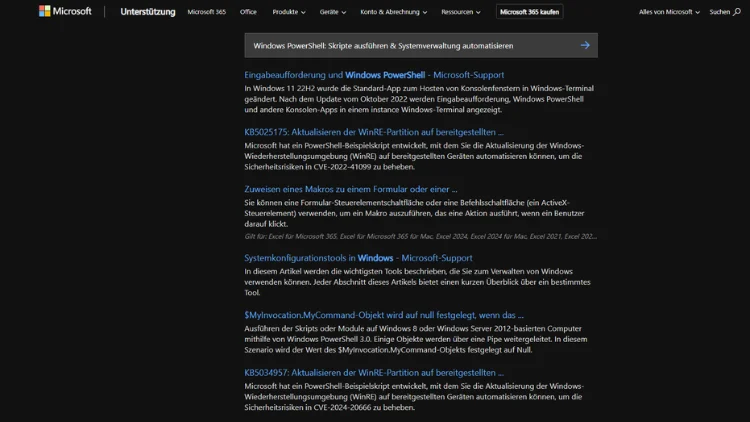
In der heutigen IT-Welt ist Effizienz ein entscheidender Faktor für den reibungslosen Betrieb von Systemen. Administratoren stehen vor der Herausforderung, zahlreiche Routineaufgaben effizient zu gestalten, um Zeit zu sparen und Fehler zu minimieren. Eine der mächtigsten Werkzeuge, die Windows-Systemadministratoren zur Verfügung stehen, ist Windows PowerShell.
PowerShell ist eine plattformübergreifende Automatisierungs- und Konfigurationsmanagement-Shell, die sich speziell für die Verwaltung von Windows-Systemen entwickelt hat. Mit ihr lassen sich Skripte erstellen, wiederkehrende Aufgaben automatisieren und komplexe Systemadministrationsaufgaben vereinfachen.
Grundlagen von Windows PowerShell
Windows PowerShell ist nicht nur eine einfache Kommandozeile, sondern eine leistungsfähige Skriptsprache. Sie basiert auf dem .NET-Framework, was bedeutet, dass Administratoren auf eine große Anzahl von Klassen und Objekten zugreifen können. PowerShell bietet Cmdlets (ausgesprochen „Command-lets“), die speziell für bestimmte Aufgaben entwickelt wurden. Diese Cmdlets sind vordefinierte Funktionen, die komplexe Operationen mit einfachen Befehlen ausführen können. Ein Beispiel für ein Cmdlet ist Get-Process, das eine Liste aller aktiven Prozesse auf einem System liefert.
Ein weiteres zentrales Konzept von PowerShell ist die Pipeline. Sie ermöglicht es, die Ausgabe eines Cmdlets direkt an ein anderes Cmdlet weiterzugeben. Dies reduziert den Aufwand für die Verarbeitung von Daten erheblich und unterstützt die Erstellung effizienter Skripte. Ein Beispiel für die Pipeline ist:
Get-Process | Where-Object {$_.CPU -gt 100}Dieser Befehl listet alle Prozesse auf, die mehr als 100 CPU-Zeit verbrauchen. Durch die Kombination von Cmdlets mit der Pipeline lassen sich komplexe Aufgaben in einer einzigen Befehlszeile zusammenfassen.
PowerShell-Skripte: Struktur und Aufbau
PowerShell-Skripte sind einfache Textdateien mit der Endung .ps1. Diese Skripte können eine beliebige Anzahl von Cmdlets, Variablen, Schleifen und Bedingungen enthalten, um Aufgaben zu automatisieren. Ein typisches Skript beginnt oft mit der Definition von Variablen, gefolgt von Bedingungen und Schleifen, die die gewünschte Logik implementieren.
Beispiel eines einfachen PowerShell-Skripts:
# Skript zur Überwachung von CPU-Auslastung

$cpuThreshold = 80
$processes = Get-Process | Where-Object {$_.CPU -gt $cpuThreshold}

foreach ($process in $processes) {
    Write-Output "Prozess $($process.Name) überschreitet die CPU-Grenze von $cpuThreshold%"
}
Dieses Skript überwacht die CPU-Auslastung und gibt alle Prozesse aus, die einen bestimmten Schwellenwert überschreiten. Solche Skripte lassen sich problemlos in geplante Aufgaben integrieren, um die Systemleistung kontinuierlich zu überwachen.
Skripte ausführen
Standardmäßig ist die Ausführung von PowerShell-Skripten aus Sicherheitsgründen eingeschränkt. Diese Einschränkungen werden durch die Execution Policy gesteuert. Die gängigsten Richtlinien sind:
Restricted: Standardmäßig keine Skripte ausführbar.AllSigned: Nur signierte Skripte werden ausgeführt.RemoteSigned: Lokale Skripte können ausgeführt werden; heruntergeladene Skripte müssen signiert sein.Unrestricted: Alle Skripte können ausgeführt werden.
Die aktuelle Richtlinie können Sie mit folgendem Befehl überprüfen:
Get-ExecutionPolicyUm die Richtlinie temporär zu ändern, verwenden Sie:
Set-ExecutionPolicy RemoteSignedMit dieser Einstellung lassen sich eigene Skripte ohne Einschränkungen ausführen, während heruntergeladene Skripte weiterhin signiert sein müssen, was die Sicherheit erhöht.
Automatisierung der Systemverwaltung
Einer der größten Vorteile von PowerShell ist die Möglichkeit, wiederkehrende Aufgaben zu automatisieren. Dazu zählen unter anderem:
- Verwaltung von Benutzern und Gruppen
- Überwachung von Systemressourcen
- Automatisierung von Softwareinstallationen
- Konfiguration von Netzwerkeinstellungen
- Backup und Wiederherstellung von Daten
Benutzer- und Gruppenverwaltung
Die Verwaltung von Benutzern und Gruppen ist eine der grundlegenden Aufgaben von Administratoren. PowerShell bietet hierfür eine Vielzahl von Cmdlets. Beispielsweise können Sie alle Benutzer in einer Active Directory-Domäne abrufen:
Get-ADUser -Filter *Um einen neuen Benutzer zu erstellen, können Sie das folgende Skript verwenden:
New-ADUser -Name "Max Mustermann" -GivenName "Max" -Surname "Mustermann" -SamAccountName "mmustermann" -UserPrincipalName "mmustermann@domain.local" -AccountPassword (ConvertTo-SecureString "P@ssw0rd" -AsPlainText -Force) -Enabled $trueMit PowerShell lassen sich auch komplexe Gruppenrichtlinien umsetzen, etwa die automatische Zuweisung von Berechtigungen oder das Ändern von Benutzerattributen in großen Mengen.
Systemüberwachung
Die Überwachung von Systemressourcen wie CPU, Speicher, Festplattenplatz oder Netzwerkaktivität ist entscheidend, um die Stabilität und Performance zu gewährleisten. PowerShell ermöglicht das Erfassen von Leistungsdaten und das Generieren von Berichten.
Ein Beispiel für die Überwachung von Festplattenplatz:
$drives = Get-PSDrive -PSProvider FileSystem
foreach ($drive in $drives) {
    if ($drive.Used / $drive.Size -gt 0.8) {
        Write-Output "Warnung: Laufwerk $($drive.Name) ist zu 80% belegt."
    }
}
Dieses Skript kann regelmäßig ausgeführt werden, um Administratoren proaktiv über Speicherengpässe zu informieren.
Softwareinstallation automatisieren
PowerShell eignet sich hervorragend für die automatisierte Installation und Aktualisierung von Software. Mit Cmdlets wie Install-Package oder durch die Integration von Chocolatey lassen sich Anwendungen effizient verteilen. Beispiel:
Install-Package -Name "GoogleChrome" -ProviderName "Chocolatey"Damit lassen sich Skripte erstellen, die eine Vielzahl von Anwendungen automatisch installieren, ohne dass ein manueller Eingriff notwendig ist.
Netzwerkkonfiguration
Auch die Netzwerkkonfiguration lässt sich mit PowerShell automatisieren. Dazu zählen IP-Adresszuweisungen, DNS-Servereinstellungen oder die Verwaltung von Netzwerkadaptern. Beispiel:
New-NetIPAddress -InterfaceAlias "Ethernet0" -IPAddress "192.168.1.100" -PrefixLength 24 -DefaultGateway "192.168.1.1"
Set-DnsClientServerAddress -InterfaceAlias "Ethernet0" -ServerAddresses "8.8.8.8","8.8.4.4"
Solche Skripte sind besonders nützlich in großen Netzwerken, in denen manuelle Konfigurationen zeitaufwendig und fehleranfällig wären.
Backup und Wiederherstellung
PowerShell kann auch für die Datensicherung und Wiederherstellung verwendet werden. Administratoren können Skripte erstellen, die automatisch Backups wichtiger Dateien oder Datenbanken durchführen und diese auf Netzlaufwerke oder externe Speichermedien kopieren.
Ein einfaches Beispiel für das Backup von Dateien:
$source = "C:\Daten"
$destination = "\\Server\Backup"
Copy-Item -Path $source -Destination $destination -Recurse
Mit geplanten Aufgaben können solche Skripte regelmäßig ausgeführt werden, wodurch das Risiko von Datenverlust minimiert wird.
Erweiterte Funktionen von PowerShell
PowerShell bietet weit mehr als einfache Skriptfunktionen. Zu den fortgeschrittenen Möglichkeiten gehören:
- Module und Funktionen: Durch das Erstellen eigener Module können Administratoren wiederverwendbare Funktionen definieren.
- Remoting: Mit PowerShell Remoting lassen sich Befehle auf entfernten Computern ausführen, ohne direkt vor Ort sein zu müssen.
- Fehlerbehandlung: PowerShell unterstützt Try-Catch-Blöcke, um Fehler systematisch zu behandeln und Protokolle zu erstellen.
- Jobs und Aufgabenplanung: Lang laufende Aufgaben können als Hintergrundjobs ausgeführt werden, ohne die interaktive Sitzung zu blockieren.
- Integration mit Cloud-Diensten: PowerShell bietet Module für Microsoft 365, Azure oder AWS, um auch cloudbasierte Infrastruktur effizient zu verwalten.
Module und Funktionen
Module sind Pakete, die Cmdlets, Funktionen und Variablen enthalten. Durch eigene Module lassen sich administrative Aufgaben standardisieren und wiederverwendbar machen.
Beispiel eines einfachen Moduls:
function Get-DiskUsage {
    param (
        $Drive = "C:"
    )
    $disk = Get-PSDrive -Name $Drive
    @{
        Drive = $disk.Name
        FreeSpaceGB = ::Round($disk.Free/1GB,2)
        UsedSpaceGB = ::Round($disk.Used/1GB,2)
        TotalSpaceGB = ::Round($disk.Size/1GB,2)
    }
}
Export-ModuleMember -Function Get-DiskUsage
Remoting
Mit PowerShell Remoting lassen sich administrative Aufgaben zentral durchführen. Ein Beispiel für die Aktivierung von Remoting:
Enable-PSRemoting -ForceDanach können Sie Befehle auf einem entfernten Computer ausführen:
Invoke-Command -ComputerName Server01 -ScriptBlock { Get-Process }Fehlerbehandlung
Um die Stabilität von Skripten zu erhöhen, ist die Fehlerbehandlung unverzichtbar. PowerShell unterstützt Try-Catch-Finally-Blöcke:
try {
    Copy-Item -Path "C:\Daten\wichtigeDatei.txt" -Destination "\\Server\Backup"
} catch {
    Write-Output "Fehler beim Kopieren der Datei: $_"
} finally {
    Write-Output "Backup-Vorgang abgeschlossen."
}
Jobs und Aufgabenplanung
Lang laufende oder wiederkehrende Aufgaben können als Hintergrundjobs ausgeführt werden:
Start-Job -ScriptBlock { Get-Process | Where-Object {$_.CPU -gt 100} }Kombiniert mit der Windows Aufgabenplanung können diese Jobs automatisch zu bestimmten Zeiten ausgeführt werden.
Integration mit Cloud-Diensten
Die Verwaltung von Cloud-Ressourcen wird zunehmend wichtiger. PowerShell bietet umfangreiche Module für Microsoft 365 und Azure, z. B.:
Connect-AzAccount
Get-AzVM
Damit lassen sich virtuelle Maschinen überwachen, Ressourcen bereitstellen oder Benutzer in Microsoft 365 verwalten.
Sicherheitsaspekte
Bei der Arbeit mit PowerShell ist Sicherheit ein entscheidender Faktor. Unsichere Skripte oder falsch konfigurierte Execution Policies können ein Einfallstor für Schadsoftware sein. Daher sollten folgende Richtlinien beachtet werden:
- Nur signierte Skripte aus vertrauenswürdigen Quellen ausführen.
- Remoting nur auf vertrauenswürdigen Netzwerken aktivieren.
- Skripte regelmäßig auf Sicherheitslücken überprüfen.
- Logging und Auditing aktivieren, um Aktionen nachverfolgen zu können.
Fazit
Windows PowerShell ist ein unverzichtbares Werkzeug für Administratoren, die Systeme effizient verwalten und Aufgaben automatisieren möchten. Mit PowerShell lassen sich nicht nur wiederkehrende Aufgaben vereinfachen, sondern auch komplexe Prozesse zentral steuern und überwachen.
Von der Benutzerverwaltung über Systemüberwachung bis hin zur Integration von Cloud-Diensten bietet PowerShell umfassende Möglichkeiten, die IT-Administration zu professionalisieren.
Die Automatisierung mit PowerShell spart Zeit, reduziert menschliche Fehler und erhöht die Sicherheit. Wer als Administrator die Potenziale von PowerShell voll ausschöpft, kann nicht nur die Effizienz seines Teams steigern, sondern auch die Zuverlässigkeit der gesamten IT-Infrastruktur verbessern.