
Erfahren Sie, wie Sie den Windows-Ruhezustand schnell aktivieren oder deaktivieren, Energie sparen und Startzeiten optimieren unter Windows 11 und Windows 10.
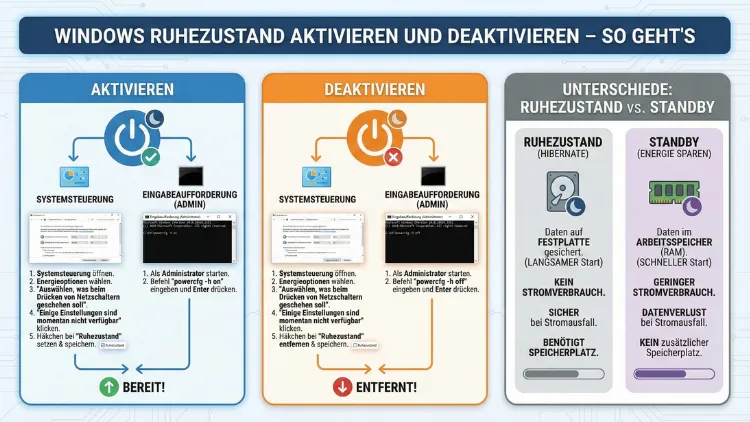
Der Ruhezustand in Windows ermöglicht es, den PC vollständig auszuschalten und dennoch alle geöffneten Programme und Dokumente zu sichern. Dadurch sparen Sie Energie und setzen Ihre Arbeit exakt an der gleichen Stelle fort.
In diesem Leitfaden erfahren Sie Schritt für Schritt, wie Sie den Ruhezustand aktivieren oder deaktivieren, welche Voraussetzungen gelten und wie Sie typische Probleme gezielt beheben.
Was ist der Ruhezustand unter Windows?
Der Ruhezustand ist ein Energiesparmodus, bei dem Windows den aktuellen Systemzustand auf der Festplatte speichert und den Computer anschließend vollständig ausschaltet. Beim nächsten Einschalten wird der gespeicherte Zustand wiederhergestellt, sodass Sie sofort weiterarbeiten können.
Im Gegensatz zum Energiesparmodus wird beim Ruhezustand kein Strom benötigt. Das ist besonders sinnvoll bei Laptops, die längere Zeit nicht genutzt werden, oder bei Desktop-PCs, die energieeffizient herunterfahren sollen.
Unterschiede: Ruhezustand vs. Energiesparmodus vs. Herunterfahren
- Energiesparmodus: PC bleibt eingeschaltet, verbraucht wenig Strom, startet sehr schnell
- Ruhezustand: PC wird komplett ausgeschaltet, Systemzustand wird gespeichert
- Herunterfahren: PC schaltet komplett aus, Programme werden geschlossen
Der Ruhezustand ist somit die ideale Kombination aus vollständigem Ausschalten und schnellem Wiederherstellen des Arbeitszustands.
Voraussetzungen für den Ruhezustand
Bevor Sie den Ruhezustand aktivieren, sollten einige technische Voraussetzungen erfüllt sein:
- Ausreichender Speicherplatz auf der Systempartition (mindestens so groß wie der installierte Arbeitsspeicher)
- Aktivierte Systemdatei hiberfil.sys
- Administratorrechte zur Änderung der Energieoptionen
- Unterstützte Hardware und aktuelle Treiber
Wenn der Ruhezustand in Windows nicht angezeigt wird, liegt dies meist daran, dass die Funktion deaktiviert ist oder die Datei hiberfil.sys fehlt.
Windows Ruhezustand aktivieren – Schritt-für-Schritt-Anleitung
Es gibt mehrere Möglichkeiten, den Ruhezustand zu aktivieren. Die schnellste und zuverlässigste Methode erfolgt über die Eingabeaufforderung mit Administratorrechten.
Methode 1: Ruhezustand per Eingabeaufforderung aktivieren
- Drücken Sie die Windows-Taste.
- Geben Sie „cmd“ ein.
- Klicken Sie mit der rechten Maustaste auf „Eingabeaufforderung“ und wählen Sie „Als Administrator ausführen“.
- Geben Sie folgenden Befehl ein:
powercfg /hibernate on- Drücken Sie Enter.
Der Ruhezustand ist jetzt aktiviert. Windows erstellt automatisch die Datei hiberfil.sys, die für das Speichern des Systemzustands benötigt wird.
Methode 2: Ruhezustand in den Energieoptionen aktivieren
- Öffnen Sie die Systemsteuerung.
- Wählen Sie „Hardware und Sound“.
- Klicken Sie auf „Energieoptionen“.
- Wählen Sie „Auswählen, was beim Drücken von Netzschaltern geschehen soll“.
- Klicken Sie auf „Einige Einstellungen sind momentan nicht verfügbar“.
- Aktivieren Sie die Option „Ruhezustand“.
- Klicken Sie auf „Änderungen speichern“.
Nun erscheint der Ruhezustand im Startmenü unter den Energieoptionen.
Windows Ruhezustand deaktivieren – so funktioniert es
Wenn Sie Speicherplatz sparen oder die Funktion nicht benötigen, können Sie den Ruhezustand jederzeit deaktivieren. Dies löscht auch die Datei hiberfil.sys und gibt mehrere Gigabyte Speicher frei.
Methode 1: Ruhezustand per Befehl deaktivieren
- Öffnen Sie die Eingabeaufforderung als Administrator.
- Geben Sie folgenden Befehl ein:
powercfg /hibernate off- Bestätigen Sie mit Enter.
Der Ruhezustand wird sofort deaktiviert und die Systemdatei entfernt.
Methode 2: Ruhezustand über die Energieoptionen entfernen
- Öffnen Sie die Systemsteuerung.
- Navigieren Sie zu „Energieoptionen“.
- Wählen Sie „Auswählen, was beim Drücken von Netzschaltern geschehen soll“.
- Entfernen Sie das Häkchen bei „Ruhezustand“.
- Speichern Sie die Änderungen.
Ruhezustand im Startmenü anzeigen oder ausblenden
Nachdem Sie den Ruhezustand aktiviert haben, können Sie ihn gezielt im Startmenü anzeigen lassen:
- Öffnen Sie die Systemsteuerung.
- Wechseln Sie zu „Energieoptionen“.
- Klicken Sie auf „Auswählen, was beim Drücken von Netzschaltern geschehen soll“.
- Aktivieren Sie „Ruhezustand“ unter den Einstellungen für das Herunterfahren.
- Speichern Sie die Änderungen.
Jetzt können Sie den Ruhezustand direkt über das Startmenü auswählen.
Speicherplatzbedarf der Datei hiberfil.sys anpassen
Die Datei hiberfil.sys kann mehrere Gigabyte groß sein. Sie können deren Größe manuell reduzieren:
- Öffnen Sie die Eingabeaufforderung als Administrator.
- Geben Sie folgenden Befehl ein:
powercfg /hibernate /size 50Damit wird die Datei auf 50 Prozent des Arbeitsspeichers begrenzt. Werte zwischen 40 und 100 Prozent sind möglich.
Ruhezustand funktioniert nicht – typische Ursachen und Lösungen
Ruhezustand wird nicht angezeigt
Wenn der Ruhezustand nicht in den Energieoptionen erscheint, prüfen Sie:
- Ist der Befehl powercfg /hibernate on ausgeführt worden?
- Sind Administratorrechte vorhanden?
- Ist die Schnellstartfunktion aktiv und blockiert die Anzeige?
Ruhezustand startet nicht korrekt
Wenn der PC beim Wiederaufwachen Probleme macht:
- Aktualisieren Sie alle Gerätetreiber.
- Deaktivieren Sie testweise den Schnellstart:
- Systemsteuerung öffnen
- Energieoptionen wählen
- „Auswählen, was beim Drücken von Netzschaltern geschehen soll“
- Häkchen bei „Schnellstart aktivieren“ entfernen
Ruhezustand verbraucht zu viel Speicherplatz
Lösung: Reduzieren Sie die hiberfil.sys oder deaktivieren Sie den Ruhezustand vollständig mit:
powercfg /hibernate offRuhezustand über Gruppenrichtlinien verwalten
In Unternehmensumgebungen oder Windows Pro-Versionen können Sie den Ruhezustand über die Gruppenrichtlinie steuern:
- Drücken Sie Windows + R.
- Geben Sie „gpedit.msc“ ein.
- Navigieren Sie zu:
Computerkonfiguration → Administrative Vorlagen → System → Energieverwaltung → Energiesparmoduseinstellungen - Aktivieren oder deaktivieren Sie die Richtlinie für den Ruhezustand.
Diese Methode ist ideal für Administratoren, die mehrere Geräte zentral konfigurieren möchten.
Ruhezustand vs. Schnellstart – wichtige Unterschiede
Der Schnellstart nutzt ebenfalls die Datei hiberfil.sys, speichert jedoch nur Teile des Systemzustands. Dadurch startet Windows schneller, ohne den kompletten Arbeitszustand wiederherzustellen.
Wenn Sie den Schnellstart deaktivieren, kann der Ruhezustand stabiler funktionieren. Besonders bei älteren Systemen oder SSD-Problemen empfiehlt sich diese Anpassung.
Wann sollten Sie den Ruhezustand aktivieren oder deaktivieren?
Aktivieren empfiehlt sich, wenn:
- Sie Ihren PC häufig unterbrechen und später fortsetzen möchten
- Sie Energie sparen wollen
- Sie mit vielen geöffneten Programmen arbeiten
Deaktivieren empfiehlt sich, wenn:
- Sie Speicherplatz auf der Systempartition benötigen
- Sie ausschließlich den Energiesparmodus nutzen
- Der Ruhezustand Probleme verursacht
Erweiterte Tipps für optimale Energieverwaltung
Für maximale Effizienz sollten Sie folgende Einstellungen prüfen:
- Energieplan anpassen: „Ausbalanciert“ oder „Energiesparmodus“
- Schnellstart je nach Bedarf aktivieren oder deaktivieren
- Treiber regelmäßig aktualisieren
- BIOS/UEFI auf aktuelle Version prüfen
Diese Maßnahmen sorgen dafür, dass der Ruhezustand stabil und zuverlässig funktioniert.
Häufig gestellte Fragen (FAQ)
Ist der Ruhezustand schädlich für SSDs?
Nein. Moderne SSDs sind auf häufige Schreibvorgänge ausgelegt. Der Ruhezustand verursacht keinen relevanten Verschleiß, da die Schreibvorgänge moderat sind.
Warum fehlt der Ruhezustand in Windows 11?
In vielen Fällen ist die Funktion standardmäßig deaktiviert. Aktivieren Sie sie mit dem Befehl:
powercfg /hibernate onVerbraucht der Ruhezustand Strom?
Nein. Im Ruhezustand ist der PC vollständig ausgeschaltet und benötigt keinen Strom.
Kann ich den Ruhezustand automatisieren?
Ja. In den Energieoptionen können Sie festlegen, dass der PC nach einer bestimmten Zeit automatisch in den Ruhezustand wechselt:
Systemsteuerung → Energieoptionen → Energiesparplaneinstellungen ändern → Erweiterte Energieeinstellungen.
Was ist besser: Ruhezustand oder Energiesparmodus?
Der Energiesparmodus ist schneller, verbraucht aber weiterhin Strom. Der Ruhezustand spart Energie und stellt den Arbeitszustand ebenfalls wieder her, benötigt jedoch etwas mehr Zeit beim Start.
Fazit
Der Ruhezustand ist eine leistungsstarke Windows-Funktion, die Energieeffizienz und Komfort optimal verbindet. Sie können Ihren PC vollständig ausschalten und dennoch alle Programme und Dokumente erhalten. Mit den beschriebenen Methoden lässt sich der Ruhezustand schnell aktivieren oder deaktivieren.
Wenn Sie Speicherplatz sparen möchten, deaktivieren Sie die Funktion gezielt per Befehl. Für maximale Stabilität empfiehlt es sich, Treiber aktuell zu halten und die Energieoptionen sorgfältig zu konfigurieren.