
Windows-Sandbox aktivieren: Erfahren Sie, wie Sie das Feature in Windows 11 und 10 schnell einrichten und sicher isolierte Apps testen.
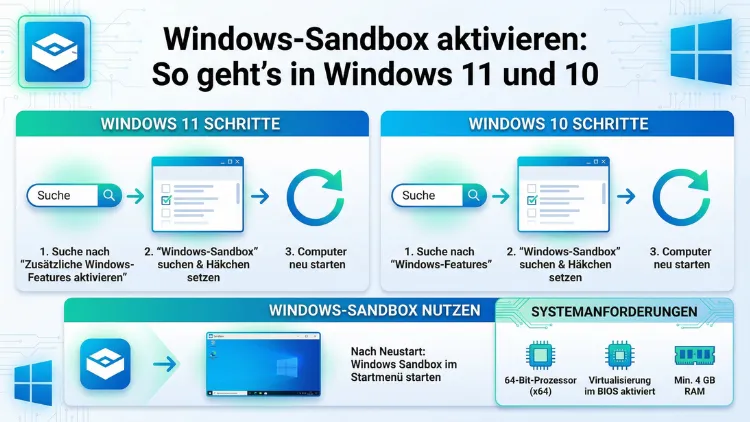
Die Windows Sandbox ist eine integrierte Sicherheitsfunktion, mit der Sie Programme isoliert und risikolos testen können – ohne das Hauptsystem zu gefährden.
In diesem Artikel erfahren Sie, wie Sie die Sandbox unter Windows 11 und Windows 10 aktivieren, welche Voraussetzungen Sie erfüllen müssen und wie Sie häufige Fehler schnell beheben.
Was ist die Windows Sandbox?
Die Windows Sandbox ist eine von Microsoft entwickelte, isolierte Umgebung innerhalb von Windows. Dabei handelt es sich im Wesentlichen um ein miniaturisiertes Windows-System, das innerhalb Ihres laufenden Betriebssystems läuft. Technisch gesehen nutzt sie die Hyper-V-Virtualisierungstechnologie von Microsoft, jedoch ohne dass Sie ein separates Betriebssystem installieren müssen.
Der entscheidende Vorteil liegt darin, dass die Sandbox bei jedem Start vollständig neu erstellt wird. Schließen Sie das Sandbox-Fenster, werden sämtliche Änderungen, installierte Programme und heruntergeladene Dateien automatisch gelöscht. Deshalb eignet sie sich hervorragend, um unbekannte Software, verdächtige Dateien oder unsichere Webseiten gefahrlos zu erkunden.
Außerdem benötigt die Windows Sandbox lediglich rund 100 MB Speicherplatz, da sie auf die Systemdateien des Host-Rechners zurückgreift. Im Vergleich zu einer vollständigen virtuellen Maschine – etwa mit VirtualBox oder VMware – startet sie daher deutlich schneller und ist ressourcenschonender. Dennoch bleibt sie vollständig von Ihrem eigentlichen System getrennt, sodass Schadsoftware keine Möglichkeit hat, auf das Hostsystem zuzugreifen.
Zusammengefasst bietet die Windows Sandbox folgende Vorteile:
- Maximale Sicherheit: Schadsoftware bleibt vollständig innerhalb der isolierten Umgebung eingeschlossen.
- Keine dauerhaften Änderungen: Jeder Start beginnt mit einer sauberen, frischen Umgebung.
- Schnelle Einrichtung: Kein separates Betriebssystem oder Festplattenimage notwendig.
- Kostenlos integriert: Kein zusätzlicher Download erforderlich – die Funktion ist bereits in Windows enthalten.
- Einfache Bedienung: Dateien lassen sich per Kopieren und Einfügen einfach in die Sandbox übertragen.
Systemvoraussetzungen: Das brauchen Sie für die Windows Sandbox
Bevor Sie die Windows Sandbox aktivieren können, müssen einige wichtige Voraussetzungen erfüllt sein. Andernfalls erscheint der Eintrag in den Windows-Features entweder gar nicht oder er ist ausgegraut.
Windows-Edition
Zunächst benötigen Sie eine passende Windows-Version. Die Sandbox ist ausschließlich in folgenden Editionen verfügbar:
- Windows 10 Pro, Enterprise oder Education – ab Version 1903 aufwärts
- Windows 11 Pro, Enterprise oder Education
Wichtig: In der Home-Edition von Windows 10 und Windows 11 ist die Sandbox standardmäßig nicht verfügbar. Weiter unten in diesem Artikel erfahren Sie jedoch, welche Optionen Sie dennoch haben.
Hardware-Voraussetzungen
Zusätzlich zur richtigen Windows-Edition brauchen Sie kompatible Hardware. Konkret müssen folgende Bedingungen erfüllt sein:
- 64-Bit-Prozessor mit mindestens zwei Kernen
- Mindestens 4 GB RAM (empfohlen werden 8 GB oder mehr)
- Mindestens 1 GB freier Festplattenspeicher
- Hardware-Virtualisierung, die im BIOS oder UEFI aktiviert ist (Intel VT-x oder AMD-V)
- SLAT-Unterstützung (Second Level Address Translation), die bei modernen Prozessoren in der Regel vorhanden ist
Virtualisierung prüfen
Bevor Sie mit der Aktivierung beginnen, sollten Sie überprüfen, ob die Hardware-Virtualisierung auf Ihrem System bereits aktiv ist. Öffnen Sie dazu den Task-Manager mit der Tastenkombination Strg + Umschalt + Esc, wechseln Sie zur Registerkarte „Leistung“ und klicken Sie auf „CPU“. Dort wird unter dem Begriff „Virtualisierung“ entweder „Aktiviert“ oder „Deaktiviert“ angezeigt. Falls die Virtualisierung deaktiviert ist, müssen Sie diese zunächst im BIOS oder UEFI einschalten – wie das geht, zeigen wir im nächsten Abschnitt.
Virtualisierung im BIOS/UEFI aktivieren
Falls die Virtualisierung laut Task-Manager deaktiviert ist, müssen Sie diese Einstellung direkt in der Firmware Ihres Computers vornehmen. Gehen Sie dazu wie folgt vor:
- Starten Sie Ihren PC neu.
- Drücken Sie während des Startvorgangs die BIOS-Taste Ihres Mainboard-Herstellers. Typische Tasten sind Entf, F2, F10 oder F12 – der genaue Wert steht häufig kurz auf dem Startbildschirm.
- Navigieren Sie im BIOS-Menü zu den CPU-Einstellungen oder zum Abschnitt „Advanced“.
- Suchen Sie nach einer Option mit einem der folgenden Namen:
- Intel VT-x oder „Intel Virtualization Technology“ (bei Intel-Prozessoren)
- AMD-V oder „SVM Mode“ (bei AMD-Prozessoren)
- Stellen Sie die Option auf „Enabled“ um.
- Speichern Sie die Änderungen und verlassen Sie das BIOS – üblicherweise über F10 + Bestätigung.
- Windows startet neu. Überprüfen Sie anschließend erneut im Task-Manager, ob die Virtualisierung nun als „Aktiviert“ angezeigt wird.
Ist die Virtualisierung korrekt aktiviert, können Sie nun mit der eigentlichen Einrichtung der Windows Sandbox beginnen.
Windows Sandbox aktivieren in Windows 11 – Schritt für Schritt
In Windows 11 stehen Ihnen mehrere Wege zur Verfügung, um die Sandbox einzuschalten. Wir empfehlen für die meisten Nutzer den Weg über die Windows-Features, da er besonders einfach und übersichtlich ist.
Methode 1: Über die Windows-Features (empfohlen)
Diese Methode funktioniert ohne Kenntnisse der Befehlszeile und ist deshalb für die meisten Anwender am besten geeignet.
- Drücken Sie gleichzeitig die Tasten Windows + R, um den Ausführen-Dialog zu öffnen.
- Geben Sie
optionalfeaturesein und bestätigen Sie mit Enter oder „OK“. - Es öffnet sich das Fenster „Windows-Features aktivieren oder deaktivieren“.
- Scrollen Sie in der Liste nach unten, bis Sie den Eintrag „Windows Sandbox“ finden.
- Setzen Sie einen Haken in das Kontrollkästchen neben „Windows Sandbox“.
- Klicken Sie auf „OK“.
- Windows lädt nun die erforderlichen Komponenten. Klicken Sie anschließend auf „Jetzt neu starten“.
Nach dem Neustart ist die Windows Sandbox einsatzbereit. Sie finden die App, indem Sie im Startmenü nach „Windows Sandbox“ suchen.
Methode 2: Über PowerShell (für fortgeschrittene Nutzer)
Alternativ können Sie die Sandbox auch per Windows PowerShell aktivieren. Diese Methode eignet sich besonders für Administratoren oder bei automatisierten Setups.
- Öffnen Sie das Startmenü und suchen Sie nach „PowerShell“.
- Klicken Sie mit der rechten Maustaste auf „Windows PowerShell“ und wählen Sie „Als Administrator ausführen“.
- Geben Sie folgenden Befehl ein und bestätigen Sie mit Enter:
Enable-WindowsOptionalFeature -FeatureName "Containers-DisposableClientVM" -All -Online- Wenn Sie gefragt werden, ob Sie den Computer neu starten möchten, geben Sie Y ein und drücken Sie Enter.
Nach dem Neustart ist die Sandbox sofort verfügbar.
Methode 3: Über die Eingabeaufforderung (CMD)
Wer die klassische Eingabeaufforderung bevorzugt, kann die Sandbox ebenso damit aktivieren.
- Öffnen Sie die Eingabeaufforderung als Administrator (Rechtsklick auf „Eingabeaufforderung“ → „Als Administrator ausführen“).
- Geben Sie folgenden Befehl ein:
dism /online /Enable-Feature /FeatureName:"Containers-DisposableClientVM" -All- Bestätigen Sie den anschließenden Neustart mit Y.
Auch dieser Weg führt zuverlässig zum Ergebnis. Zudem ist er hilfreich, wenn PowerShell auf dem System eingeschränkt ist.
Windows Sandbox aktivieren in Windows 10 – Schritt für Schritt
Die Aktivierung unter Windows 10 funktioniert nahezu identisch wie unter Windows 11. Dennoch zeigen wir die Schritte zur Vollständigkeit gesondert auf, da es kleinere Unterschiede in der Oberfläche geben kann.
Wichtiger Hinweis: Die Windows Sandbox ist unter Windows 10 erst ab Version 1903 verfügbar. Prüfen Sie deshalb zunächst Ihre Windows-Version: Drücken Sie Windows + R, geben Sie winver ein und lesen Sie die angezeigte Versionsnummer ab.
Aktivierung über die Windows-Features
- Öffnen Sie das Startmenü und tippen Sie „Windows-Features“ in die Suchleiste.
- Klicken Sie auf „Windows-Features aktivieren oder deaktivieren“.
- Scrollen Sie in der Liste nach unten und suchen Sie den Eintrag „Windows Sandbox“.
- Setzen Sie den Haken und klicken Sie auf „OK“.
- Klicken Sie auf „Jetzt neu starten“, sobald Windows die Installation abgeschlossen hat.
Alternativ können Sie – genau wie unter Windows 11 – ebenfalls die PowerShell-Methode oder die CMD-Methode aus dem vorherigen Abschnitt verwenden. Die Befehle sind identisch.
Nach dem Neustart öffnen Sie die Sandbox, indem Sie im Startmenü „Windows Sandbox“ eintippen und die App starten.
Windows Sandbox starten und richtig nutzen
Sobald die Sandbox aktiviert und der PC neu gestartet wurde, können Sie die isolierte Umgebung sofort nutzen. Gehen Sie dazu so vor:
- Öffnen Sie das Startmenü und tippen Sie „Windows Sandbox“ in die Suchleiste.
- Klicken Sie auf die App „Windows Sandbox“, um sie zu starten.
- Nach wenigen Sekunden öffnet sich ein separates Fenster mit einem vollständigen Windows-Desktop.
Innerhalb dieses Fensters können Sie nun Programme installieren, Dateien öffnen und Einstellungen verändern. Außerdem können Sie den integrierten Microsoft Edge-Browser nutzen, um verdächtige Webseiten sicher zu besuchen. Alle Aktionen bleiben vollständig auf die Sandbox beschränkt.
Dateien und Programme in die Sandbox übertragen
Um Dateien vom Hostsystem in die Sandbox zu kopieren, genügt einfaches Kopieren und Einfügen:
- Wählen Sie die gewünschte Datei auf Ihrem normalen Desktop aus.
- Drücken Sie Strg + C, um sie zu kopieren.
- Klicken Sie in das Sandbox-Fenster und wechseln Sie auf den Desktop der Sandbox.
- Drücken Sie Strg + V, um die Datei einzufügen.
- Starten Sie die Datei innerhalb der Sandbox.
So können Sie beispielsweise eine heruntergeladene EXE-Datei zunächst sicher in der Sandbox testen, bevor Sie sie auf dem Hauptsystem installieren.
Sandbox schließen und Daten löschen
Wenn Sie Ihre Tests abgeschlossen haben, schließen Sie das Sandbox-Fenster einfach über das „X“ oben rechts. Alle Daten, installierten Programme und Änderungen werden dabei sofort und unwiderruflich gelöscht. Beim nächsten Start beginnen Sie deshalb immer mit einer frischen, sauberen Umgebung.
Achtung: Falls Sie innerhalb der Sandbox wichtige Ergebnisse oder Dateien gespeichert haben, müssen Sie diese unbedingt vor dem Schließen auf das Hostsystem übertragen – ebenfalls per Kopieren und Einfügen oder über einen gemeinsamen Ordner.
Windows Sandbox in der Home-Edition: Alternativen und Optionen
Die Windows Sandbox ist in der Home-Edition von Windows 10 und Windows 11 standardmäßig nicht vorgesehen. Dennoch gibt es mehrere Optionen, die Sie in Betracht ziehen können.
Option 1: Upgrade auf Windows Pro
Die einfachste und zuverlässigste Lösung ist ein Upgrade auf Windows 11 Pro oder Windows 10 Pro. Microsoft bietet dieses Upgrade direkt über die Windows-Einstellungen an. Nach dem Upgrade ist die Sandbox sofort als optionales Feature verfügbar.
Option 2: Drittanbieter-Tools
Als Alternative zur Microsoft-eigenen Sandbox empfehlen wir Sandboxie-Plus. Dabei handelt es sich um eine kostenlose Open-Source-Software, die ähnliche Isolierungsfunktionen bietet und auch unter Windows Home funktioniert. Sie können Sandboxie-Plus unter der Adresse sandboxie-plus.com herunterladen und einfach installieren. Programme, die Sie in Sandboxie-Plus ausführen, hinterlassen ebenfalls keine dauerhaften Spuren auf Ihrem System.
Option 3: Inoffizielle Batch-Methode
Technisch versierte Nutzer können die Windows Sandbox in der Home-Edition durch ein inoffizielles Skript nachrüsten, da die notwendigen Systemdateien bereits vorhanden sind. Diese Methode ist jedoch nicht offiziell von Microsoft unterstützt und deshalb mit gewissen Risiken verbunden. Wir empfehlen stattdessen die oben genannten Alternativen.
Häufige Fehler bei der Aktivierung und deren Lösungen
Nicht immer verläuft die Aktivierung der Windows Sandbox ohne Probleme. Deshalb erläutern wir hier die häufigsten Fehlerquellen und deren Lösungen.
Fehler: Der Eintrag „Windows Sandbox“ fehlt oder ist ausgegraut
Dieser Fehler tritt am häufigsten auf. Mögliche Ursachen sind:
- Falsche Windows-Edition: Überprüfen Sie, ob Sie Windows Pro, Enterprise oder Education verwenden.
- Virtualisierung deaktiviert: Aktivieren Sie Intel VT-x oder AMD-V im BIOS, wie weiter oben beschrieben.
- Veraltete Windows-Version: Aktualisieren Sie Windows 10 mindestens auf Version 1903.
Fehler: Sandbox startet, verbindung wird sofort unterbrochen
Falls die Sandbox zwar startet, aber sofort wieder abbricht, liegt dies häufig an einem Konflikt mit Hyper-V. Versuchen Sie in diesem Fall Folgendes:
- Deaktivieren Sie Hyper-V in den Windows-Features vorübergehend.
- Starten Sie den PC neu.
- Aktivieren Sie Hyper-V erneut und starten Sie nochmals neu.
- Versuchen Sie, die Sandbox erneut zu starten.
Fehler: Konflikt mit VirtualBox oder VMware
Wenn Sie VirtualBox oder VMware Workstation verwenden, kann es zu Konflikten kommen. Der Grund dafür: Sobald die Windows Sandbox aktiviert wird, schaltet Windows Hyper-V ein, und dadurch läuft das Hostsystem selbst in einer virtuellen Maschine. VirtualBox und VMware können dadurch unter Umständen keine VMs mehr starten oder zeigen Fehlermeldungen wie „Raw-mode is unavailable courtesy of Hyper-V“. In neueren Versionen von VirtualBox (ab Version 6.0) wurde dieser Konflikt jedoch weitgehend behoben. Aktualisieren Sie deshalb VirtualBox auf die neueste verfügbare Version.
Fehler: Sandbox in einer virtuellen Maschine nicht verfügbar
Falls Sie Windows selbst in einer virtuellen Maschine betreiben, müssen Sie die sogenannte „Nested Virtualization“ aktivieren. Das bedeutet, dass Virtualisierung innerhalb einer Virtualisierung erlaubt werden muss. Bei Hyper-V als Host-Hypervisor aktivieren Sie diese Funktion mit folgendem PowerShell-Befehl auf dem Hostsystem:
Set-VMProcessor -VMName <Name der VM> -ExposeVirtualizationExtensions $trueEmpfohlene Vorgehensweisen für den sicheren Einsatz der Windows Sandbox
Um die Windows Sandbox langfristig effektiv und sicher zu nutzen, sollten Sie folgende empfohlene Vorgehensweisen beachten:
Testen Sie unbekannte Software immer zuerst in der Sandbox. Bevor Sie ein Programm aus unbekannter Quelle auf Ihrem Hauptsystem installieren, sollten Sie es zunächst in der Sandbox ausprobieren. Dadurch vermeiden Sie, dass potenziell gefährliche Software Ihr System beschädigt oder Ihre Daten gefährdet.
Kombinieren Sie die Sandbox mit einem aktuellen Virenschutz. Obwohl die Sandbox eine sehr effektive Isolierung bietet, empfehlen wir dennoch, zusätzlich ein aktuelles Antivirenprogramm zu verwenden. Besonders bewährt hat sich hier Microsoft Defender, der in Windows 11 und 10 bereits integriert ist und regelmäßig automatisch aktualisiert wird.
Nutzen Sie Sandbox-Konfigurationsdateien für wiederkehrende Aufgaben. Die Windows Sandbox unterstützt sogenannte .wsb-Konfigurationsdateien, mit denen Sie Startoptionen vordefinieren können – etwa freigegebene Ordner, Netzwerkeinstellungen oder Startprogramme. Diese Funktion ist besonders für Administratoren und Entwickler hilfreich, die regelmäßig dieselbe Testumgebung benötigen.
Übertragen Sie wichtige Ergebnisse vor dem Schließen. Da alle Daten beim Schließen der Sandbox unwiderruflich gelöscht werden, sollten Sie wichtige Dateien oder Testergebnisse rechtzeitig auf das Hostsystem kopieren.
Halten Sie Windows stets aktuell. Microsoft verbessert die Windows Sandbox kontinuierlich. Außerdem beheben regelmäßige Updates bekannte Fehler und Sicherheitslücken, von denen auch die Sandbox profitiert.
Häufige Fragen zur Windows Sandbox
Welche Windows-Versionen unterstützen die Windows Sandbox?
Die Windows Sandbox ist in Windows 10 Pro, Enterprise und Education ab Version 1903 sowie in Windows 11 Pro, Enterprise und Education verfügbar. In der jeweiligen Home-Edition ist die Funktion standardmäßig nicht enthalten.
Warum wird die Windows Sandbox nicht in den Windows-Features angezeigt?
Falls der Eintrag fehlt, gibt es meistens drei Ursachen: Entweder verwenden Sie die Home-Edition von Windows, die Hardware-Virtualisierung (Intel VT-x/AMD-V) ist im BIOS deaktiviert, oder Ihre Windows 10-Version ist älter als 1903. Überprüfen Sie alle drei Punkte, um das Problem zu lösen.
Ist die Windows Sandbox kostenlos?
Ja, die Windows Sandbox ist kostenlos und bereits in kompatiblen Windows-Editionen enthalten. Sie müssen lediglich sicherstellen, dass Sie Windows Pro, Enterprise oder Education verwenden. Das Upgrade von Home auf Pro kostet jedoch Geld und muss separat erworben werden.
Was passiert mit Dateien, die ich in der Sandbox gespeichert habe?
Alle Dateien, Programme und Einstellungen, die innerhalb der Sandbox erstellt oder verändert wurden, werden beim Schließen des Sandbox-Fensters sofort und dauerhaft gelöscht. Das Hostsystem bleibt dabei unberührt. Wenn Sie Dateien behalten möchten, müssen Sie diese vor dem Schließen auf den normalen Desktop kopieren.
Kann ich die Windows Sandbox gleichzeitig mit VirtualBox nutzen?
Grundsätzlich ist eine gleichzeitige Nutzung möglich, jedoch kann es zu Konflikten kommen. Das liegt daran, dass die Sandbox Hyper-V aktiviert, was ältere Versionen von VirtualBox beeinträchtigen kann. Aktualisieren Sie deshalb VirtualBox auf die neueste Version, da neuere Versionen Hyper-V besser unterstützen.
Wie viel Arbeitsspeicher benötigt die Windows Sandbox?
Microsoft empfiehlt mindestens 4 GB RAM, damit die Sandbox stabil läuft. Allerdings teilt sie sich die Ressourcen mit dem Hostsystem, weshalb wir für ein flüssiges Arbeiten 8 GB RAM oder mehr empfehlen. Bei wenig Arbeitsspeicher können sowohl die Sandbox als auch der Host deutlich langsamer werden.
Kann ich in der Windows Sandbox auf das Internet zugreifen?
Ja, standardmäßig hat die Windows Sandbox Zugang zum Internet. Sie können also Browser öffnen und Webseiten besuchen. Falls Sie die Netzwerkverbindung aus Sicherheitsgründen deaktivieren möchten, können Sie das über eine .wsb-Konfigurationsdatei steuern, in der Sie die Option <Networking>Disable</Networking> setzen.
Warum startet die Sandbox unter Windows 11 24H2 ohne einige Apps?
Microsoft hat mit Windows 11 Version 24H2 einige integrierte Store-Apps wie Rechner, Fotos, Editor und Terminal vorübergehend aus der Sandbox-Umgebung entfernt. Laut Microsoft wird die Möglichkeit, diese Apps zu nutzen, zu einem späteren Zeitpunkt wieder hinzugefügt. Für die meisten Testszenarien ist das jedoch keine wesentliche Einschränkung.
Kann ich die Windows Sandbox auf einem ARM-Gerät nutzen?
Auf ARM-Geräten wie dem Microsoft Surface Pro X (mit ARM-Prozessor) ist die Windows Sandbox in der Regel nicht verfügbar, da Hyper-V und die erforderliche Virtualisierung auf ARM-Plattformen nicht in gleicher Weise unterstützt werden. Überprüfen Sie im Zweifelsfall die Spezifikationen Ihres Geräts direkt bei Microsoft.
Wie starte ich die Windows Sandbox nach der Aktivierung?
Nach der Aktivierung und dem Neustart des Systems öffnen Sie das Startmenü und tippen „Windows Sandbox“ in die Suchleiste. Klicken Sie auf den angezeigten Eintrag, um die Sandbox zu starten. Optional können Sie die App auch an die Taskleiste oder das Startmenü anheften, um zukünftig noch schneller darauf zugreifen zu können.
Fazit
Die Windows Sandbox ist ein leistungsstarkes und kostenloses Sicherheitswerkzeug für Nutzer von Windows 10 und Windows 11 Pro, Enterprise oder Education. Mit den beschriebenen Schritten lässt sie sich in wenigen Minuten aktivieren und sofort einsetzen.
Wer unbekannte Software, verdächtige Dateien oder unsichere Webseiten testen möchte, sollte die Sandbox deshalb regelmäßig nutzen. Kombiniert mit einem aktuellen Virenschutz wie Microsoft Defender bietet sie eine effektive erste Verteidigungslinie für die Sicherheit des eigenen Systems.