
Entdecken Sie nützliche Tastenkombinationen für die Windows-Tastatur und erfahren Sie, wie Sie in Windows 11 und 10 Befehle schnell ausführen.
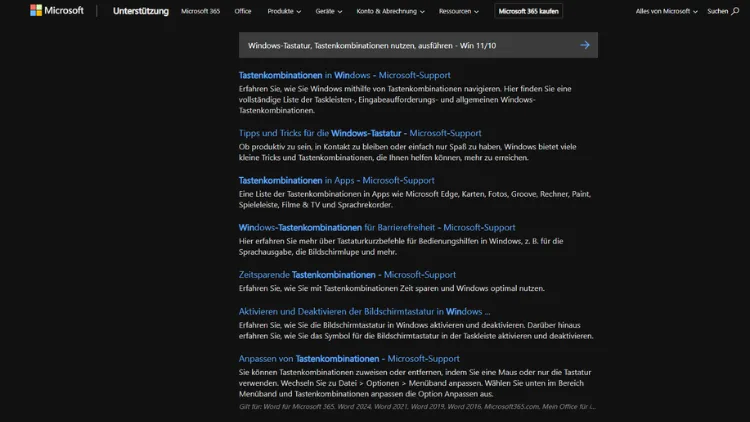
Eine Windows-Tastatur ist mehr als nur ein Eingabegerät. Mit den richtigen Tastenkombinationen steuern Sie Windows 11 und Windows 10 schneller, effizienter und komfortabler. Dieser Leitfaden zeigt Ihnen die wichtigsten Shortcuts für Alltag, Büro und Power-User, erklärt deren Anwendung und hilft, Arbeitsabläufe zu optimieren.
Lernen Sie, Programme blitzschnell zu starten, Fenster zu verwalten, Dateien zu bearbeiten und versteckte Funktionen zu nutzen, um Zeit zu sparen und produktiver zu arbeiten.
Warum Tastenkombinationen unter Windows so wichtig sind
Tastenkombinationen, auch Shortcuts genannt, sind fest definierte Tastenkürzel, mit denen Sie Befehle ohne Maus ausführen. Unter Windows 11 und Windows 10 ermöglichen sie:
- schnelleres Arbeiten ohne Unterbrechung
- weniger Mauswege und Klicks
- ergonomischere Bedienung
- höhere Produktivität im Büroalltag
- bessere Kontrolle bei Multitasking
Gerade bei häufig wiederkehrenden Aufgaben sparen Sie mit Shortcuts täglich wertvolle Minuten.
Grundlagen: Die wichtigsten Tasten kennen
Bevor Sie in die Praxis einsteigen, sollten Sie die zentralen Sondertasten Ihrer Windows-Tastatur kennen:
- Strg (Ctrl) – Steuerungstaste für Befehle
- Alt – alternative Funktionen
- Shift – Umschalten, Großbuchstaben, Zusatzfunktionen
- Windows-Taste (Win) – öffnet Startmenü und Systemfunktionen
- Esc – Abbrechen von Aktionen
- Tab – Wechsel zwischen Feldern oder Fenstern
- Fn – Funktionstaste bei Notebooks
Die meisten Shortcuts kombinieren diese Tasten mit Buchstaben oder Funktionstasten.
Universelle Tastenkombinationen für den Alltag
Diese Shortcuts funktionieren in fast allen Programmen und gehören zur Grundausstattung:
- Strg + C – Kopieren
- Strg + X – Ausschneiden
- Strg + V – Einfügen
- Strg + Z – Rückgängig
- Strg + Y – Wiederholen
- Strg + A – Alles markieren
- Strg + S – Speichern
- Strg + P – Drucken
- Alt + F4 – Aktives Fenster schließen
- Strg + F – Suchen
Mit diesen Kombinationen erledigen Sie Textbearbeitung und Dateiverwaltung deutlich schneller.
Windows-Taste: Das Herz der Systemsteuerung
Die Windows-Taste ist der Schlüssel zu vielen Systemfunktionen:
- Win – Startmenü öffnen
- Win + E – Datei-Explorer starten
- Win + I – Einstellungen öffnen
- Win + A – Schnellaktionen (Win 11)
- Win + X – Schnellmenü mit Systemtools
- Win + L – PC sperren
- Win + D – Desktop anzeigen
- Win + R – „Ausführen“-Dialog öffnen
- Win + S – Suche starten
- Win + V – Zwischenablageverlauf
Gerade Win + R ist hilfreich, um Programme und Befehle direkt auszuführen.
Programme und Fenster effizient steuern
Mit diesen Tastenkombinationen behalten Sie die Kontrolle über Ihre offenen Anwendungen:
- Alt + Tab – Zwischen geöffneten Programmen wechseln
- Alt + Shift + Tab – Rückwärts wechseln
- Win + Tab – Aufgabenansicht und virtuelle Desktops
- Win + Pfeiltasten – Fenster andocken oder maximieren
- Win + ↑ – Fenster maximieren
- Win + ↓ – Minimieren oder wiederherstellen
- Win + M – Alle Fenster minimieren
- Win + Shift + M – Minimierte Fenster wiederherstellen
So organisieren Sie Ihren Bildschirm optimal, besonders bei mehreren Monitoren.
Virtuelle Desktops nutzen
Windows 10 und 11 bieten virtuelle Desktops für mehr Übersicht:
- Win + Strg + D – Neuen Desktop erstellen
- Win + Strg + ← / → – Zwischen Desktops wechseln
- Win + Strg + F4 – Aktuellen Desktop schließen
- Win + Tab – Übersicht aller Desktops anzeigen
Ideal, um Arbeit, Recherche und private Aufgaben zu trennen.
Datei-Explorer: Schneller zu Ihren Dateien
Im Datei-Explorer sparen diese Shortcuts viel Zeit:
- Win + E – Explorer öffnen
- Strg + N – Neues Fenster
- Alt + ← / → – Zurück oder vor
- Alt + ↑ – Übergeordneten Ordner öffnen
- Strg + Shift + N – Neuer Ordner
- F2 – Datei umbenennen
- Entf – In Papierkorb verschieben
- Shift + Entf – Endgültig löschen
- Alt + Enter – Eigenschaften anzeigen
Damit verwalten Sie Dateien ohne Umwege.
Screenshot- und Aufnahmefunktionen
Screenshots sind unter Windows besonders komfortabel:
- Druck – Ganzen Bildschirm in Zwischenablage
- Alt + Druck – Aktives Fenster kopieren
- Win + Druck – Screenshot speichern
- Win + Shift + S – Snipping Tool für Ausschnitte
- Win + G – Xbox Game Bar für Aufnahmen
Ideal für Dokumentation, Support oder Präsentationen.
Browser-Shortcuts für Internet und Recherche
In Edge, Chrome und Firefox funktionieren diese Tastenkombinationen:
- Strg + T – Neuer Tab
- Strg + W – Tab schließen
- Strg + Shift + T – Geschlossenen Tab wieder öffnen
- Strg + Tab – Nächster Tab
- Strg + L – Adressleiste aktivieren
- Strg + R / F5 – Seite neu laden
- Strg + D – Lesezeichen setzen
- Strg + + / – – Zoomen
So navigieren Sie schneller durch das Web.
Systemfunktionen und Verwaltung
Für fortgeschrittene Nutzer sind diese Shortcuts besonders nützlich:
- Strg + Shift + Esc – Task-Manager öffnen
- Win + Pause – Systeminformationen
- Win + P – Projektionsmodus
- Win + K – Verbinden mit Geräten
- Win + U – Erleichterte Bedienung
- Win + H – Spracherkennung
Der Task-Manager hilft bei eingefrorenen Programmen sofort.
Eingabe, Texte und Navigation beschleunigen
Auch beim Schreiben gibt es praktische Kürzel:
- Strg + ← / → – Wortweise springen
- Strg + ↑ / ↓ – Absatzweise springen
- Shift + Pfeiltasten – Text markieren
- Strg + Shift + Pfeiltasten – Wortweise markieren
- Pos1 / Ende – Zeilenanfang oder -ende
- Strg + Pos1 / Ende – Dokumentanfang oder -ende
Damit bearbeiten Sie Texte deutlich präziser.
Barrierefreiheit und Komfort
Windows bietet viele Funktionen für komfortables Arbeiten:
- Win + + – Lupe vergrößern
- Win + – – Verkleinern
- Win + Esc – Lupe beenden
- Alt + Shift + Druck – Hoher Kontrast
- Win + Strg + Enter – Sprachausgabe
Diese Shortcuts helfen bei eingeschränkter Sicht oder für Präsentationen.
Eigene Tastenkombinationen erstellen
Neben den Standard-Shortcuts können Sie eigene Kürzel vergeben:
- Klicken Sie mit der rechten Maustaste auf eine Programmverknüpfung.
- Öffnen Sie Eigenschaften.
- Tragen Sie im Feld Tastenkombination eine Kombination ein.
- Bestätigen Sie mit OK.
So starten Sie häufig genutzte Programme direkt per Tastatur.
Alternativ bieten Tools wie AutoHotkey oder PowerToys erweiterte Möglichkeiten.
Unterschiede zwischen Windows 10 und Windows 11
Die meisten Tastenkombinationen sind identisch. Windows 11 ergänzt einige Funktionen:
- Win + A – Schnelleinstellungen statt Info-Center
- Win + N – Benachrichtigungen und Kalender
- Win + W – Widgets
- Win + Z – Snap-Layouts für Fensteranordnung
Diese neuen Shortcuts unterstützen modernes Multitasking.
Tipps zum Lernen und Merken von Shortcuts
Damit Sie Tastenkombinationen dauerhaft nutzen:
- Beginnen Sie mit 5 bis 10 wichtigen Shortcuts.
- Nutzen Sie sie täglich bewusst.
- Erstellen Sie eine kleine Liste am Arbeitsplatz.
- Üben Sie gezielt bei Routineaufgaben.
- Erweitern Sie Ihr Repertoire Schritt für Schritt.
Schon nach kurzer Zeit gehen die Befehle in Fleisch und Blut über.
Häufige Probleme und Lösungen
Shortcut funktioniert nicht:
Prüfen Sie, ob ein Programm die Kombination blockiert oder eine andere Belegung nutzt.
Notebook-Tastatur:
Manche Tasten benötigen zusätzlich die Fn-Taste.
Fremde Tastaturbelegung:
Stellen Sie unter Einstellungen > Zeit und Sprache > Sprache & Region das korrekte Layout ein.
Eigene Shortcuts überschrieben:
Konflikte mit Programmen vermeiden, indem Sie ungewöhnliche Kombinationen wählen.
Sicherheit und Datenschutz per Tastatur
Auch sicherheitsrelevante Funktionen sind schnell erreichbar:
- Win + L – Sperrt den PC sofort
- Strg + Alt + Entf – Sicherheitsoptionen
- Alt + F4 auf Desktop – Herunterfahren-Dialog
Gerade in öffentlichen Umgebungen ist Win + L unverzichtbar.
Produktiver arbeiten mit Tastenkombinationen
Wenn Sie Shortcuts konsequent einsetzen, profitieren Sie von:
- schnellerem Workflow
- weniger Ablenkung
- besserem Fokus
- professioneller Arbeitsweise
In Büroumgebungen und im Homeoffice machen Tastenkombinationen einen spürbaren Unterschied.
Fazit: Die Windows-Tastatur als Werkzeug beherrschen
Tastenkombinationen unter Windows 11 und Windows 10 sind der Schlüssel zu effizientem Arbeiten. Mit der richtigen Auswahl an Shortcuts steuern Sie Programme, Dateien und Systemfunktionen schneller als mit jeder Maus.
Beginnen Sie mit den wichtigsten Kürzeln, erweitern Sie Ihr Wissen Schritt für Schritt und passen Sie die Bedienung an Ihre Bedürfnisse an. So wird Ihre Windows-Tastatur zum leistungsstarken Werkzeug für Alltag und Beruf.