
Erfahren Sie, warum Windows Update ewig dauert und wie Sie mit einfachen Schritten Probleme beheben und Updates deutlich schneller installieren.
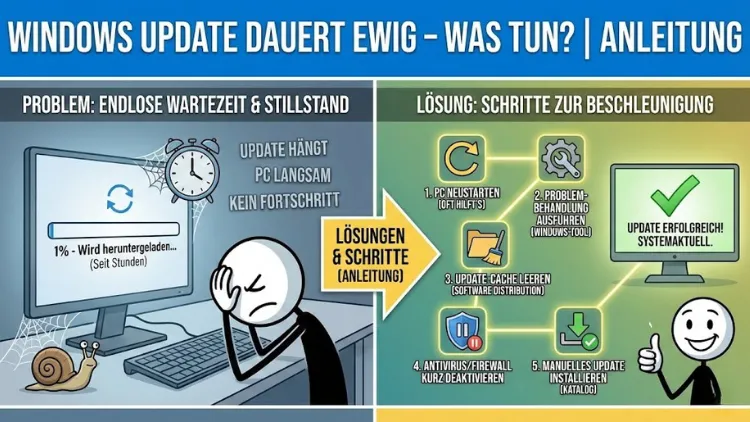
Windows-Updates sorgen für Sicherheit, Stabilität und neue Funktionen. Doch wenn ein Update scheinbar endlos lädt oder bei einem bestimmten Prozentwert hängen bleibt, wird Geduld zur Belastungsprobe.
In diesem Leitfaden erfahren Sie, warum Windows Update so lange dauert, welche typischen Fehlerquellen dahinterstecken und mit welchen konkreten Schritten Sie das Problem nachhaltig lösen können – verständlich, strukturiert und praxiserprobt.
Warum dauern Windows-Updates manchmal extrem lange?
Ein langsames oder festhängendes Windows-Update ist kein seltenes Problem. Die Ursachen reichen von harmlosen Systemauslastungen bis hin zu beschädigten Update-Komponenten oder Treiberkonflikten. Bevor Sie eingreifen, ist es wichtig, zu verstehen, was im Hintergrund passiert.
Windows Update ist mehrstufig
Ein Update besteht nicht nur aus einem Download. Typischerweise durchläuft der Prozess mehrere Phasen:
- Suche nach Updates
- Download der Dateien
- Vorbereitung der Installation
- Installation im laufenden Betrieb
- Neustart und Konfiguration
- Abschlussarbeiten im Hintergrund
Bleibt das System in einer dieser Phasen hängen, wirkt es so, als würde nichts mehr passieren – obwohl intern noch Prozesse laufen können.
Wie lange darf ein Windows-Update dauern?
Die Dauer hängt stark vom Update-Typ, Hardware und Internetverbindung ab.
| Update-Art | Übliche Dauer |
|---|---|
| Kleines Sicherheitsupdate | 5–15 Minuten |
| Kumulatives Monatsupdate | 15–45 Minuten |
| Funktionsupdate (Versionssprung) | 45 Minuten bis 2 Stunden |
| Große Systemaktualisierung | Mehrere Stunden möglich |
Wichtig: Wenn sich über 2–3 Stunden keinerlei Fortschritt zeigt oder die Prozentanzeige dauerhaft stehen bleibt, liegt sehr wahrscheinlich ein Problem vor.
Häufige Ursachen für extrem langsame Updates
Langsame oder instabile Internetverbindung
Große Updates können mehrere Gigabyte umfassen. Bei schwacher Verbindung dauert der Download entsprechend lange oder bricht ab.
Zu wenig freier Speicherplatz
Windows benötigt zusätzlichen Speicher, um Updates zwischenzuspeichern und zu entpacken. Ist die Systempartition fast voll, kann der Prozess stocken.
Hohe Systemauslastung
Ältere Prozessoren, langsame Festplatten (HDD statt SSD) oder viele parallele Programme bremsen die Installation.
Beschädigte Update-Dateien
Fehlerhafte oder unvollständige Dateien im Update-Cache führen dazu, dass Windows immer wieder neu versucht zu installieren.
Defekte Systemdateien
Beschädigte Windows-Systemdateien können verhindern, dass Updates korrekt verarbeitet werden.
Treiberprobleme
Inkompatible oder veraltete Treiber – besonders für Grafik, Chipsatz oder Netzwerk – blockieren häufig große Funktionsupdates.
Antivirus- oder Sicherheitssoftware
Drittanbieter-Sicherheitsprogramme greifen tief ins System ein und können Update-Prozesse verlangsamen oder blockieren.
Erste Maßnahmen: Geduld oder Eingreifen?
Bevor Sie drastische Schritte einleiten, prüfen Sie:
- Blinkt die Festplattenanzeige?
- Ist CPU- oder Datenträgerauslastung sichtbar?
- Dreht sich der Kreis oder ändert sich der Bildschirm gelegentlich?
Wenn Aktivität erkennbar ist: Warten Sie ab.
Wenn 1–2 Stunden absolut nichts passiert: Eingreifen ist sinnvoll.
Schnelllösungen bei hängendem Windows-Update
PC nicht sofort ausschalten
Ein erzwungener Abbruch kann Systemdateien beschädigen. Nur wenn über Stunden keine Aktivität erkennbar ist, darf ein Neustart erfolgen.
Neustart erzwingen (wenn wirklich nötig)
- Ein-/Ausschalter 10 Sekunden gedrückt halten
- PC neu starten
- Windows repariert oft automatisch den Update-Prozess
Speicherplatz freimachen
Zu wenig freier Speicher ist eine der häufigsten Ursachen.
Datenträgerbereinigung durchführen
- Explorer öffnen
- Rechtsklick auf Laufwerk C:
- Eigenschaften → „Bereinigen“
- „Systemdateien bereinigen“ wählen
- Alte Windows-Updates und temporäre Dateien entfernen
Empfehlung: Mindestens 20 GB freien Speicher sicherstellen.
Internetverbindung prüfen und stabilisieren
- Router neu starten
- Wenn möglich LAN-Kabel statt WLAN verwenden
- Andere große Downloads pausieren
- VPN-Verbindungen deaktivieren
Instabile Verbindungen führen häufig zu wiederholten Downloadversuchen im Hintergrund.
Windows-Update-Problembehandlung ausführen
Windows besitzt ein integriertes Reparaturtool.
- Einstellungen öffnen
- System → Problembehandlung
- Weitere Problembehandlungen
- „Windows Update“ auswählen
- Problembehandlung ausführen
Das Tool erkennt und behebt viele typische Fehler automatisch.
Windows-Update-Cache manuell zurücksetzen
Wenn Updates immer wieder hängen bleiben, ist oft der Update-Zwischenspeicher beschädigt.
Schritt-für-Schritt-Anleitung
- Startmenü öffnen
- „cmd“ eingeben
- Rechtsklick → Als Administrator ausführen
Dann folgende Befehle einzeln eingeben:
net stop wuauserv
net stop bits
net stop cryptsvc
ren C:\Windows\SoftwareDistribution SoftwareDistribution.old
ren C:\Windows\System32\catroot2 catroot2.old
net start wuauserv
net start bits
net start cryptsvc
Anschließend PC neu starten und Updates erneut suchen.
Systemdateien reparieren
Beschädigte Windows-Dateien führen oft zu Installationsproblemen.
System File Checker (SFC)
Eingabeaufforderung als Administrator öffnen und eingeben:
sfc /scannowDer Vorgang kann 10–20 Minuten dauern.
DISM-Reparatur
Falls SFC Fehler meldet:
DISM /Online /Cleanup-Image /RestoreHealthDanach erneut sfc /scannow ausführen.
Treiber aktualisieren
Veraltete Treiber blockieren besonders Funktionsupdates.
Wichtige Treiber prüfen
- Grafiktreiber
- Chipsatztreiber
- Netzwerktreiber
- Speichercontroller
Besuchen Sie die Herstellerseiten Ihrer Hardware und installieren Sie aktuelle Versionen.
Antivirus-Programme vorübergehend deaktivieren
Drittanbieter-Sicherheitssoftware kann Update-Prozesse stören.
- Echtzeitschutz kurzzeitig deaktivieren
- Nach erfolgreichem Update wieder aktivieren
Windows Defender reicht währenddessen als Basisschutz aus.
Windows Update manuell herunterladen
Manchmal funktioniert die automatische Installation nicht.
Vorgehensweise
- Update-Nummer notieren (z. B. KB5034123)
- Microsoft Update-Katalog aufrufen
- Passende Version für Ihr System herunterladen
- Datei manuell installieren
So umgehen Sie fehlerhafte Hintergrundprozesse.
Funktionsupdate hängt bei bestimmten Prozentwerten
Typische Stillstände treten bei 0 %, 20 %, 30 %, 74 % oder 99 % auf.
Ursachen
- Treiberkonflikte
- Alte Sicherheitssoftware
- Zu wenig Speicher
- Angeschlossene USB-Geräte
Lösung
- Alle unnötigen USB-Geräte entfernen
- Externe Festplatten abziehen
- Drucker trennen
- Update erneut starten
Windows Update hängt nach Neustart
Bleibt der PC beim Bildschirm „Updates werden verarbeitet“ stehen:
- Geduld – besonders bei langsamen Festplatten
- Wenn über 2 Stunden keine Änderung → Neustart erzwingen
- Windows startet oft in automatische Reparatur
Abgesicherter Modus als Rettungsweg
Wenn Windows nicht mehr normal startet:
- PC mehrfach während des Starts ausschalten
- „Automatische Reparatur“ erscheint
- Erweiterte Optionen → Starteinstellungen
- Abgesicherten Modus wählen
Von dort können Updates entfernt oder Reparaturen durchgeführt werden.
Letzte installierte Updates deinstallieren
Falls Probleme erst nach einem Update auftreten:
- Einstellungen → Windows Update
- Updateverlauf
- Updates deinstallieren
- Letztes Qualitäts- oder Funktionsupdate entfernen
Systemwiederherstellung nutzen
Wenn gar nichts mehr hilft:
- Systemsteuerung → Wiederherstellung
- Systemwiederherstellung öffnen
- Wiederherstellungspunkt vor dem Update wählen
Persönliche Dateien bleiben erhalten.
Inplace-Upgrade als Reparaturlösung
Eine sehr effektive Methode ohne Datenverlust.
Vorteile
- Repariert Systemdateien
- Setzt Update-Komponenten zurück
- Behebt hartnäckige Installationsfehler
Dazu wird das aktuelle Windows-Installationsmedium gestartet und „Diesen PC jetzt aktualisieren“ gewählt.
Wann liegt ein Hardwareproblem vor?
Sehr alte oder defekte Hardware kann Updates massiv verlangsamen.
Warnzeichen
- Klackernde Festplatte
- Extrem hohe Datenträgerauslastung
- PC generell sehr langsam
- Abstürze während Updates
Eine SSD statt HDD beschleunigt Updates erheblich.
Windows Update beschleunigen – langfristige Tipps
Regelmäßig neu starten
Viele Updates werden im Hintergrund vorbereitet und beim Neustart schneller abgeschlossen.
Autostart-Programme reduzieren
Weniger Hintergrundprozesse bedeuten schnellere Installationen.
SSD verwenden
Systeme mit SSD installieren Updates oft 3–5× schneller.
Genügend freien Speicher behalten
Mindestens 20 % der Systempartition frei halten.
Häufige Irrtümer rund um langsame Updates
„Der PC ist kaputt.“
Meist liegt nur ein Softwareproblem vor.
„Ich darf niemals ausschalten.“
Wenn stundenlang keine Aktivität erkennbar ist, ist ein Neustart erlaubt.
„Updates sind unnötig.“
Fehlende Updates gefährden Sicherheit und Stabilität.
Checkliste: Windows Update hängt – was tun?
- Geduld prüfen – läuft noch Aktivität?
- Speicherplatz freimachen
- Internetverbindung stabilisieren
- Problembehandlung ausführen
- Update-Cache zurücksetzen
- Systemdateien reparieren
- Treiber aktualisieren
- Antivirus deaktivieren
- USB-Geräte entfernen
- Update manuell installieren
- Wiederherstellung oder Inplace-Upgrade nutzen
Fazit
Ein extrem langsames oder festhängendes Windows-Update ist ärgerlich, aber in den meisten Fällen lösbar. Die häufigsten Ursachen sind Speicherplatzmangel, beschädigte Update-Dateien oder Treiberprobleme.
Mit strukturiertem Vorgehen – von einfachen Prüfungen bis hin zu Systemreparaturen – bringen Sie Ihr Windows-System zuverlässig wieder auf den neuesten Stand. Wichtig ist, nicht vorschnell abzubrechen, sondern gezielt die Fehlerquelle zu beseitigen.